
Wie in Finale
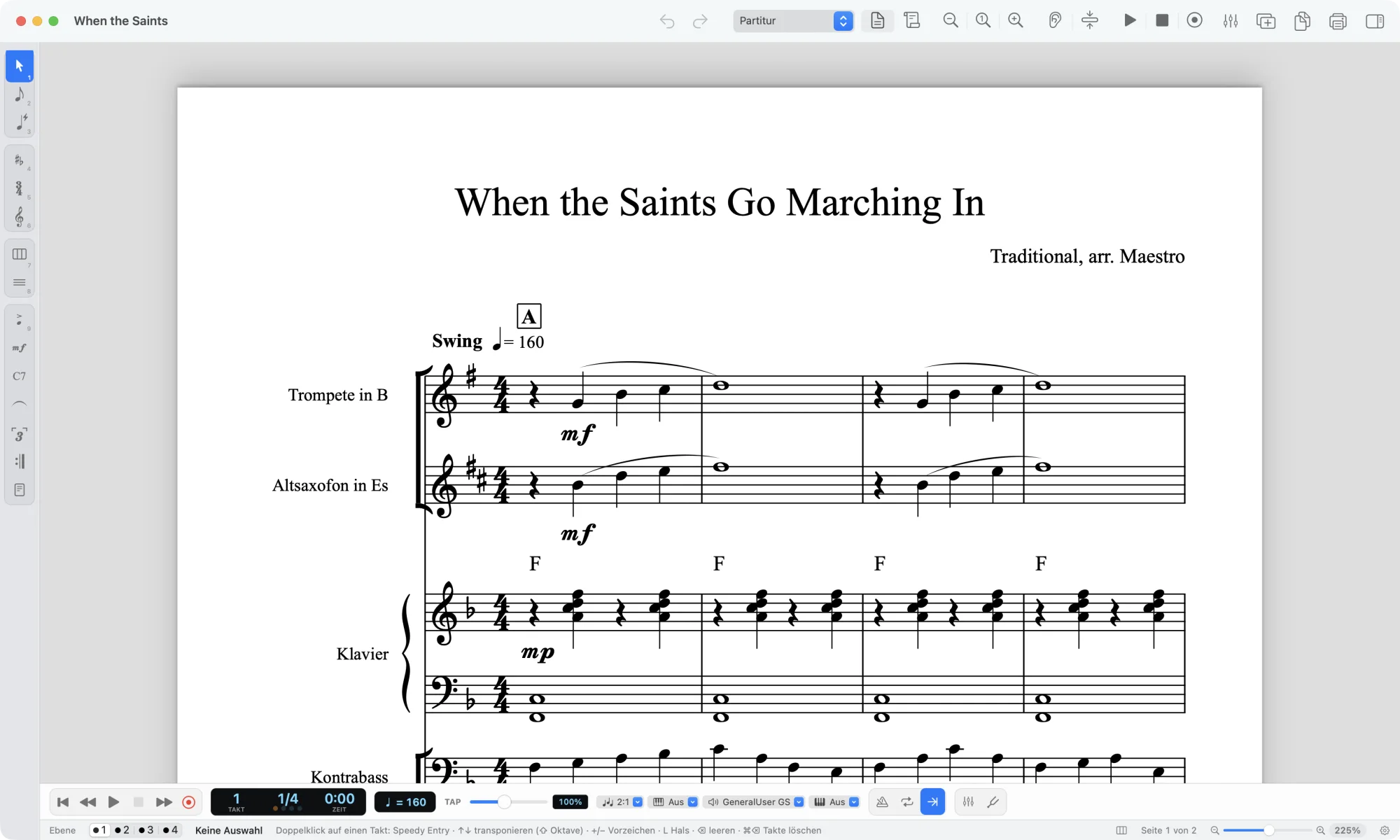
Simple Entry und Speedy Entry, die Hauptwerkzeugpalette, Seitenansicht und Endlosansicht: Deine jahrelangen Gewohnheiten bleiben gültig.
Notensatzprogramm
Maestro ist ein Notensatzprogramm für alle, die von Finale kommen: schnelle Eingabe mit der Computertastatur oder per MIDI, Wiedergabe und Druck von Partitur und Stimmen.

Beta 0.9.86Kostenlos und ohne Einschränkungen!Für Mac und Windows
Öffnet und speichert
Was Maestro kann
Simple Entry und Speedy Entry, die Hauptwerkzeugpalette, Seitenansicht und Endlosansicht: Deine jahrelangen Gewohnheiten bleiben gültig.
Partituren aus Finale (.musx und .mus), MuseScore (.mscz), MusicXML und MIDI werden zu Maestro-Dokumenten, bereit zum Bearbeiten, und gehen bei Bedarf als .musx zurück zu Finale. Die Schriften von Finale sind schon dabei.
Wiedergabe mit Wiedergabestilen (Barock, Klassik, Romantik, Jazz), die wie ein Musiker spielen, General-MIDI-Klängen, Mixer, Swing und Metronom; Export als M4A oder WAV, auch als Playback ohne deine Stimme.
Automatisches Layout, Stimmen mit Stichnoten, Tabulatur für Gitarre und Bass, Notenschrift nach Wahl. Druckfertige PDFs und Bilder als PNG oder SVG.
Setlists als ein einziges PDF oder als Audio, Stimmgerät, Tap Tempo und visuelles Metronom.
Analysiert Akkorde, harmonisiert die Melodie für den Bläsersatz und prüft den Tonumfang der Instrumente.
Du kommst von Finale? So steigst du auf Maestro um Du kommst von MuseScore? Öffne deine .mscz-Dateien
Mixer und Stimmgerät
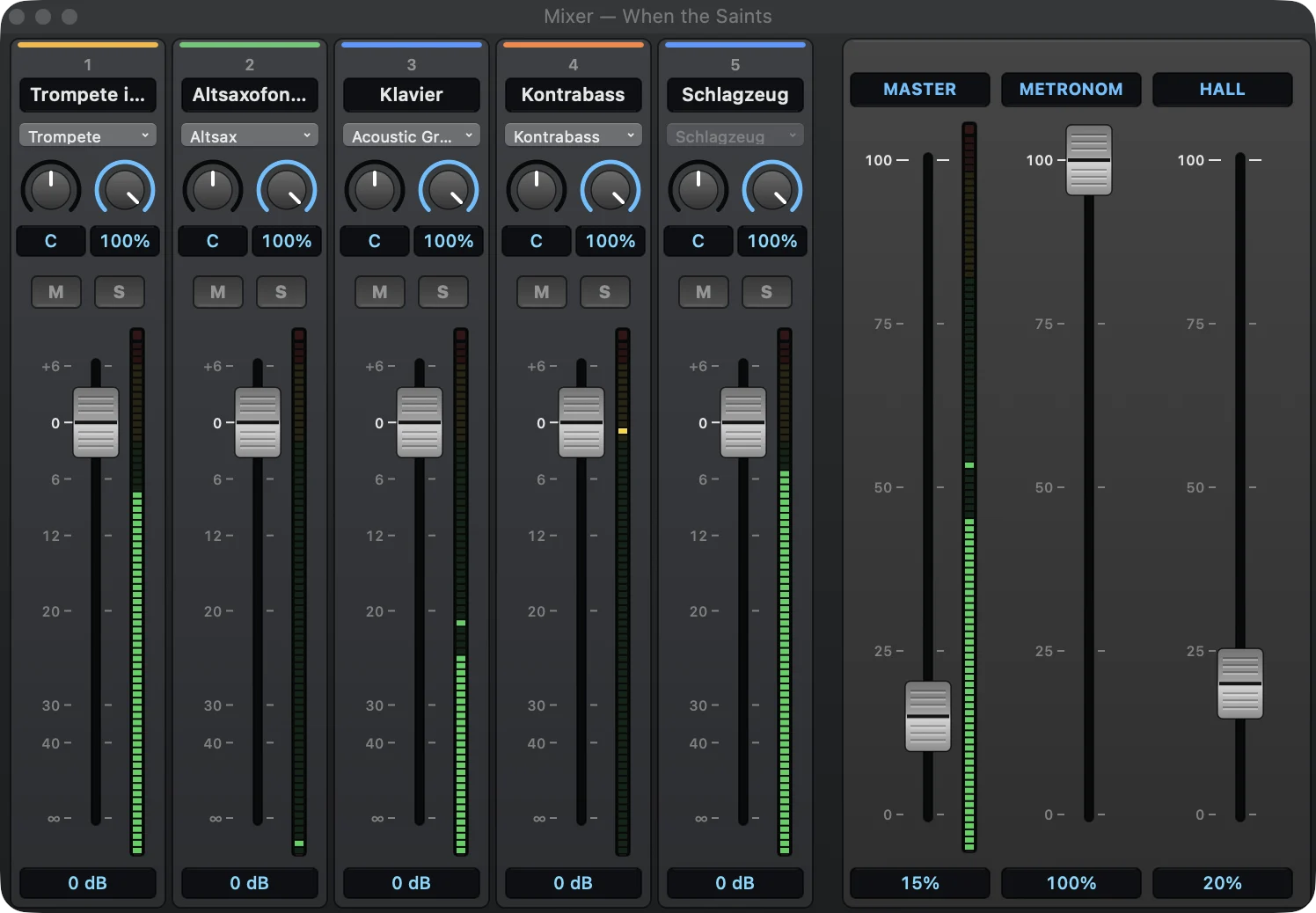
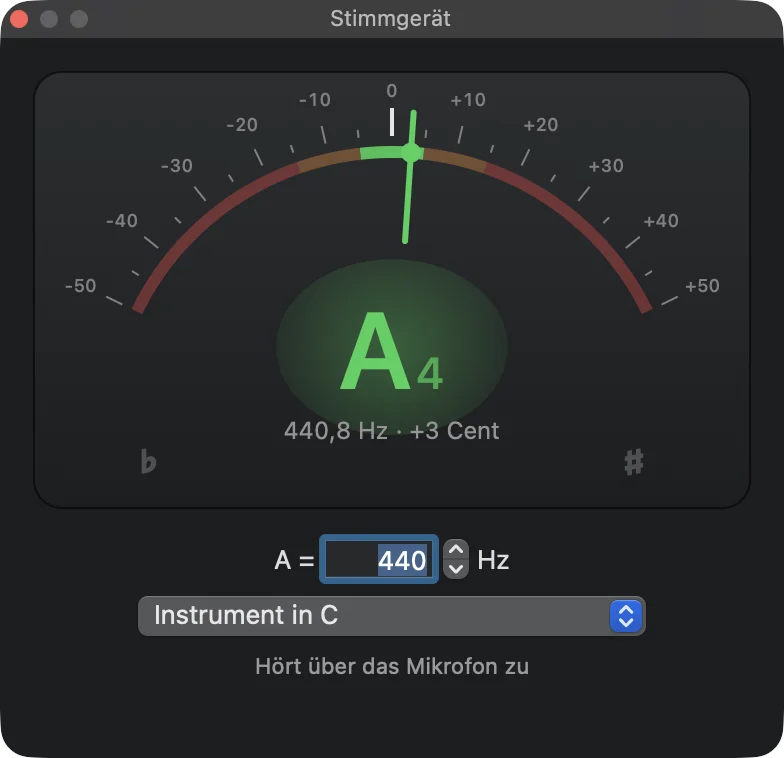
Zwei Studiowerkzeuge, immer griffbereit: Sie öffnen sich mit den beiden Tasten am Ende der Wiedergabeleiste.
Ein Studiomischpult mit einem Kanal pro Instrument: Klang, Panorama, Hall, Stumm und Solo, Fader und Stereo-Pegelanzeigen, dazu Master, Metronom und Hall. Mit Rechtsklick gibst du exakte Werte ein, kopierst Einstellungen von einem Kanal auf einen anderen und wählst die Farbe jedes Kanals; das Aussehen lässt sich anpassen, auch mit hellem Design. Du hörst es sofort, auch während die Partitur spielt, und die Einstellungen bleiben in der Partitur.
Es hört über das Mikrofon zu und zeigt die Note, die Frequenz und wie viele Cent du zu hoch oder zu tief bist. Wähle den Kammerton A und das transponierende Instrument, um die Note so zu lesen, wie sie in deiner Stimme steht.
Aus der Nähe
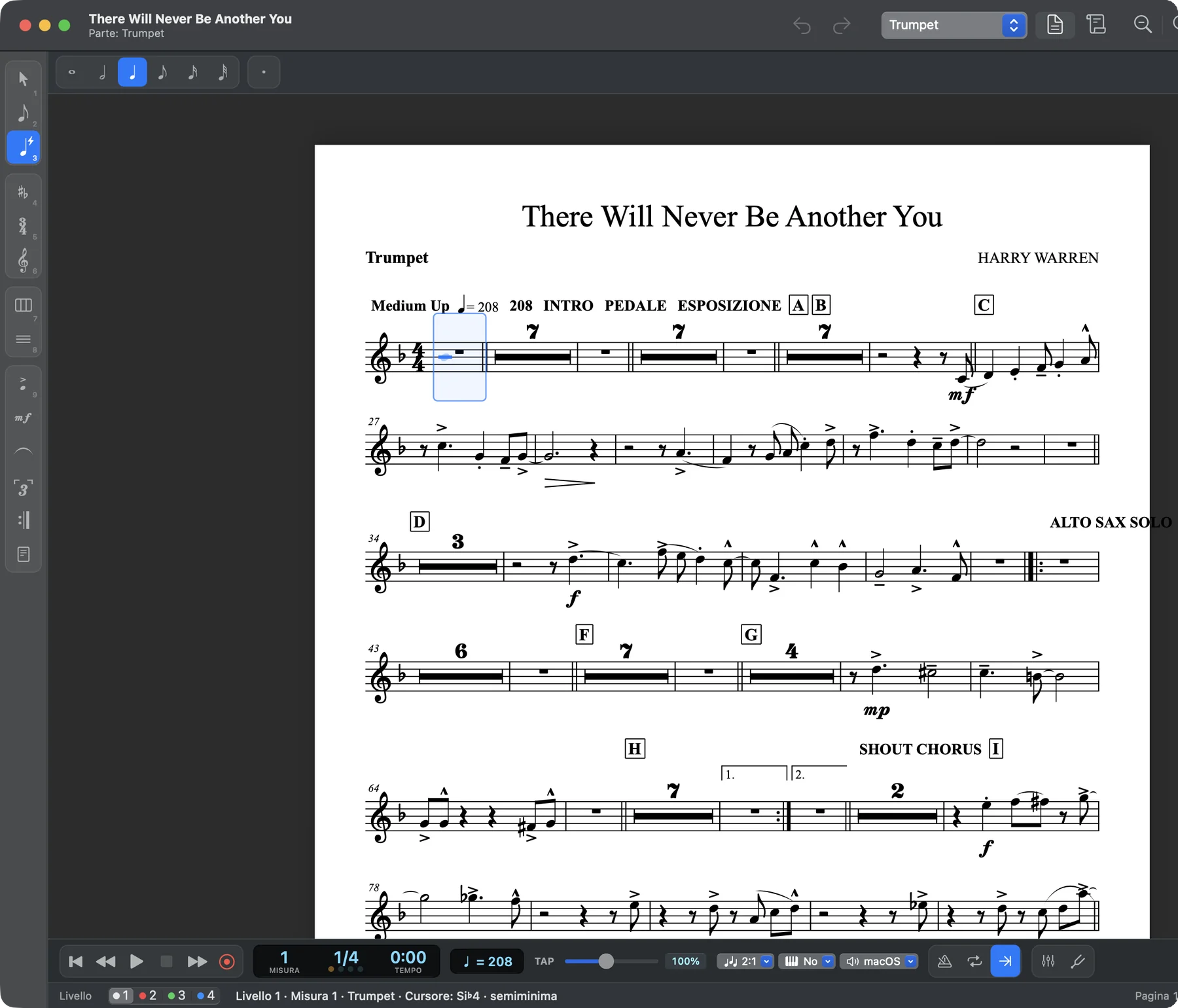
Von der Partitur zu den Stimmen mit einem Klick: Jedes Instrument hat sein eigenes Layout, mit Mehrtaktpausen, Studierzeichen, Dynamik und Stichnoten.
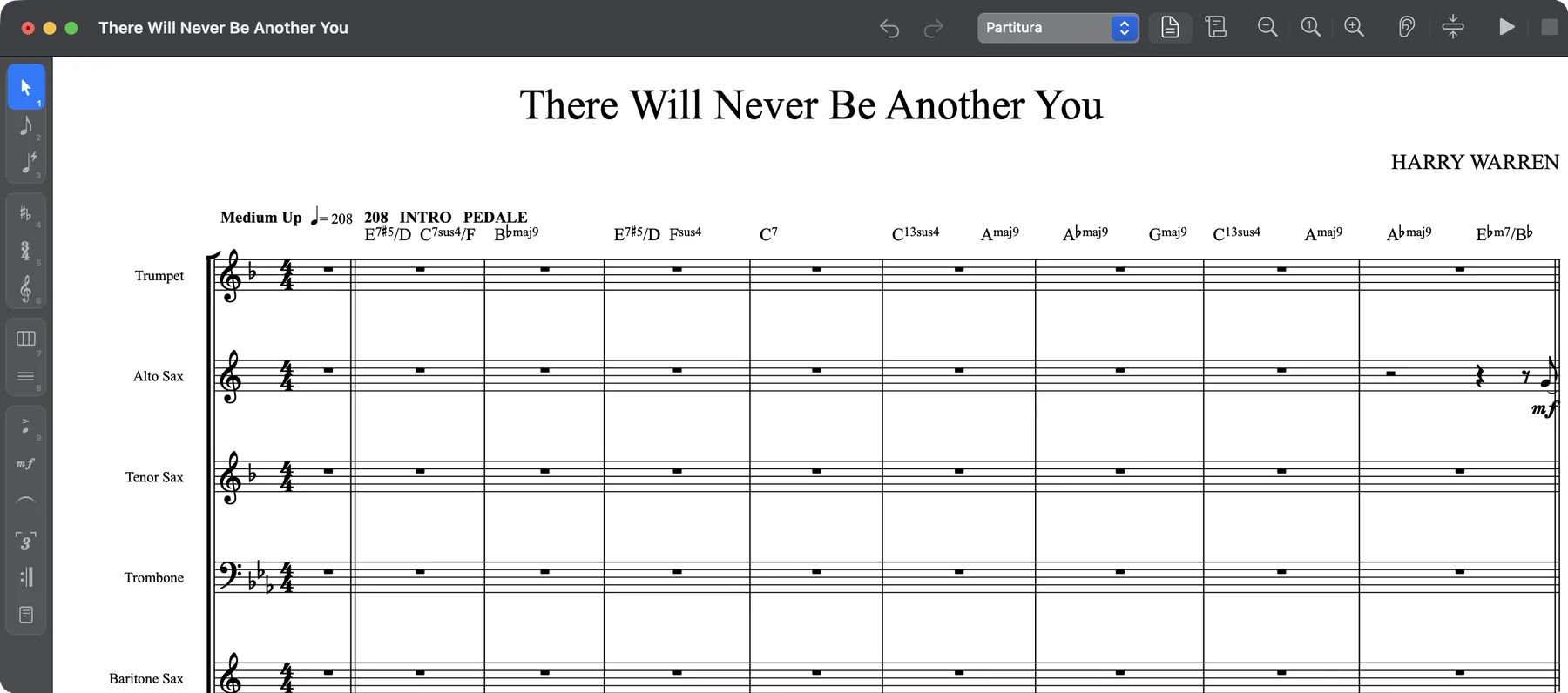
Akkorde analysieren liest die Noten der ganzen Band und schreibt die Akkordsymbole über die Melodie: ein Ausgangspunkt zum Arrangieren, Reharmonisieren oder Improvisieren.
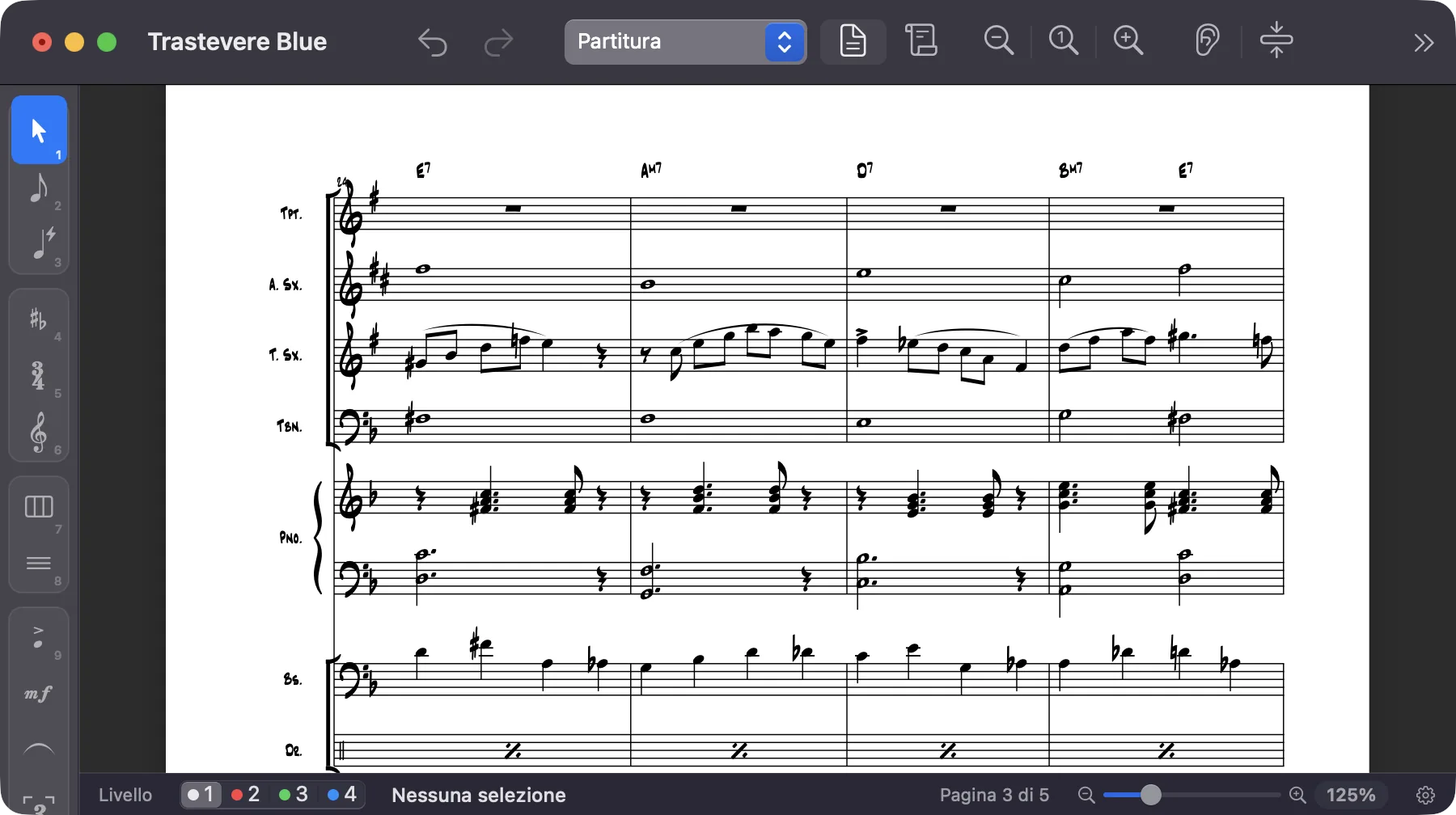
Mit Dokument → Schriften… änderst du die Notenschrift und alle Texte. Der Stil „Jazz handschriftlich“ verwendet die Schriften von Finale, die in Maestro enthalten sind: Noten, Akkordsymbole und Namen sehen aus wie von Hand geschrieben.
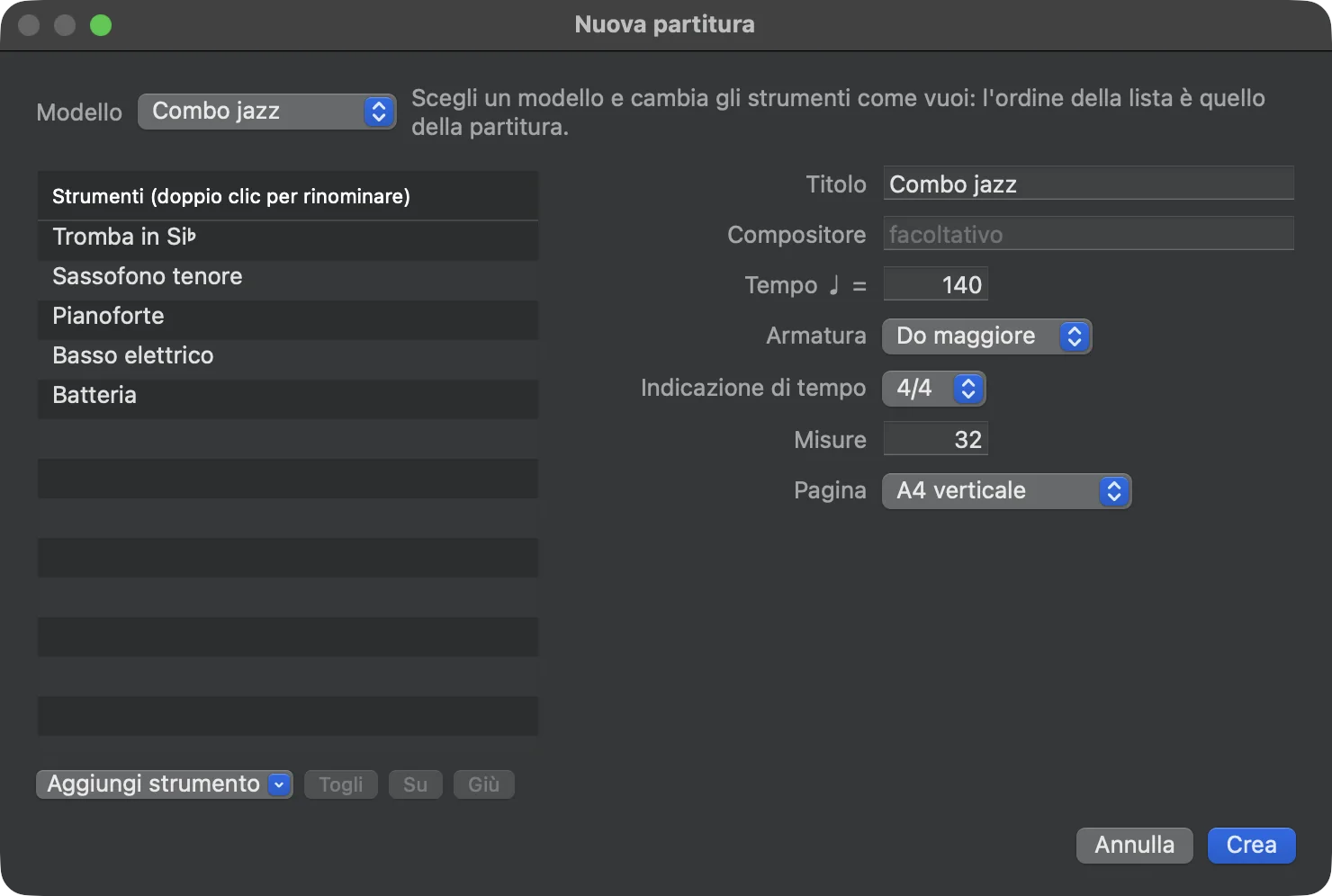
Wähle eine Vorlage (Jazzcombo, Big Band, Streichquartett, Chor SATB und mehr), passe die Instrumente an und fang an zu schreiben.
Virtuelle Instrumente
Unter der Partitur passt sich ein Bereich dem Instrument an: Klavier, Schlagzeug oder Gitarrenhals. Ein Klick spielt die Note und setzt sie beim Schreiben in die Partitur.
88 Tasten: Ein Klick spielt und schreibt mit Speedy oder Simple Entry. Während die Partitur spielt, leuchten die Tasten in der Farbe jeder Notenzeile.

Auf einer Schlagzeugzeile erscheint eine Drum-Machine: ein Pad für jeden Klang, das den Schlag spielt, schreibt und im Takt aufleuchtet.

Bei Gitarre, Bass und Ukulele erscheint der Hals: Wähle Saite und Bund, und die Note wird genau dort geschrieben, auch in der Tabulatur.

Darstellung → Virtuelle Instrumente (⌥⌘J; unter Windows Strg+Alt+J), auf Mac und Windows.
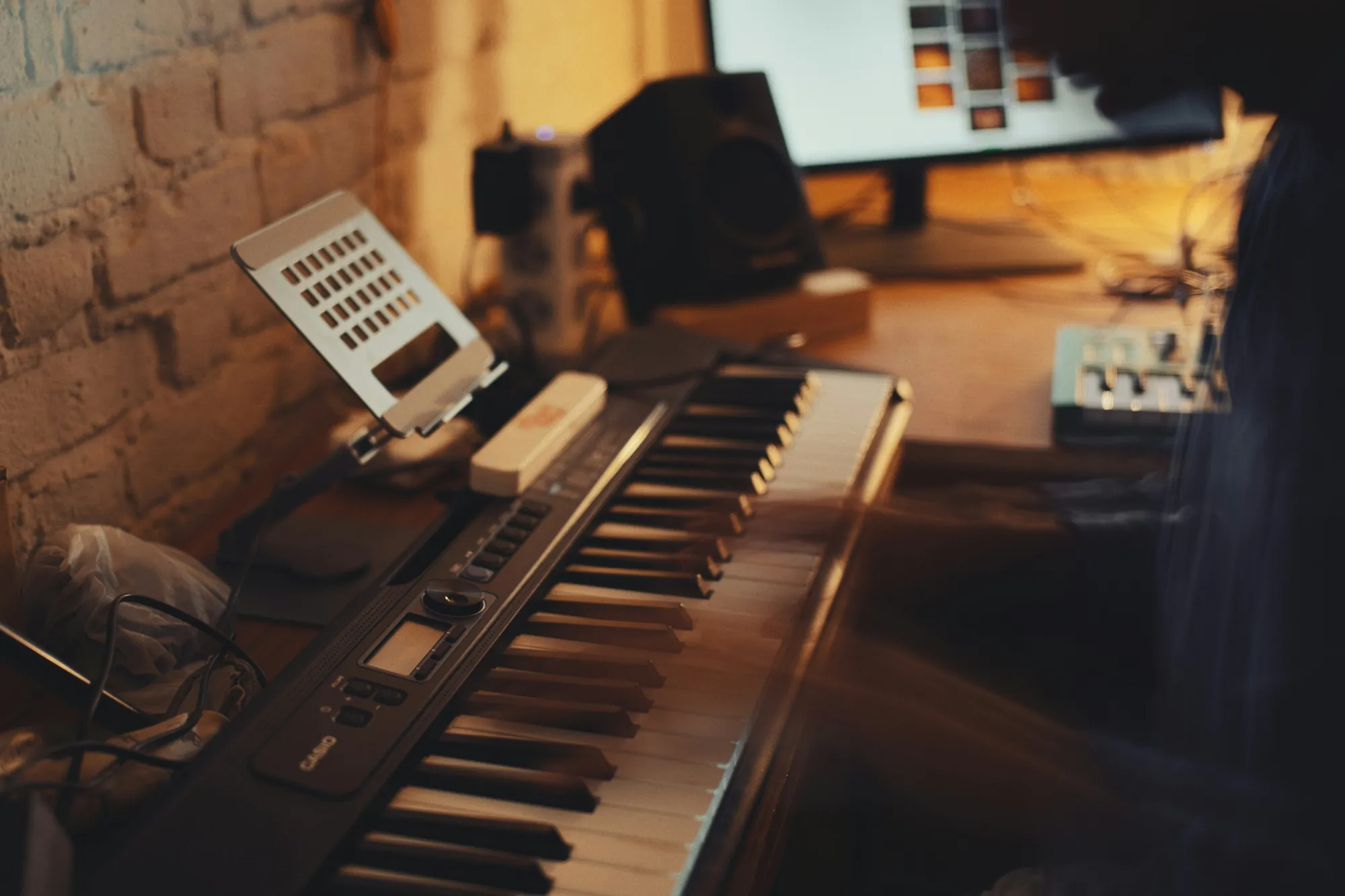
MIDI-Keyboard
Schließ ein MIDI-Keyboard an: Schreib Note für Note mit Speedy Entry, oder nimm auf, während du spielst, und Maestro transkribiert – auch zweihändig. Kein Keyboard? Sing oder spiel ins Mikrofon.

Wo Musik entsteht
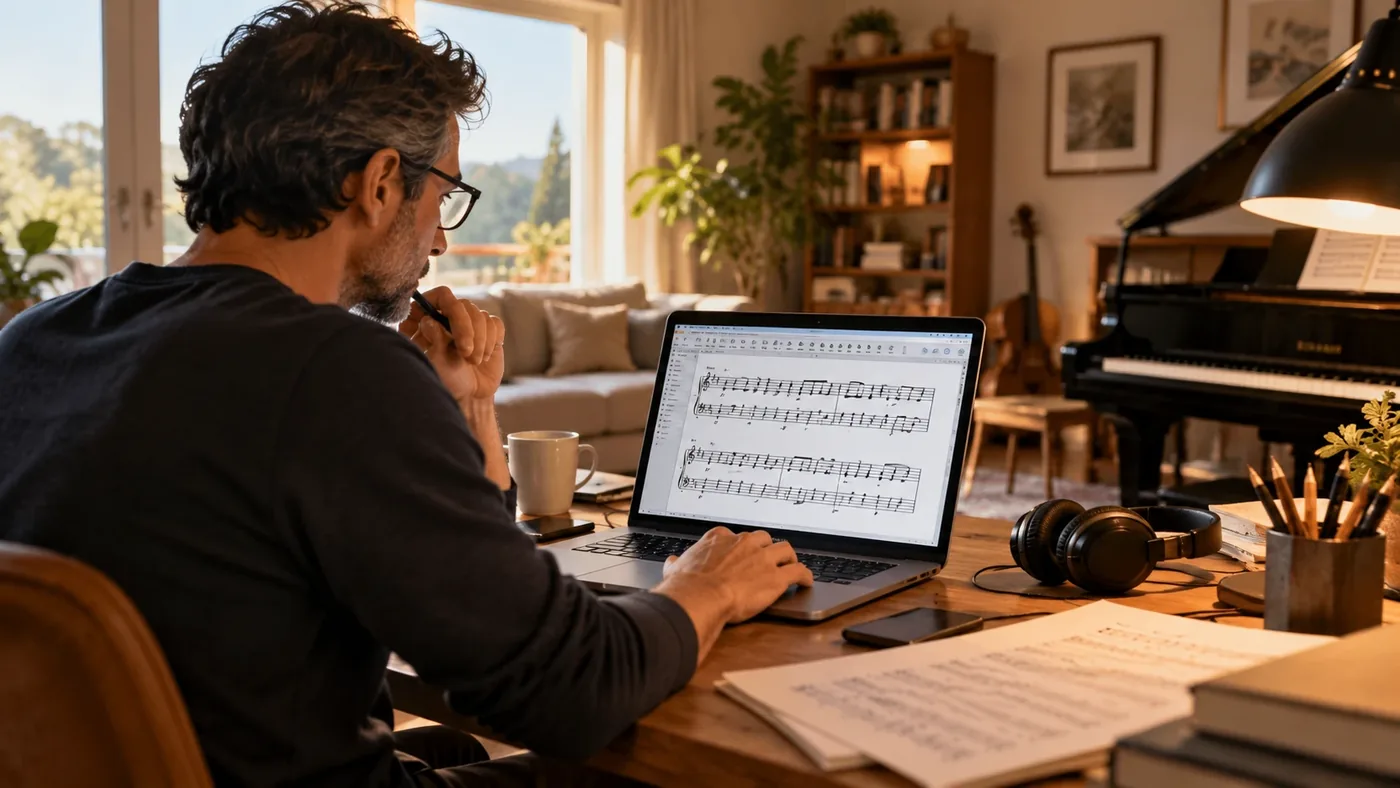
Auf dem Sofa, auf dem Teppich oder im Proberaum: Schreib die Idee auf, sobald sie kommt, mit der Computertastatur, und hör sie dir sofort an.
Folge uns
Neuigkeiten, sobald sie erscheinen, Vorschauen auf die nächsten Versionen und Tipps, um schneller Musik zu schreiben.
Warum du Maestro vertrauen kannst
Die Mac-App ist von Apple signiert und notarisiert: Sie öffnet sich ohne Warnungen.
Kein Konto und keine gesammelten Daten: Maestro geht nur online, um nach Updates zu suchen.
86 Versionen seit dem 29. September 2026, die neueste am 13. Oktober 2026. Maestro aktualisiert sich selbst.
Du kannst sie jederzeit als MusicXML exportieren, das offene Format, das Finale, MuseScore, Sibelius und Dorico lesen, und als .musx, um sie wieder in Finale zu öffnen.
Häufige Fragen
Das Handbuch von Maestro öffnen →
Ja: ohne Einschränkungen, ohne Abo und ohne Konto, auf Mac und Windows. Und es bleibt kostenlos.
Eine Gruppe von Musikern, die auch Entwickler sind. Wir haben jahrelang mit Finale geschrieben und wollten weiter so arbeiten, als es eingestellt wurde: Daraus ist Maestro entstanden, und es wächst mit den Rückmeldungen derer, die es benutzen.
Dass Maestro schnell wächst: Neue Versionen erscheinen oft, und manche Details können sich noch ändern. Es wird schon benutzt, um echte Partituren zu schreiben, abzuspielen und zu drucken, und aktualisiert sich selbst. Wenn etwas nicht funktioniert, schreib uns: Jede Rückmeldung hilft.
Auf dem Mac ab macOS 13 Ventura, mit Apple Silicon oder Intel; auf dem PC mit Windows 10 oder 11 (64 Bit), mit Intel-, AMD- oder ARM-Prozessor. Eine auf dem einen gespeicherte Partitur öffnet sich auf dem anderen.
Ja: .musx-Dateien und auch ältere .mus-Dateien ab Finale 2000, ohne dass Finale installiert sein muss. Die Schriften von Finale sind schon dabei, die Partitur sieht also so aus wie gewohnt. Auch MuseScore- (.mscz), MusicXML- und MIDI-Dateien lassen sich öffnen.
Ja. Maestro speichert in seinem eigenen Format (.maestro); mit „Finale exportieren (.musx)“ im Menü Ablage (Datei unter Windows) öffnest du sie mit ihrem Layout wieder in Finale, und mit „MusicXML exportieren“ bringst du sie zu MuseScore, Sibelius oder Dorico. Außerdem exportiert es PDF, MIDI, Audio (M4A oder WAV) und PNG- oder SVG-Bilder.
Nein. Maestro funktioniert offline und ohne Anmeldung: Es geht nur online, um nach Updates zu suchen, und sammelt keine Daten über dich oder deine Partituren.
Ja: Gib Note für Note mit Speedy Entry ein, oder nimm auf, während du spielst, und Maestro transkribiert, auch beidhändig. Ohne MIDI-Keyboard schreibst du mit der Computertastatur, mit Klavier, Schlagzeug oder Gitarrenhals auf dem Bildschirm oder indem du ins Mikrofon singst.
Ja: Mit NVDA, JAWS und der Windows-Sprachausgabe unter Windows und mit VoiceOver auf dem Mac sagt dir Maestro jede Note, die du eingibst, und wo du in der Partitur bist, und es lässt sich mit der Tastatur bedienen. Alles zur Barrierefreiheit →
Maestro gibt es auf Deutsch, Englisch, Italienisch, Französisch, Spanisch und Japanisch. Standardmäßig verwendet es die Sprache des Systems; um sie zu ändern, wähle sie in den Einstellungen unter „Sprache“.
Maestro ist kostenlos, für Mac und Windows. Lade es herunter und öffne deine erste Partitur in einer Minute.