Für alle, die von Finale kommen
Von Finale zu Maestro
2024 hat MakeMusic die Entwicklung und den Verkauf von Finale eingestellt. Maestro wurde für alle gemacht, die damit gearbeitet haben: Es öffnet deine .musx- und .mus-Dateien, bringt sie bei Bedarf als .musx zurück zu Finale, hat dieselbe Hauptwerkzeugpalette und dieselben Tastenkürzel – und ist kostenlos.
In drei Schritten
Bring deine Partituren zu Maestro.
- 1
Maestro herunterladen
Für Mac (macOS 13 Ventura oder neuer) oder Windows 10 und 11. Kostenlos, ohne Einschränkungen und ohne Konto.
- 2
Die Finale-Datei öffnen
Mit Ablage → Öffnen… (unter Windows Datei → Öffnen…) oder per Drag-and-drop ins Fenster. Finale muss nicht installiert sein: Maestro liest die Datei selbst, sowohl .musx als auch das alte .mus.
- 3
Prüfen und speichern
Wenn etwas nicht importiert werden konnte, sagt Maestro es dir sofort. Dann speicherst du die Partitur als Maestro-Dokument (.maestro).
Auch die alten .mus-Dateien aus Finale 2000 bis 2012 lassen sich öffnen: Noten, Dynamik, Artikulationen, Bögen, Wiederholungen, Layout und Liedtext kommen an. Akkordsymbole aus .mus-Dateien noch nicht: Öffne die Datei dafür in Finale, falls du es hast, und speichere sie als .musx.
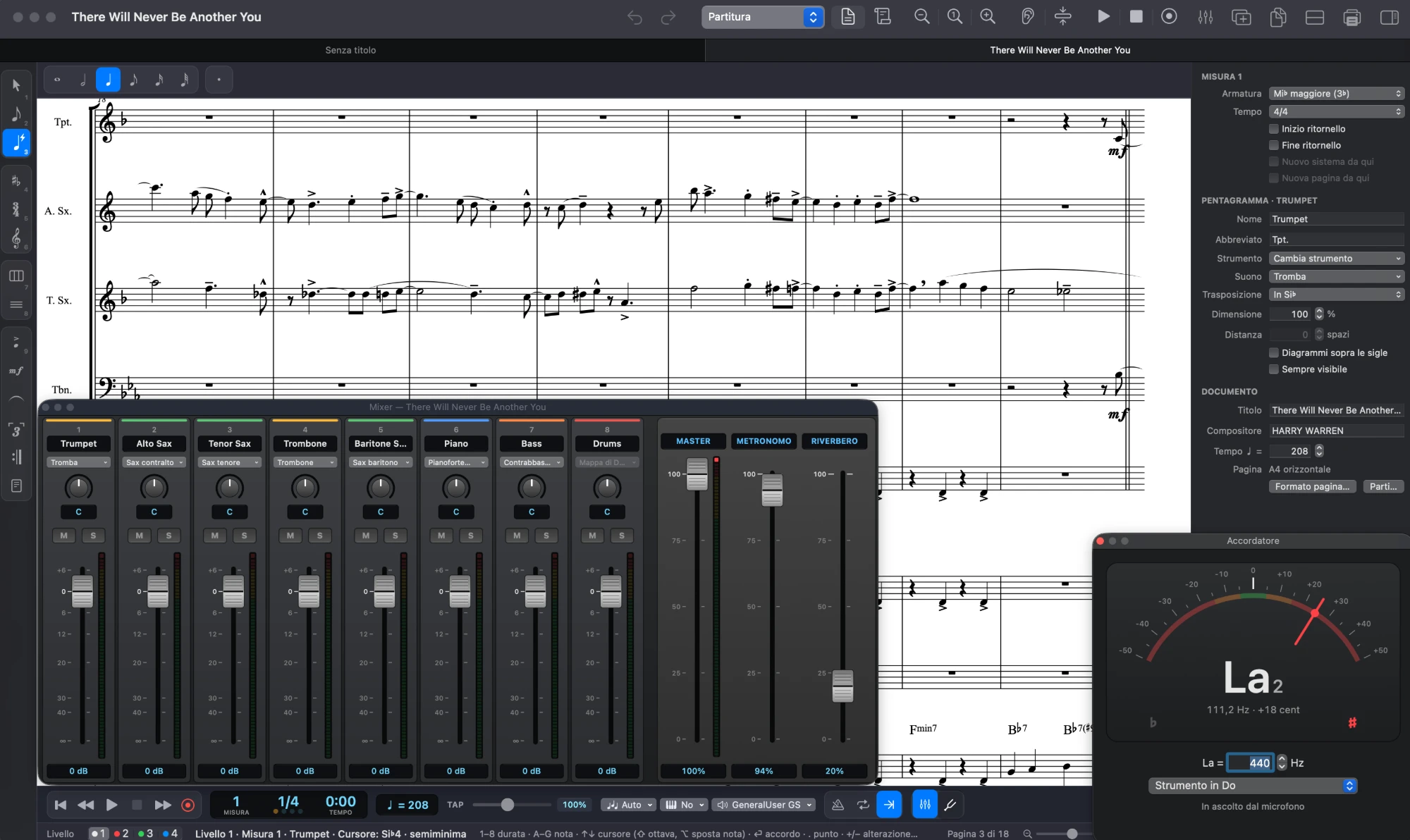
Deine Gewohnheiten bleiben
Die Werkzeuge, die du kennst, dort, wo du sie erwartest.
Maestro übernimmt die Konzepte von Finale, oft mit denselben Tasten. Unter Windows wird ⌘ zu Strg und ⌥ zu Alt.
Finale und Maestro im Vergleich
Was es schon gibt, und was noch nicht.
Die Finale-Funktionen, die am meisten genutzt werden, und wo Maestro steht. Was fehlt, sagen wir offen.
| In Finale | In Maestro |
|---|---|
| Eingabe | |
| Simple Entry und Speedy Entry | JaMit denselben Tasten wie in Finale, dem Cursor von Simple Entry und der Pausen-Palette. |
| Mit Pausen aufgefüllte Takte | JaWenn du einen Takt halb leer lässt, wie in Finale; Dokument → Unvollständige Takte prüfen… findet sie alle und füllt sie auf. |
| HyperScribe | JaAufnahme vom MIDI-Keyboard, auch beidhändig, mit der Quantisierung deiner Wahl. |
| Vier Ebenen (Layer) | Ja⌥⌘1…⌥⌘4, wie in Finale. |
| Stimme 2 innerhalb einer Ebene | JaMit dem Apostroph in Speedy Entry, wie in Finale; aus Finale-Dateien kommt Stimme 2 in einer freien Ebene des Takts an. |
| N-tolen, Vorschläge, Akkorde über zwei Systeme | JaAuch verschachtelte N-tolen. |
| Zeichen und Texte | |
| Artikulationen und Ausdrücke | JaAus den Paletten wie in Finale, dazu jedes SMuFL-Symbol. |
| Smart Shapes | JaBögen, Crescendo-Gabeln, Oktavlinien und Glissandi. |
| Akkordsymbole und Gitarrendiagramme | JaUnd Maestro kann Akkordsymbole aus den Noten ableiten. |
| Liedtext | JaMit mehreren Strophen und Silbentrennung. |
| Generalbass | JaLässt sich mit Notation → Generalbassziffern… schreiben; aus Finale-Dateien kommt der in Finale Numerics oder Eisenach geschriebene an, ebenso aus MusicXML und MuseScore. |
| Notenzeilen und Seite | |
| Tabulatur, Schlagzeug, Slash- und Rhythmusnotation | JaGitarre, Bass und Ukulele; Schlagzeugzuordnungen wie in Finale. |
| Größe ändern | JaKleinere oder größere Notenzeilen und Systeme, von 40 bis 200 %. |
| Verknüpfte Stimmen | JaMit Mehrtaktpausen, automatischen Stichnoten und eigenem Layout für jede Stimme. |
| Die Schriften von Finale | JaMaestro, Jazz, Broadway, Engraver, Ash und Legacy sind dabei. |
| Bilder in der Partitur | JaMit „Bild einfügen…“. |
| Seitentexte | JaMit „Seitentext einfügen…“: Angaben über einem System, Abschnittstitel und Kopfzeilen mit Seitenzahl und Titel. |
| Wiedergabe | |
| Wiedergabe und Mischpult | JaGeneral-MIDI-Klangbibliothek, Mischpult, Metronom und Swing. |
| Virtuelle Instrumente | JaAudio-Unit-Plug-ins auf dem Mac und VST3 unter Windows. |
| Human Playback | JaWiedergabestile (Standard, Barock, Klassik, Romantik, Jazz) mit Betonungen, Phrasierung und kleinen menschlichen Schwankungen; Dynamik, Gabeln, Artikulationen, Swing, Haltepedal, Pizzicato und Dämpfer. |
| Dateien | |
| .musx und .mus öffnen | JaOhne installiertes Finale, auch .mus-Dateien aus Finale 2000–2012. |
| Eine Partitur zurück zu Finale bringen | JaAblage → Finale exportieren (.musx)…: Noten, Liedtexte, Artikulationen, Dynamik, Akkordsymbole, Wiederholungen, Tempo und Klänge, mit dem Layout von Maestro. Die Einzelstimmen erstellt Finale neu. |
| MusicXML, MIDI, PDF und Audio exportieren | JaDazu PNG- und SVG-Bilder. |
| Plug-ins und Skripte | Noch nichtEs gibt keine Entsprechung zu FinaleScript, TGTools oder Lua-Plug-ins. |
Aus der Finale-Datei
Was ankommt und was du prüfen solltest.
Maestro liest .musx-Dateien aus Finale 26 und neuer sowie die mit Finale 2012–25 als .musx gespeicherten, außerdem die alten .mus-Dateien. In unseren Testdateien kommen Systeme und Seiten fast immer genau wie in Finale heraus.
Kommt in der Partitur an
- Noten, Pausen, Akkorde und alle vier Ebenen
- Halte- und Bindebögen, N-tolen, Vorschlagsnoten
- Instrumente mit Namen, Transposition und Schlüsseln
- Tonart- und Taktartvorzeichnung, Schlüsselwechsel
- Artikulationen, Dynamik, Gabeln, Glissandi und Oktavlinien
- Ausdruckstexte, Metronomangaben und Studierzeichen
- Akkordsymbole, auch die in der Schrift Broadway
- Liedtext mit Silbentrennung
- Wiederholungen mit ihrem Stil (Flügel, aufeinanderfolgende Wiederholungen), Volten, Segno, Coda, D.C., D.S. und Fine
- Auftakte, auch mitten in der Partitur
- Seitentexte: Angaben, Abschnittstitel und Kopfzeilen mit Seitenzahl und Titel
- Schlagzeugzuordnung, Slash- und Rhythmusnotation, Taktwiederholungen
- Akkoladen und Klammern, System- und Seitenlayout, Format und Ränder
- Notenschrift und Textschriften: Die sechs Schriften von Finale (Maestro, Jazz, Broadway, Engraver, Ash und Legacy) sind in Maestro enthalten
Zu prüfen
- Noten in „Stimme 2“ kommen in einer freien Ebene des Takts an; nur wenn alle vier Ebenen belegt sind, sagt dir Maestro, wie viele keinen Platz gefunden haben.
- Generalbass kommt an, wenn er in Finale Numerics oder Eisenach geschrieben ist; mit anderen Schriften nur einzelne Ziffern, und die Meldung sagt, wie viele fehlen.
- Änderungen, die nur in den Stimmen gemacht wurden: Es gilt die Fassung der Partitur, und Maestro erstellt die Stimmen selbst neu.
- Andere Linien als Bögen, Gabeln, Glissandi und Oktavlinien sowie nicht standardmäßige Wiederholungstexte.
- Sechslinige Tabulaturen kommen als fünflinige Notenzeilen an.
- Wenn dir das Layout von Maestro lieber ist als das von Finale: Dokument → Layout → „Zurück zum Maestro-Layout“.
Häufige Fragen
Vor dem Umstieg.
Ich habe nur das PDF der Partitur: Kann ich es öffnen?
Ja, wenn das PDF aus einem Notationsprogramm exportiert wurde (MuseScore, Finale, Sibelius, Dorico, LilyPond, Maestro…): Öffne es mit Ablage → Öffnen…, und du bekommst Noten, Liedtext, Akkordsymbole und Dynamik, auf dem Mac mit dem Original-PDF daneben. Für Scans gibt es Ablage → Gescannte Partitur importieren….
Muss Finale installiert sein?
Nein. Maestro liest .musx- und .mus-Dateien selbst, auch auf einem Computer, auf dem Finale nie installiert war, und bringt die Schriften von Finale mit: Die Partitur sieht beim Öffnen so aus wie vorher.
Ist Maestro wirklich kostenlos?
Ja, ohne Einschränkungen, ohne Abo und ohne Konto. Es aktualisiert sich selbst, wenn eine neue Version erscheint.
Kann ich als .musx speichern?
Ja: Ablage → Finale exportieren (.musx)… (unter Windows Datei → Finale exportieren (.musx)…) speichert die Partitur oder die Stimme, die du gerade ansiehst, als Finale-Dokument, mit dem Layout von Maestro. Das Arbeitsformat von Maestro bleibt sein eigenes (.maestro); für MuseScore, Dorico oder Sibelius verwende Ablage → MusicXML exportieren….
Läuft es auch unter Windows?
Ja. Der Import von Finale-Dateien ist auf Mac und Windows derselbe, und eine auf dem einen gespeicherte Partitur öffnet sich auf dem anderen.
Und meine MusicXML- und MIDI-Dateien?
Die öffnen sich auch, einschließlich komprimierter MusicXML-Dateien (.mxl). Außerdem exportiert Maestro als PDF, MIDI, Audio (M4A oder WAV) und als Bild im PNG- oder SVG-Format.
Öffne deine erste Finale-Partitur.
Lade Maestro herunter, öffne eine .musx- oder .mus-Datei und mach dort weiter, wo du aufgehört hast.