Für alle, die von MuseScore kommen
Von MuseScore zu Maestro
Maestro öffnet Dateien von MuseScore 3 und 4 direkt, ohne Umweg über MusicXML: Notenzeilen, Noten, Zeichen, Texte und Layout werden zu einem Maestro-Dokument, bereit zum Bearbeiten. Und es ist kostenlos, für Mac und Windows.
In drei Schritten
Bring deine Partituren zu Maestro.
- 1
Maestro herunterladen
Für Mac (macOS 13 Ventura oder neuer) oder Windows 10 und 11. Kostenlos, ohne Einschränkungen und ohne Konto.
- 2
Die .mscz-Datei öffnen
Mit Ablage → Öffnen… (unter Windows Datei → Öffnen…) oder per Drag-and-drop ins Fenster. MuseScore muss nicht installiert sein: Maestro liest die Datei selbst. Auch unkomprimierte .mscx-Dateien funktionieren.
- 3
Prüfen und speichern
Wenn etwas nicht importiert wurde, sagt Maestro es dir sofort. Dann speicherst du die Partitur als Maestro-Dokument (.maestro).
Du hast Dateien aus MuseScore 2 oder älter? Die kann Maestro nicht lesen: Öffne sie in MuseScore 3 oder 4, speichere sie neu und öffne sie dann in Maestro.
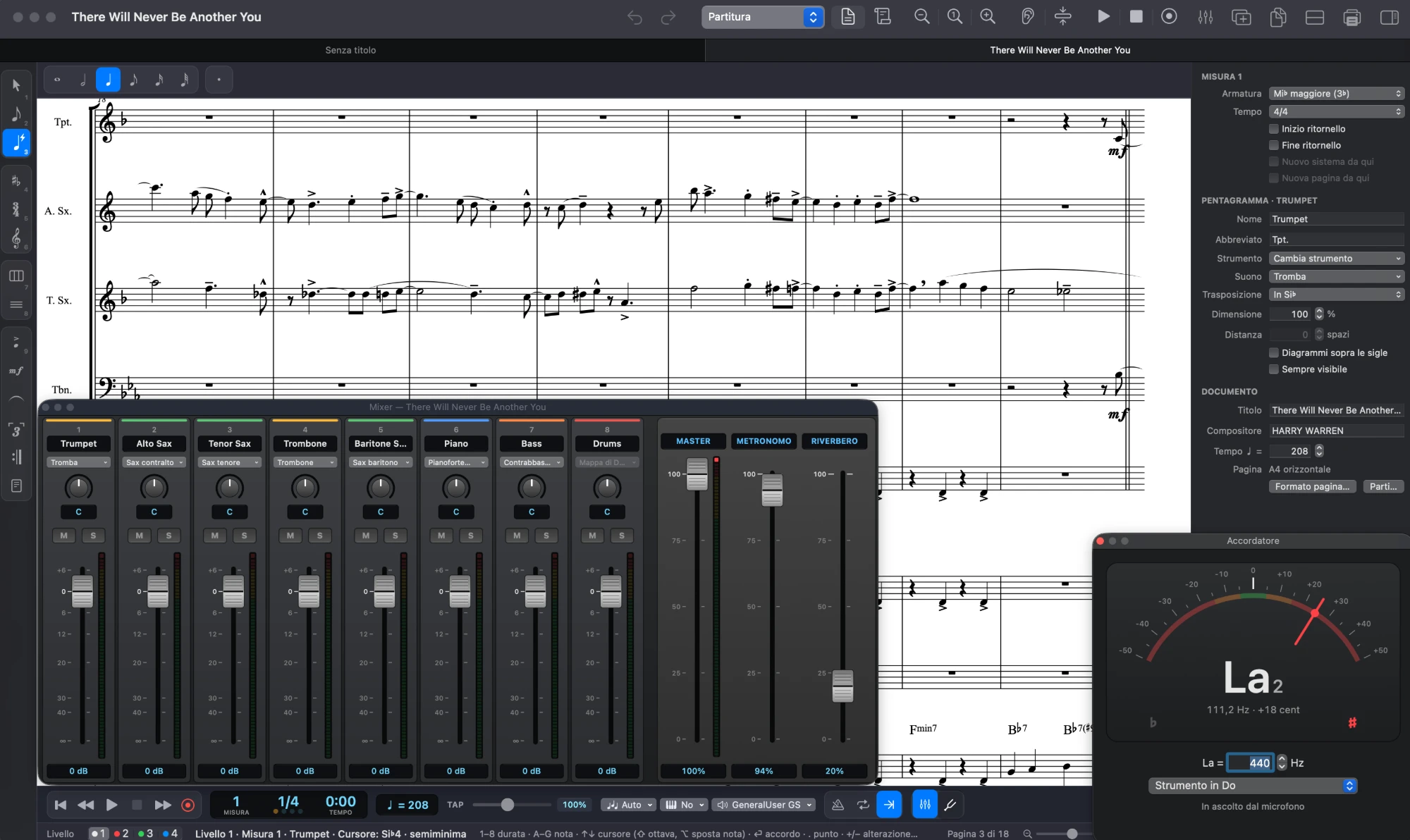
Wo du was findest
Was du in MuseScore benutzt hast, in Maestro.
Maestro folgt den Gewohnheiten von Finale, aber viele Ideen sind dieselben wie in MuseScore, manchmal mit denselben Tasten. Unter Windows werden ⌘ und ⌃ zu Strg, ⌥ wird zu Alt.
Aus der .mscz-Datei
Was ankommt und was du prüfen solltest.
Maestro liest Partituren, die mit MuseScore 3 und 4 gespeichert wurden, samt Seitenformat sowie System- und Seitenumbrüchen. Was es noch nicht importieren kann, listet es gleich nach dem Öffnen in einer Meldung auf.
Kommt in der Partitur an
- Notenzeilen und Namen, transponierende Instrumente, Schlagzeug und Tabulaturen
- Schlüssel, Tonart- und Taktartvorzeichnung, Auftakt
- Noten, Akkorde, Pausen und alle vier Stimmen
- N-tolen, auch verschachtelte, und Vorschlagsnoten
- Artikulationen, Dynamik, Bögen, Gabeln, Oktavlinien und Glissandi
- Textlinien, Metronomangaben und Studierzeichen
- Akkordsymbole und Liedtext mit allen Strophen
- Wiederholungen, Volten, Segno, Coda und Sprünge
- Taktwiederholungen und Slash-Notation
- Akkoladen und Klammern, Seitenformat, System- und Seitenumbrüche
Zu prüfen
- Fingersätze, Gitarrengriffbilder, Tremoli zwischen zwei Noten und Instrumentenwechsel werden nicht importiert: Die Meldung sagt dir, wie viele es sind.
- Die Stimmen werden aus der Partitur neu erstellt: Änderungen, die nur in den Stimmen von MuseScore gemacht wurden, kommen nicht an.
- Die Partitur öffnet sich mit der Notenschrift von Maestro; für das Aussehen von MuseScore wähle Leland unter Dokument → Schriften….
- Balken, Abstände und die Position der Zeichen folgen den Regeln von Maestro, nicht denen von MuseScore.
- Takte mit unregelmäßiger Länge folgen der Taktart.
Häufige Fragen
Vor dem Umstieg.
Ich habe nur das PDF der Partitur: Kann ich es öffnen?
Ja, wenn das PDF aus einem Notationsprogramm exportiert wurde (MuseScore, Finale, Sibelius, Dorico, LilyPond, Maestro…): Öffne es mit Ablage → Öffnen…, und du bekommst Noten, Liedtext, Akkordsymbole und Dynamik, auf dem Mac mit dem Original-PDF daneben. Für Scans gibt es Ablage → Gescannte Partitur importieren….
Muss MuseScore installiert sein?
Nein. Maestro liest .mscz- und .mscx-Dateien selbst, auch auf einem Computer ohne MuseScore.
Muss ich zuerst als MusicXML exportieren?
Nein: Öffne die .mscz-Datei direkt. MusicXML bleibt nützlich für Dateien aus MuseScore 2, die du nicht neu speichern kannst, und um Partituren mit anderen Programmen auszutauschen.
Kann ich als .mscz speichern?
Nein: Maestro speichert in seinem eigenen Format (.maestro). Um eine Partitur zurück zu MuseScore zu bringen, verwende Ablage → MusicXML exportieren… (unter Windows Datei → MusicXML exportieren…) und öffne die Datei in MuseScore.
Läuft es auch unter Windows?
Ja. Der Import von MuseScore-Dateien ist auf Mac und Windows derselbe, und eine auf dem einen gespeicherte Partitur öffnet sich auf dem anderen.
Ist Maestro wirklich kostenlos?
Ja, ohne Einschränkungen, ohne Abo und ohne Konto. Es aktualisiert sich selbst, wenn eine neue Version erscheint.
Kann ich die Klänge von MuseScore verwenden?
Ja. MS Basic, die Soundbank von MuseScore 4, und MuseScore General lassen sich mit einem Klick über Klänge laden… holen, und deine .sf3-SoundFonts fügst du wie alle anderen hinzu: Maestro wandelt sie beim ersten Mal in .sf2 um.
Öffne deine erste MuseScore-Partitur.
Lade Maestro herunter, öffne eine .mscz-Datei und mach dort weiter, wo du aufgehört hast.