MuseScoreから移る方へ
MuseScoreからMaestroへ
MaestroはMuseScore 3・4のファイルを、MusicXMLを経由せずに直接開けます。譜表、音符、記号、テキスト、レイアウトがそのままMaestroの書類になり、すぐに編集できます。しかもMac・Windows対応の無料ソフトです。
3つのステップで
スコアをMaestroに移しましょう。
- 1
Maestroをダウンロード
Mac(macOS 13 Ventura以降)またはWindows 10・11に対応。無料で、機能制限もアカウント登録もありません。
- 2
.msczファイルを開く
ファイル → 開く… を選ぶか、ウインドウにドラッグします。MuseScoreがインストールされている必要はありません。Maestroが単独でファイルを読み込みます。圧縮されていない.mscxファイルにも対応しています。
- 3
確認して保存
読み込めなかったものがあれば、Maestroがすぐにお知らせします。確認したら、スコアをMaestroの書類(.maestro)として保存します。
MuseScore 2以前のファイルをお持ちですか? Maestroでは読み込めないので、MuseScore 3または4で開いて保存し直してから、Maestroで開いてください。
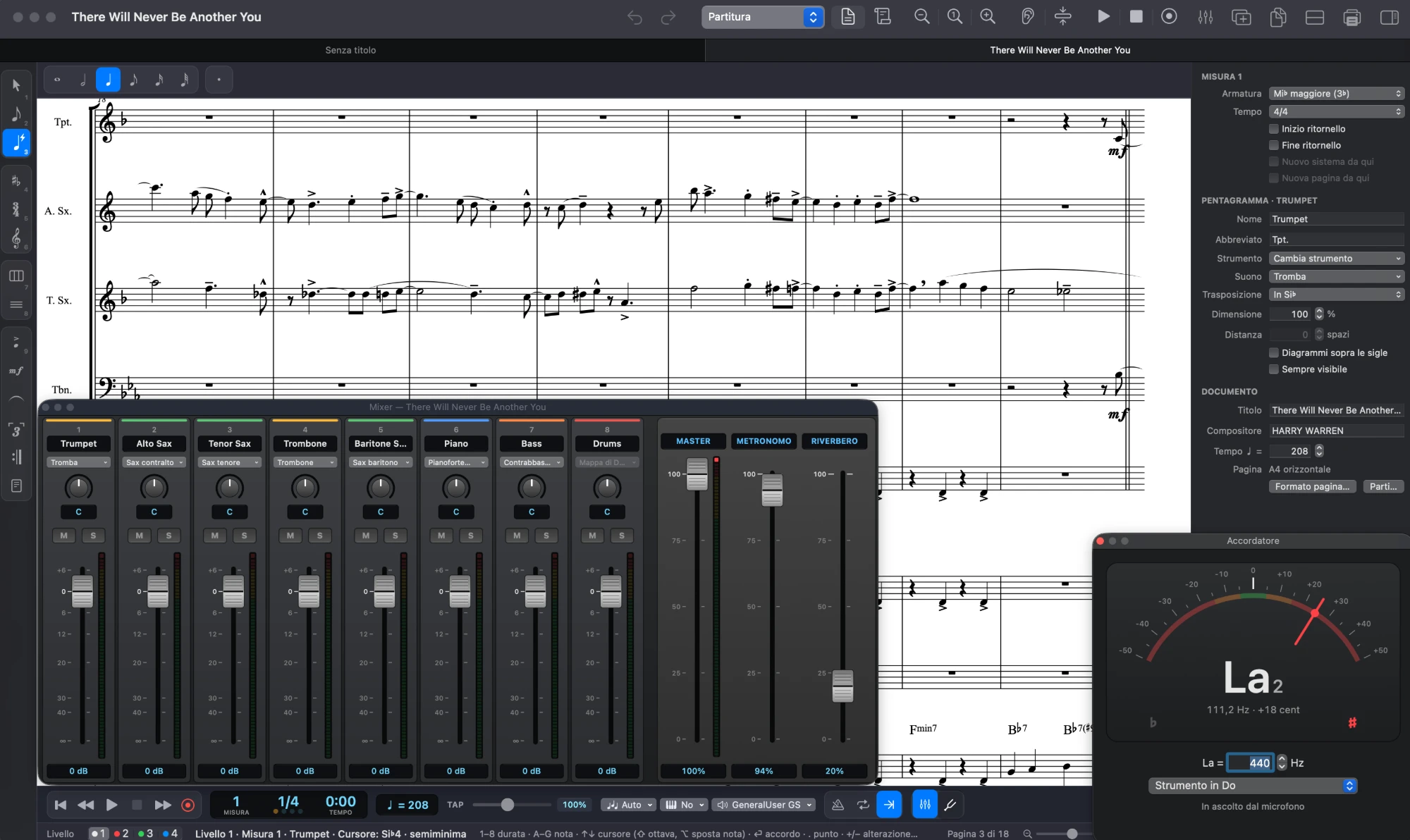
どこに何があるか
MuseScoreで使っていた機能は、Maestroではここに。
MaestroはFinaleの操作に沿っていますが、MuseScoreと共通する考え方も多く、キー操作が同じこともあります。Windowsでは⌘と⌃はCtrl、⌥はAltになります。
.msczファイルから
読み込まれるもの、確認が必要なもの。
MaestroはMuseScore 3・4で保存されたスコアを、用紙サイズや段区切り・ページ区切りも含めて読み込みます。まだ読み込めないものは、ファイルを開いた直後に警告で一覧表示されます。
スコアに読み込まれるもの
- 譜表と楽器名、移調楽器、ドラムセット、タブ譜
- 音部記号、調号、拍子、弱起
- 音符、和音、休符と4つの声部
- 連符(入れ子のものも含む)と装飾音符
- アーティキュレーション、強弱記号、タイとスラー、ヘアピン、オクターブ記号、グリッサンド
- テキスト線、メトロノーム記号、リハーサルマーク
- コードネームと複数の番の歌詞
- 反復記号、番括弧、セーニョ、コーダ、ジャンプ
- 小節の反復記号とリズムスラッシュ
- ブレースとブラケット、用紙サイズ、段区切りとページ区切り
確認が必要なもの
- 運指記号、ギターダイアグラム、2音間のトレモロ、楽器の持ち替えは読み込まれません。その数は警告でお知らせします。
- パートはスコアから作り直されます。MuseScoreのパートだけで行った変更は読み込まれません。
- スコアはMaestroの音楽フォントで開きます。MuseScoreと同じ見た目にするには、書類 → フォント… でLelandを選んでください。
- 連桁、スペーシング、記号の位置はMuseScoreではなくMaestroのルールに従います。
- 長さが不規則な小節は拍子に合わせられます。
よくある質問
移行する前に。
スコアのPDFしかありません。開けますか?
はい、記譜ソフト(MuseScore、Finale、Sibelius、Dorico、LilyPond、Maestro…)から書き出されたPDFなら開けます。ファイル → 開く… で開くと、音符、歌詞、コードネーム、強弱記号が読み込まれ、Macでは元のPDFが隣に表示されます。スキャンした楽譜には ファイル → スキャンしたスコアを読み込む… があります。
MuseScoreがインストールされている必要はありますか?
いいえ。Maestroは.msczファイルと.mscxファイルを単独で読み込めます。MuseScoreが入っていないコンピュータでも大丈夫です。
先にMusicXMLに書き出す必要はありますか?
いいえ。.msczファイルを直接開いてください。MusicXMLは、保存し直せないMuseScore 2のファイルや、ほかのソフトとのスコアのやり取りに引き続き役立ちます。
.msczで保存できますか?
いいえ。Maestroは独自の形式(.maestro)で保存します。スコアをMuseScoreに戻すには、ファイル → MusicXMLを書き出し… を使い、そのファイルをMuseScoreで開いてください。
Windowsでも使えますか?
はい。MuseScoreファイルの読み込みはMacでもWindowsでも同じで、一方で保存したスコアはもう一方でも開けます。
Maestroは本当に無料ですか?
はい。機能制限も、サブスクリプションも、アカウント登録もありません。新しいバージョンが出ると自動でアップデートされます。
MuseScoreのサウンドは使えますか?
はい。MuseScore 4のサウンドバンクであるMS BasicとMuseScore Generalは、サウンドをダウンロード… からワンクリックでダウンロードできます。お持ちの.sf3のSoundFontもほかと同じように追加でき、初回にMaestroが.sf2に変換します。
最初のMuseScoreスコアを開いてみましょう。
Maestroをダウンロードして.msczファイルを開けば、中断したところから続けられます。