Pour ceux qui viennent de MuseScore
De MuseScore à Maestro
Maestro ouvre directement les fichiers de MuseScore 3 et 4, sans passer par le MusicXML : portées, notes, signes, textes et mise en page deviennent un document Maestro, prêt à modifier. Et il est gratuit, pour Mac et Windows.
En trois étapes
Apportez vos partitions dans Maestro.
- 1
Téléchargez Maestro
Pour Mac (macOS 13 Ventura ou ultérieur) ou Windows 10 et 11. Gratuit, sans limitations et sans compte.
- 2
Ouvrez le fichier .mscz
Avec Fichier → Ouvrir…, ou en le faisant glisser sur la fenêtre. Pas besoin d’avoir MuseScore installé : Maestro lit le fichier tout seul. Les fichiers .mscx non compressés fonctionnent aussi.
- 3
Vérifiez et enregistrez
Si quelque chose n’a pas été importé, Maestro vous le dit tout de suite. Enregistrez ensuite la partition comme document Maestro (.maestro).
Vous avez des fichiers de MuseScore 2 ou antérieur ? Maestro ne les lit pas : ouvrez-les avec MuseScore 3 ou 4 et enregistrez-les à nouveau, puis ouvrez-les dans Maestro.
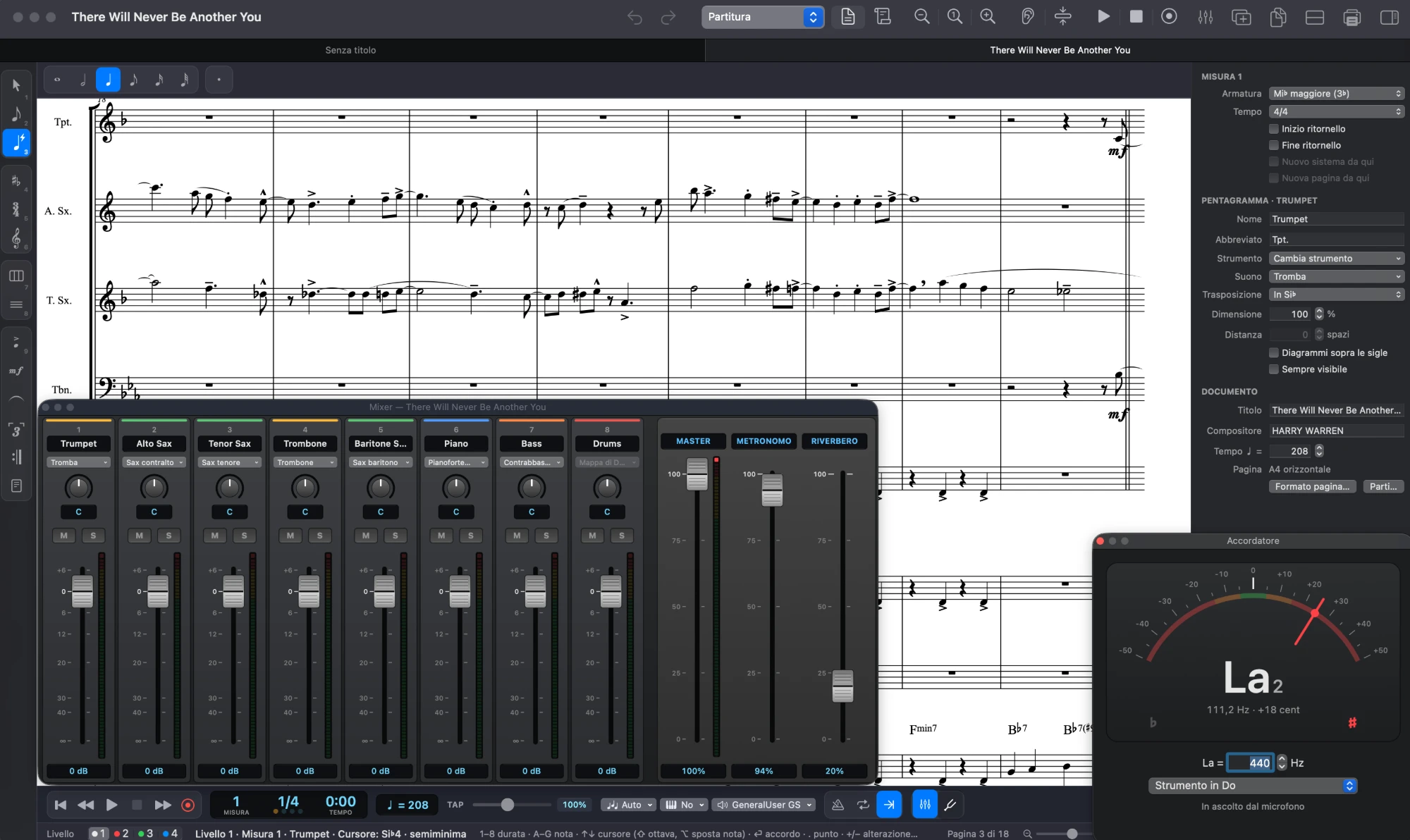
Où trouver quoi
Ce que vous utilisiez dans MuseScore, dans Maestro.
Maestro suit les habitudes de Finale, mais beaucoup d’idées sont les mêmes que dans MuseScore, parfois avec les mêmes touches. Sous Windows, ⌘ et ⌃ deviennent Ctrl, ⌥ devient Alt.
Depuis le fichier .mscz
Ce qui arrive, et ce qu’il faut vérifier.
Maestro lit les partitions enregistrées par MuseScore 3 et 4, avec le format de page et les sauts de système et de page. Ce qu’il ne sait pas encore importer, il le liste dans un message dès l’ouverture du fichier.
Arrive dans la partition
- Portées et noms, instruments transpositeurs, batterie et tablatures
- Clés, armures, métriques et anacrouse
- Notes, accords, silences et les quatre voix
- N-olets, même imbriqués, et notes d’agrément
- Articulations, nuances, liaisons, soufflets, lignes d’octave et glissandos
- Lignes de texte, indications métronomiques et repères de répétition
- Symboles d’accords et paroles avec tous les couplets
- Reprises, fins alternatives, segno, coda et sauts
- Répétitions de mesure et notation slash
- Accolades et crochets, format de page, sauts de système et de page
À vérifier
- Doigtés, diagrammes d’accords, trémolos entre deux notes et changements d’instrument ne sont pas importés : le message vous dit combien il y en a.
- Les parties sont recréées à partir du conducteur : les modifications faites uniquement dans les parties de MuseScore n’arrivent pas.
- La partition s’ouvre avec la police musicale de Maestro ; pour l’aspect de MuseScore, choisissez Leland dans Document → Polices….
- Ligatures, espacement et position des signes suivent les règles de Maestro, pas celles de MuseScore.
- Les mesures de longueur irrégulière suivent la métrique.
Questions fréquentes
Avant de passer à Maestro.
Je n’ai que le PDF de la partition : puis-je l’ouvrir ?
Oui, si le PDF a été exporté d’un logiciel de notation (MuseScore, Finale, Sibelius, Dorico, LilyPond, Maestro…) : ouvrez-le avec Fichier → Ouvrir… et vous obtenez les notes, les paroles, les grilles d’accords et les nuances, avec le PDF original à côté sur le Mac. Pour les numérisations, il y a Fichier → Importer une partition numérisée….
Faut-il avoir MuseScore installé ?
Non. Maestro lit les fichiers .mscz et .mscx tout seul, même sur un ordinateur sans MuseScore.
Faut-il d’abord exporter en MusicXML ?
Non : ouvrez directement le fichier .mscz. Le MusicXML reste utile pour les fichiers de MuseScore 2 que vous ne pouvez pas réenregistrer, et pour échanger des partitions avec d’autres programmes.
Puis-je enregistrer en .mscz ?
Non : Maestro enregistre dans son propre format (.maestro). Pour ramener une partition dans MuseScore, utilisez Fichier → Exporter en MusicXML… et ouvrez le fichier avec MuseScore.
Est-ce que ça marche aussi sous Windows ?
Oui. L’import des fichiers MuseScore est le même sur Mac et sur Windows, et une partition enregistrée sur l’un s’ouvre sur l’autre.
Maestro est-il vraiment gratuit ?
Oui, sans limitations, sans abonnement et sans compte. Il se met à jour tout seul quand une nouvelle version sort.
Puis-je utiliser les sons de MuseScore ?
Oui. MS Basic, la banque de MuseScore 4, et MuseScore General se téléchargent d’un clic depuis Télécharger des sons…, et les SoundFont .sf3 que vous avez déjà s’ajoutent comme les autres : Maestro les convertit en .sf2 la première fois.
Ouvrez votre première partition MuseScore.
Téléchargez Maestro, ouvrez un fichier .mscz et reprenez là où vous vous étiez arrêté.