Per chi viene da MuseScore
Da MuseScore a Maestro
Maestro apre direttamente i file di MuseScore 3 e 4, senza passare dal MusicXML: pentagrammi, note, segni, testi e impaginazione diventano un documento di Maestro, pronto da modificare. Ed è gratuito, per Mac e Windows.
In tre passi
Porta le tue partiture in Maestro.
- 1
Scarica Maestro
Per Mac (macOS 13 Ventura o successivo) o Windows 10 e 11. È gratuito, senza limitazioni e senza account.
- 2
Apri il file .mscz
Con Archivio → Apri… (su Windows File → Apri…), o trascinandolo sulla finestra. Non serve avere MuseScore installato: Maestro legge il file da solo. Vanno bene anche i file .mscx non compressi.
- 3
Controlla e salva
Se qualcosa non è stato importato, Maestro te lo dice subito. Poi salva la partitura come documento di Maestro (.maestro).
Hai file di MuseScore 2 o precedenti? Maestro non li legge: aprili con MuseScore 3 o 4 e salvali di nuovo, poi aprili in Maestro.
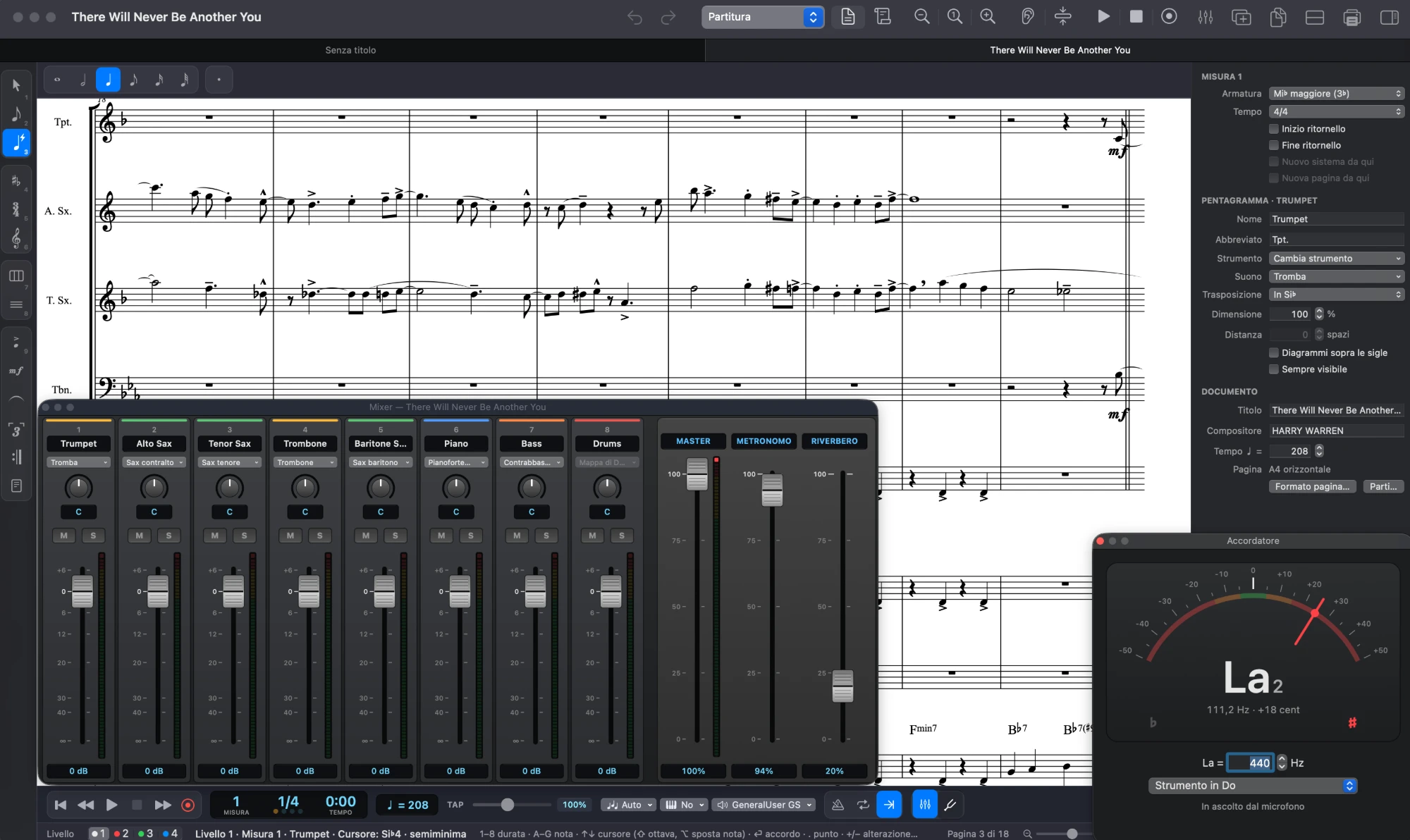
Dove trovare le cose
Quello che usavi in MuseScore, in Maestro.
Maestro segue le abitudini di Finale, ma molte idee sono le stesse di MuseScore, a volte con gli stessi tasti. Su Windows ⌘ e ⌃ diventano Ctrl, ⌥ diventa Alt.
Dal file .mscz
Cosa arriva, e cosa ricontrollare.
Maestro legge la partitura salvata da MuseScore 3 e 4, con il formato della pagina e le interruzioni di sistema e di pagina. Quello che non sa ancora importare lo elenca in un avviso, appena il file è aperto.
Arriva nella partitura
- Pentagrammi e nomi, strumenti traspositori, batteria e intavolature
- Chiavi, armature, metri e battuta in levare
- Note, accordi, pause e le quattro voci
- Gruppi irregolari, anche annidati, e abbellimenti
- Articolazioni, dinamiche, legature, forcelle, segni d’ottava e glissandi
- Linee di testo, tempi metronomici e numeri di chiamata
- Sigle degli accordi e testo del canto con le strofe
- Ritornelli, volte, segno, coda e salti
- Ripetizioni di misura e barre ritmiche
- Graffe e parentesi, formato della pagina, interruzioni di sistema e di pagina
Da ricontrollare
- Diteggiature, diagrammi per chitarra, tremoli fra due note e cambi di strumento non vengono importati: l’avviso dice quanti sono.
- Le parti si ricreano dalla partitura: le modifiche fatte solo nelle parti di MuseScore non arrivano.
- La partitura si apre con il font musicale di Maestro; per l’aspetto di MuseScore scegli Leland in Documento → Caratteri….
- Travature, spaziatura e posizione dei segni seguono le regole di Maestro, non quelle di MuseScore.
- Le misure di lunghezza irregolare seguono il metro.
Domande frequenti
Prima di passare.
Ho solo il PDF della partitura: posso aprirlo?
Sì, se il PDF è stato esportato da un programma di notazione (MuseScore, Finale, Sibelius, Dorico, LilyPond, Maestro…): aprilo con Archivio → Apri… e arrivano note, testo del canto, sigle e dinamiche, con il PDF originale accanto sul Mac. Per le scansioni c’è Archivio → Importa partitura scansionata….
Devo avere MuseScore installato?
No. Maestro legge i file .mscz e .mscx da solo, anche su un computer dove MuseScore non c’è.
Devo prima esportare in MusicXML?
No: apri direttamente il file .mscz. Il MusicXML resta utile per i file di MuseScore 2, se non puoi risalvarli, e per passare le partiture da e verso altri programmi.
Posso salvare in .mscz?
No: Maestro salva nel suo formato (.maestro). Per riportare una partitura in MuseScore usa Archivio → Esporta MusicXML… (su Windows File → Esporta MusicXML…) e apri il file con MuseScore.
Funziona anche su Windows?
Sì. L’import dei file di MuseScore è lo stesso su Mac e su Windows, e una partitura salvata su uno si apre sull’altro.
Maestro è davvero gratuito?
Sì, senza limitazioni, senza abbonamento e senza account. Si aggiorna da solo quando esce una nuova versione.
Posso usare i suoni di MuseScore?
Sì. MS Basic, il banco di MuseScore 4, e MuseScore General si scaricano con un clic da Scarica suoni…, e i SoundFont .sf3 che hai già si aggiungono come gli altri: Maestro li converte in .sf2 la prima volta.
Apri la tua prima partitura di MuseScore.
Scarica Maestro, apri un file .mscz e riprendi da dove eri rimasto.