
Come in Finale
Simple Entry e Speedy Entry, la Main Tool Palette, vista pagina e vista a scorrimento: le abitudini di anni restano valide.
Editor di notazione musicale
Maestro è un editor di notazione musicale pensato per chi viene da Finale: si scrive veloce con la tastiera o il MIDI, si ascolta e si stampano partitura e parti.


Versione 1.8.4Gratuito senza limitazioni!Per Mac, Windows e iPad
Apre e salva
Cosa sa fare
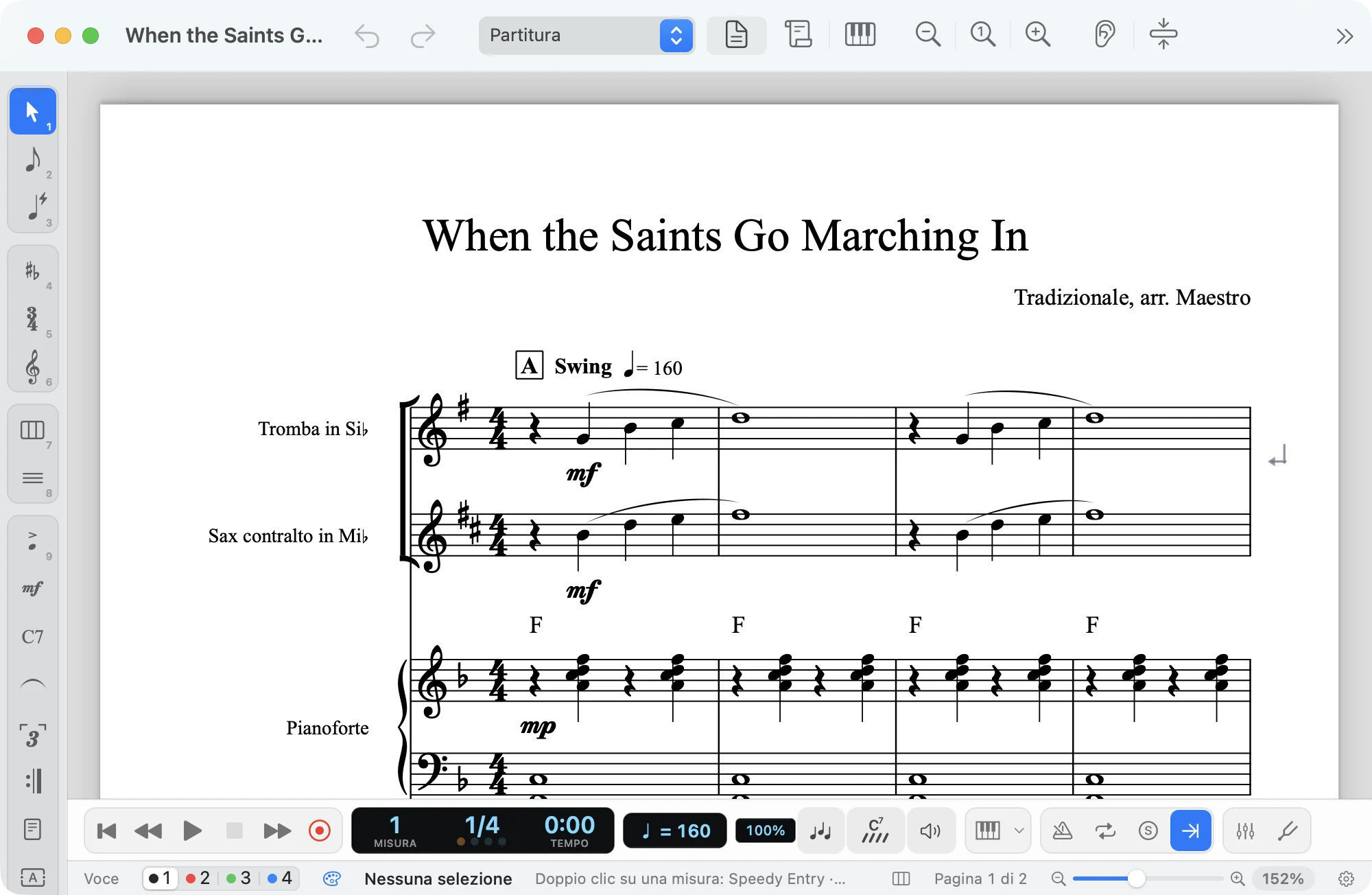
Simple Entry e Speedy Entry, la Main Tool Palette, vista pagina e vista a scorrimento: le abitudini di anni restano valide.
Partiture di Finale (.musx e .mus), MuseScore (.mscz), Guitar Pro, MusicXML e MIDI diventano documenti di Maestro, pronti da modificare, e tornano in Finale in .musx quando serve; i brani di iReal Pro diventano lead sheet con le sigle. I font di Finale sono già inclusi.
Riproduzione con stili di esecuzione (barocco, classico, romantico, jazz) che suonano come un musicista, suoni General MIDI, mixer, swing e metronomo; esporta in M4A, MP3 o WAV, anche le basi senza il tuo strumento.
Impaginazione automatica, parti con note guida, intavolatura per chitarra e basso, font musicale a scelta. PDF pronti da stampare e immagini PNG o SVG.
Setlist in un solo PDF o in audio, accordatore, tap tempo e metronomo visivo.
Analizza gli accordi, armonizza la melodia per la sezione di fiati, controlla l’estensione degli strumenti.
Vieni da Finale? Ecco come passare a Maestro Vieni da MuseScore? Apri i tuoi file .mscz Hai file di Guitar Pro? Aprili con l’intavolatura
Oltre Finale
Quello che con Finale si faceva a mano, o non si faceva affatto: Maestro legge gli spartiti di carta, trova gli accordi, ti accompagna e tiene in ordine la pagina.
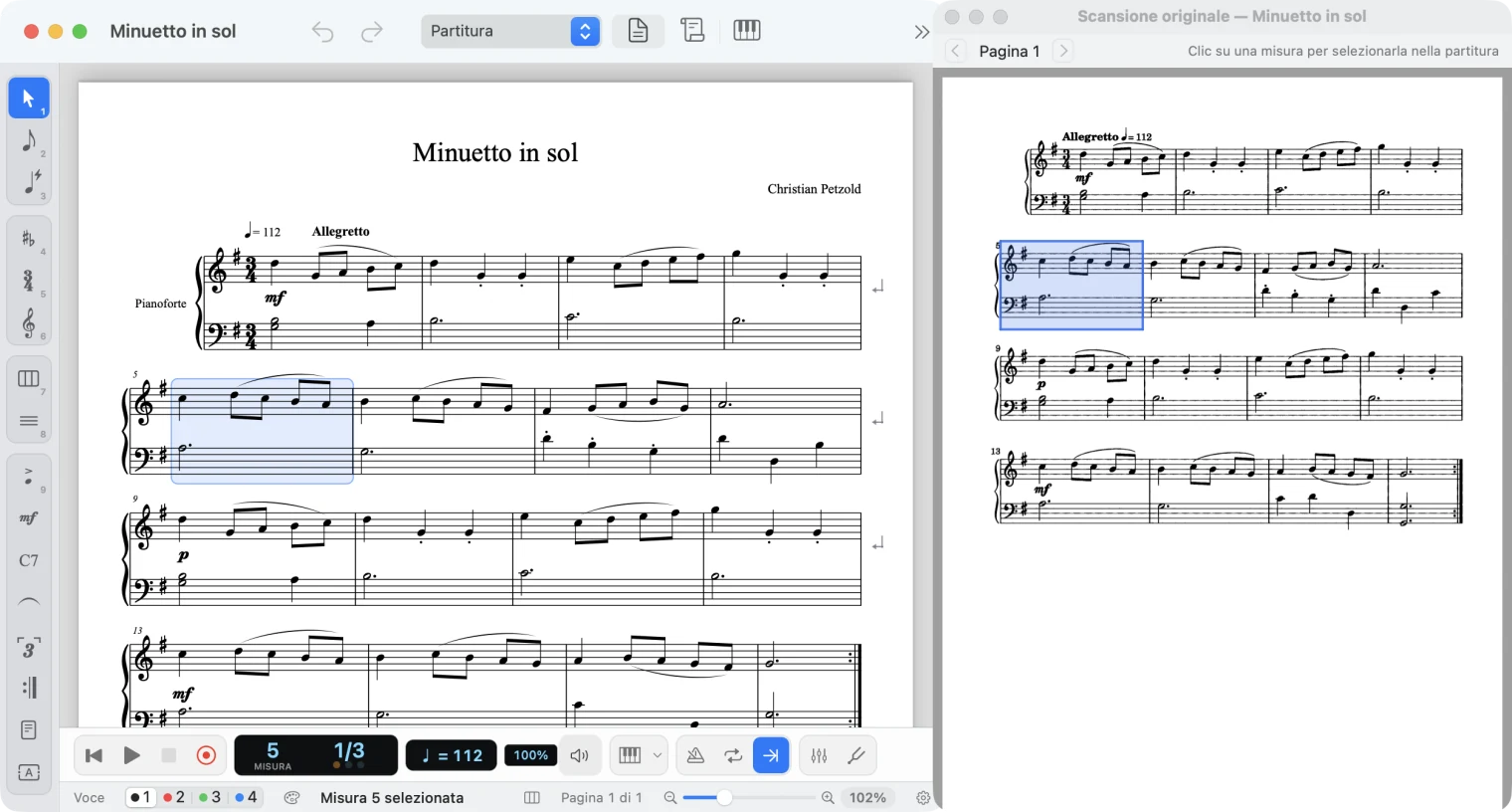
Scansioni o fotografi uno spartito e «Importa partitura scansionata» lo trasforma in note da modificare: prima raddrizza le pagine storte e pulisce lo sfondo, poi le riconosce con Audiveris. Correggi con la scansione originale accanto, che evidenzia la misura su cui lavori.
Su Mac e Windows, non nella versione del Mac App Store. I PDF esportati da un programma di notazione si aprono direttamente.
Come funziona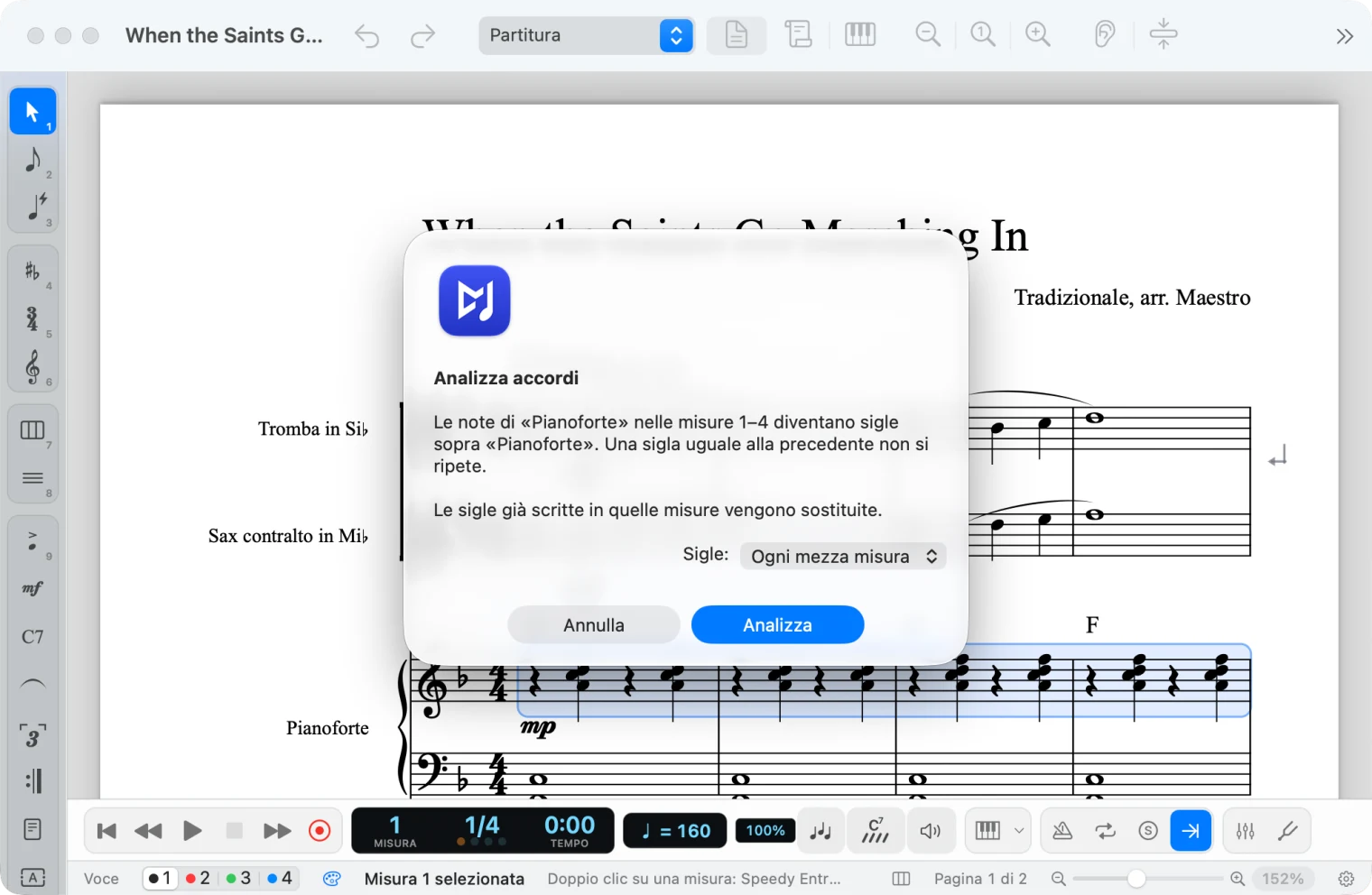
«Analizza accordi» legge le note e scrive le sigle, con tensioni e rivolti: G13, C7(♭9), C/E. Da quelle sigle «Armonizza per sezione» distribuisce la melodia ai sax o agli ottoni, a blocchi o in drop 2.
Come funziona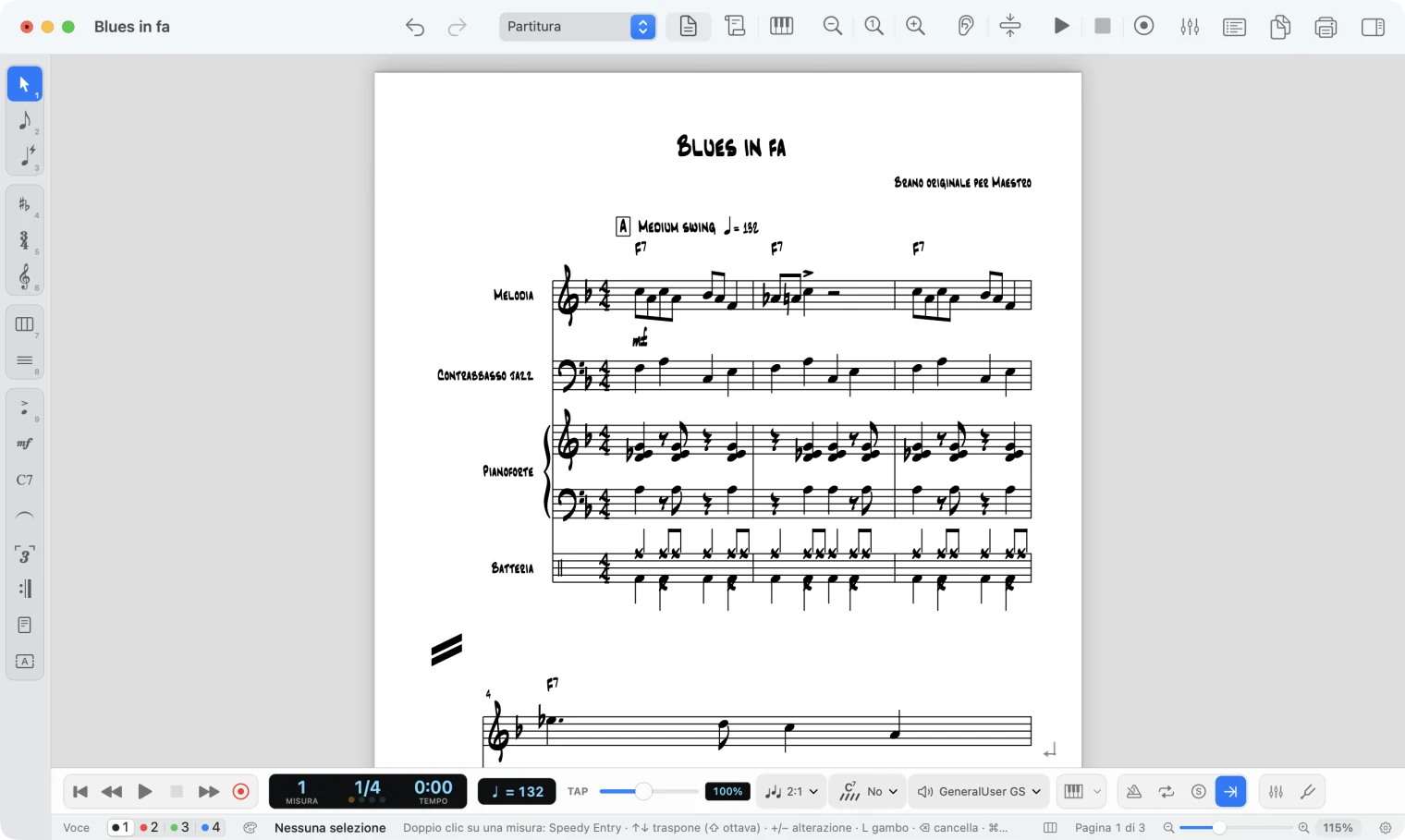
Dalle sigle, basso, pianoforte e batteria ti accompagnano mentre studi un solo: swing, ballad, bossa nova, funk, salsa e altri stili, con un fill alla fine di ogni sezione e il finale. Con «Scrivi in partitura» l’accompagnamento diventa pentagrammi veri, da stampare.
Come funziona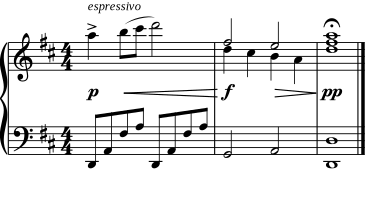
Dinamiche, forcelle ed espressioni si appoggiano alle note invece che a un’altezza fissa, così non le urtano. I pentagrammi si allontanano dove qualcosa sporge, le dinamiche vicine si mettono in fila e due voci sullo stesso rigo si fanno spazio. Tutto resta spostabile a mano.
Come funzionaMixer e accordatore
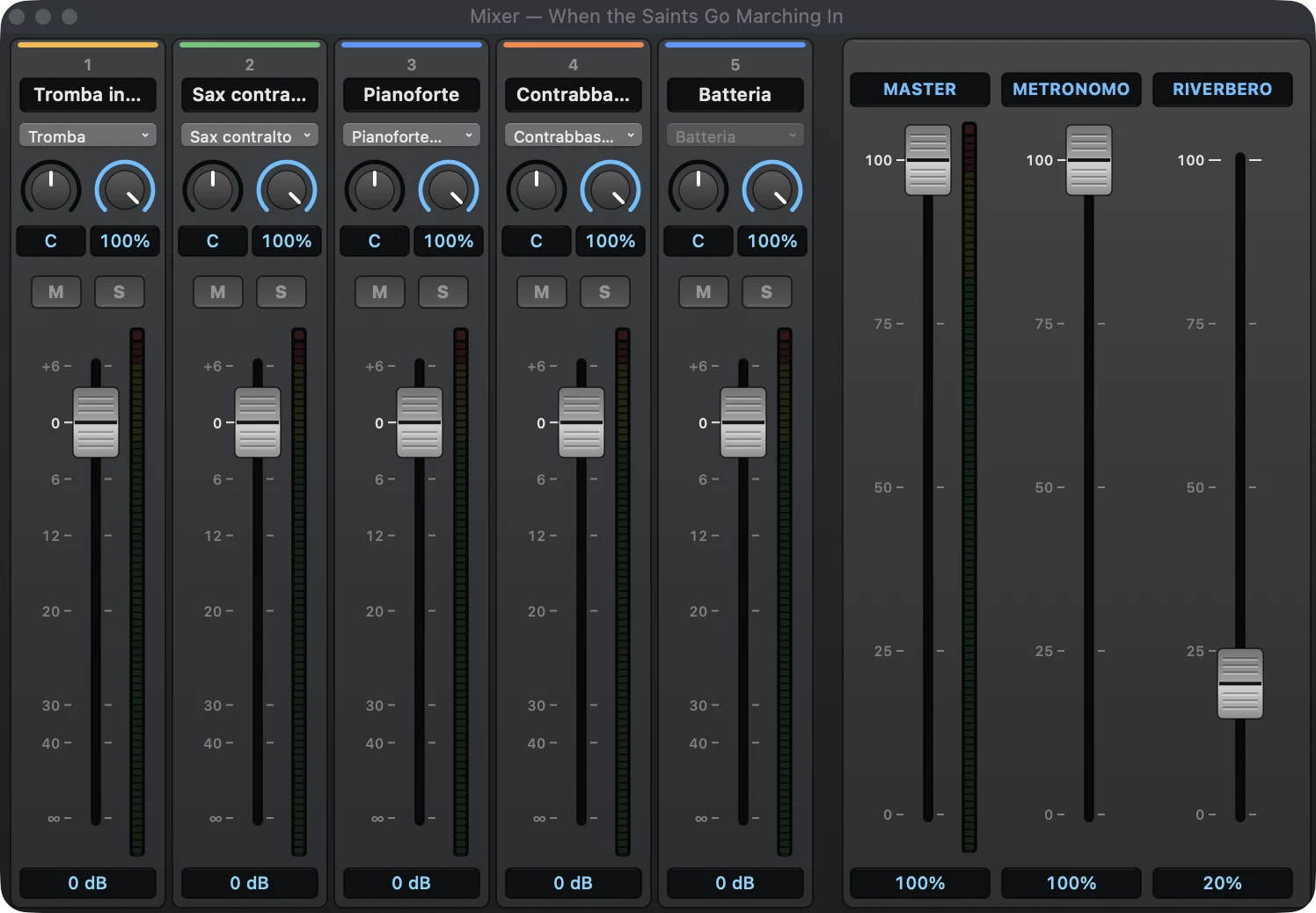
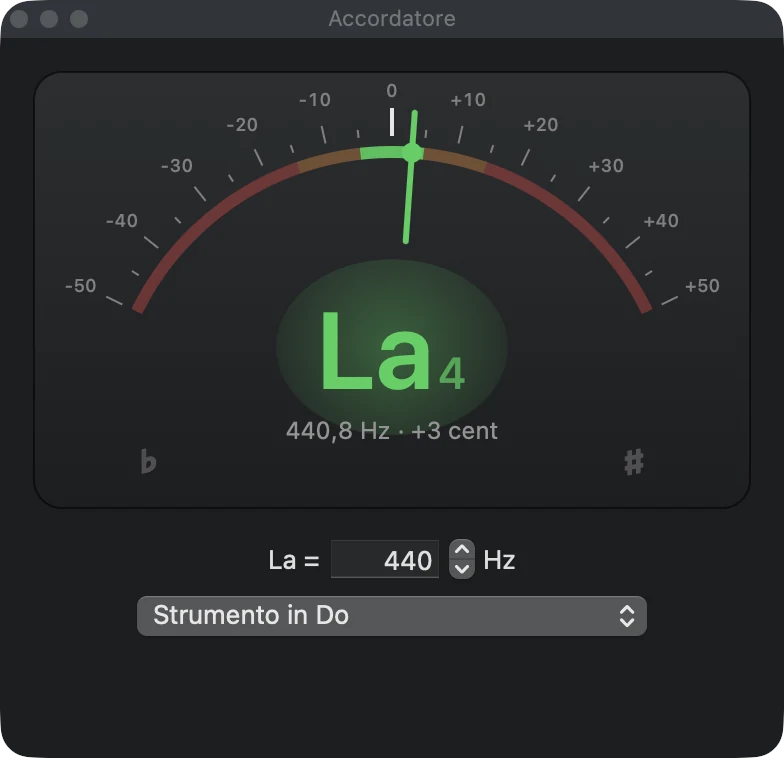
Due strumenti da studio, sempre a portata di mano: si aprono con i due pulsanti in fondo alla barra di riproduzione.
Una console da studio con un canale per ogni strumento: suono, panorama, riverbero, muto e solo, fader e misuratori stereo, più master, metronomo e riverbero. Con il tasto destro scrivi i valori esatti, copi le regolazioni da un canale all’altro e scegli il colore di ogni canale; l’aspetto si personalizza, anche con il tema chiaro. Si sente subito, anche mentre la partitura suona, e le regolazioni restano nella partitura.
Ascolta il microfono e mostra la nota, la frequenza e quanti centesimi sei crescente o calante. Scegli il La di riferimento e lo strumento traspositore, per leggere la nota come è scritta nella tua parte.
Piano roll
Vista → Piano roll mostra la partitura come barre su una tastiera: la guardi, la ascolti e la correggi trascinando le note, e la notazione si riscrive da sola.
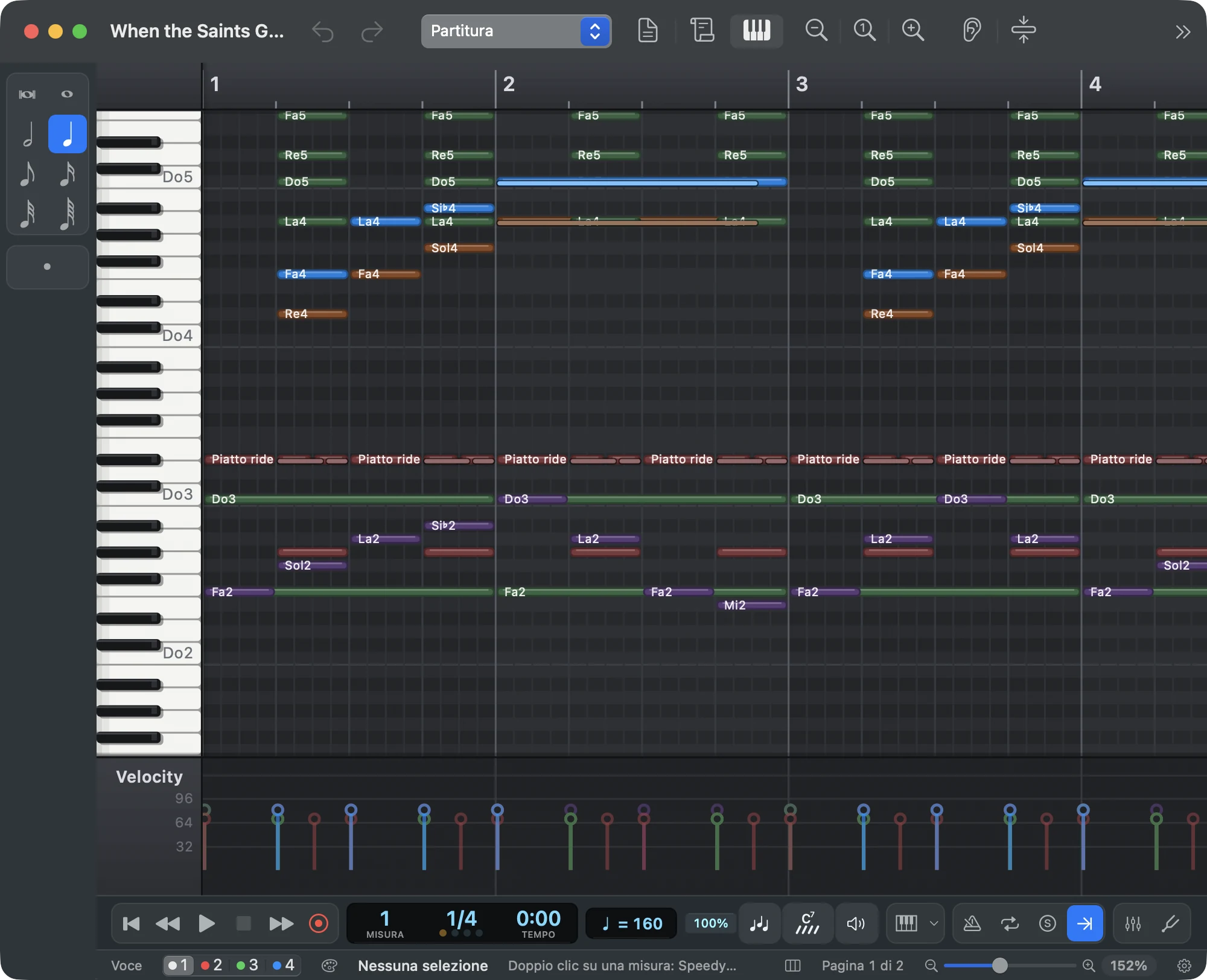
Sposta le note in alto e di lato, allungale dal bordo, copiale, creane di nuove con un doppio clic: le misure toccate tornano notazione, con legature, pause e grafia al posto giusto.
Nella corsia in fondo scegli la forza di ogni nota, anche disegnando un crescendo: vale per l’ascolto, il MIDI e l’audio, senza segni in più sulla partitura.
La batteria da sola diventa un editor con una riga per suono; trilli, staccati, arpeggi e swing si vedono come li suona la riproduzione.
Tema scuro o chiaro, colori per strumento, per velocity o per voce, zoom separato del tempo e dell’altezza: con il tasto destro, come il mixer.
Da vicino
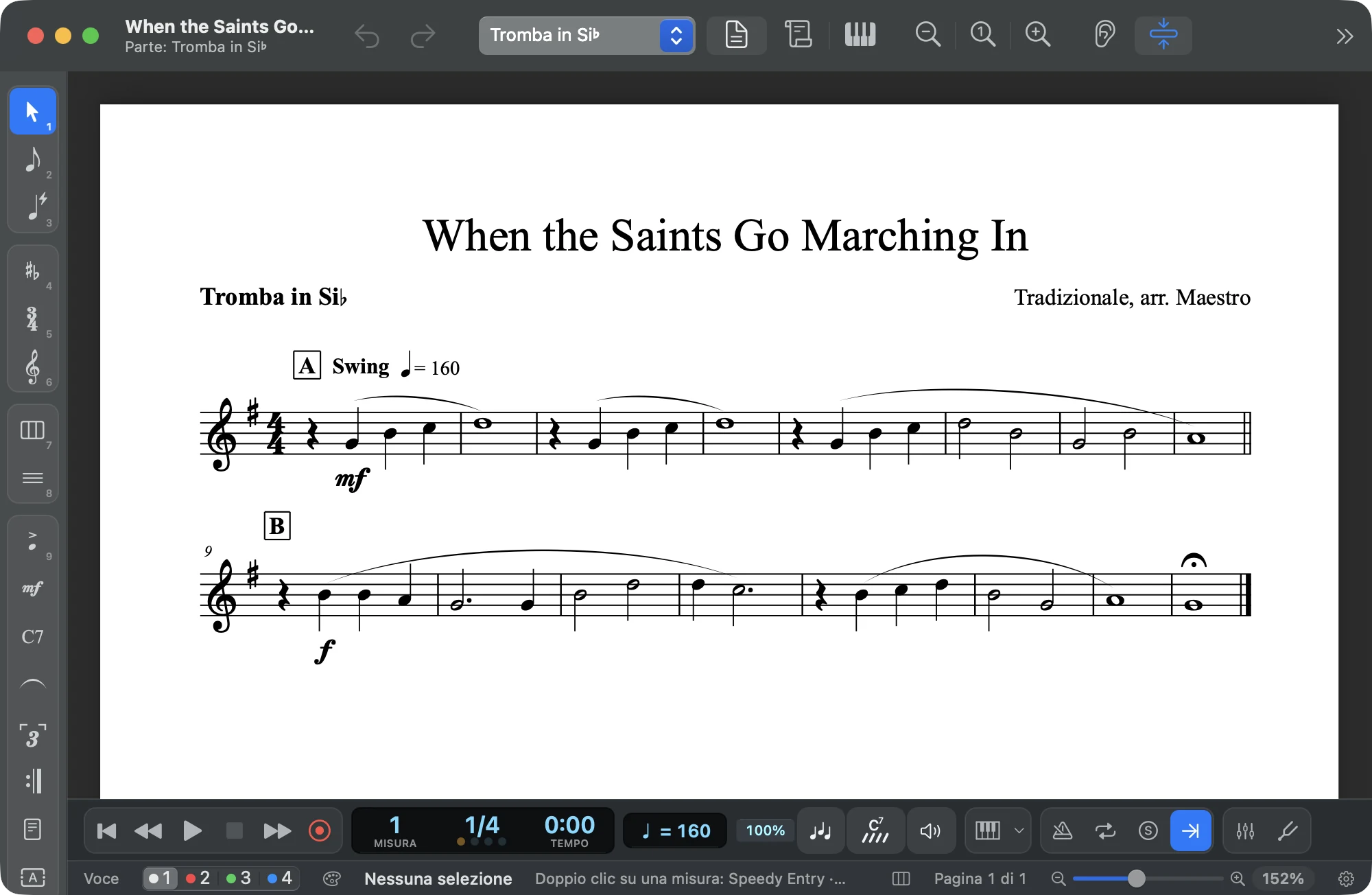
Dalla partitura alle parti con un clic: ogni strumento ha la sua impaginazione, con pause multiple, lettere di prova, dinamiche e note guida.
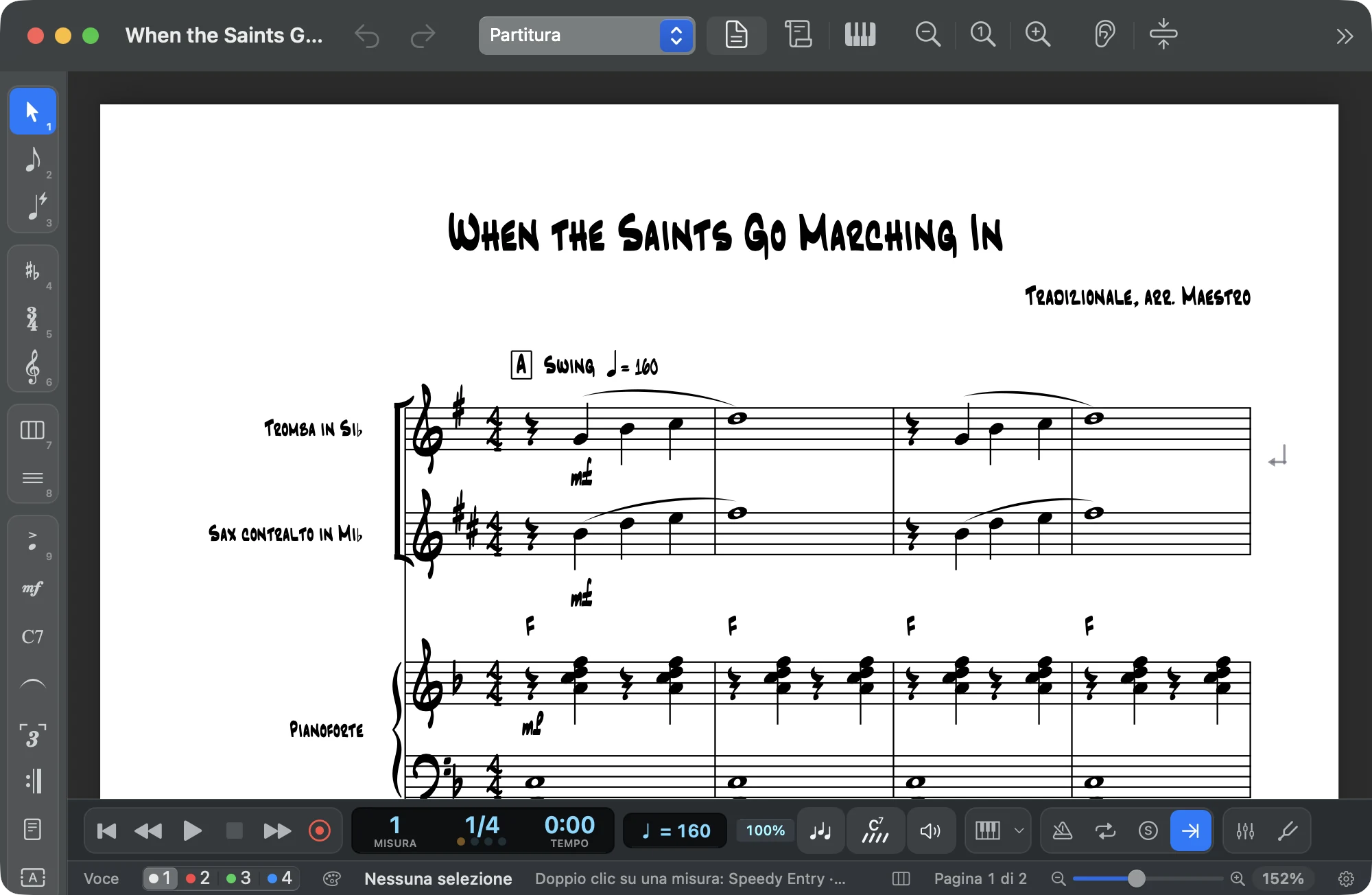
Con Documento → Caratteri… cambi il font musicale e tutti i testi. Lo stile Jazz manoscritto usa i font di Finale, inclusi in Maestro: note, sigle e nomi sembrano scritti a mano.
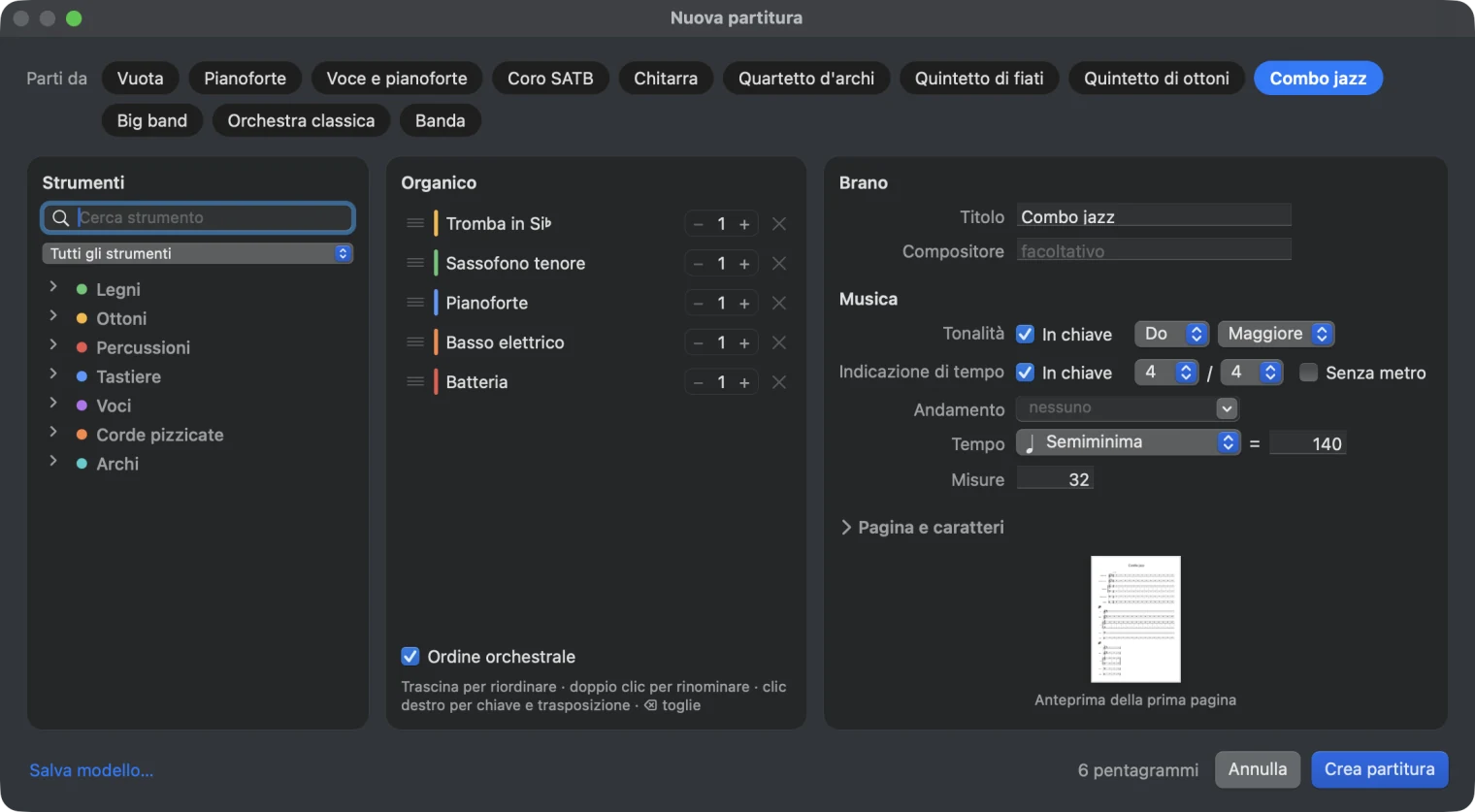
Scegli un modello (combo jazz, big band, quartetto d’archi, coro SATB e altri), cambia gli strumenti come vuoi e inizia a scrivere.
Strumenti virtuali
Sotto la partitura un pannello cambia con lo strumento: pianoforte, batteria o manico di chitarra. Un clic suona la nota e, mentre scrivi, la mette nella partitura.
88 tasti: un clic suona e, con Speedy o Simple Entry, scrive. Mentre la partitura suona, i tasti si accendono con il colore di ogni pentagramma.

Sul pentagramma di percussione arriva una drum machine: un pad per ogni suono, che suona e scrive il colpo e si illumina a tempo.

Su chitarra, basso e ukulele compare il manico: scegli corda e tasto e la nota si scrive proprio lì, anche nell’intavolatura.

Vista → Pannelli → Strumenti virtuali (⌥⌘J; su Windows Ctrl+Alt+J), su Mac e Windows.
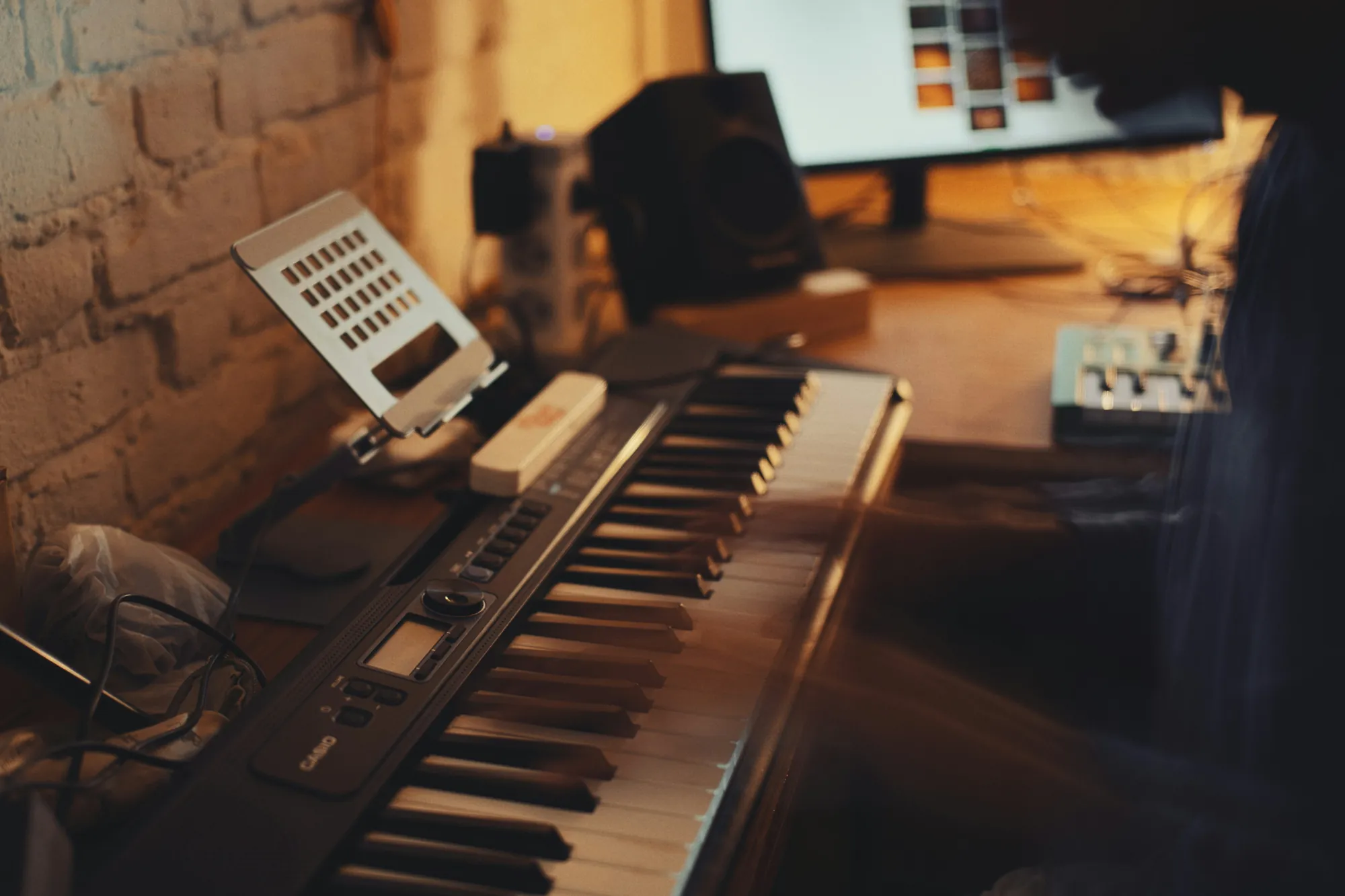
Tastiera MIDI
Collega una tastiera MIDI: scrivi nota per nota con Speedy Entry, oppure registra mentre suoni e Maestro trascrive, anche a due mani. Niente tastiera? Canta o suona davanti al microfono.
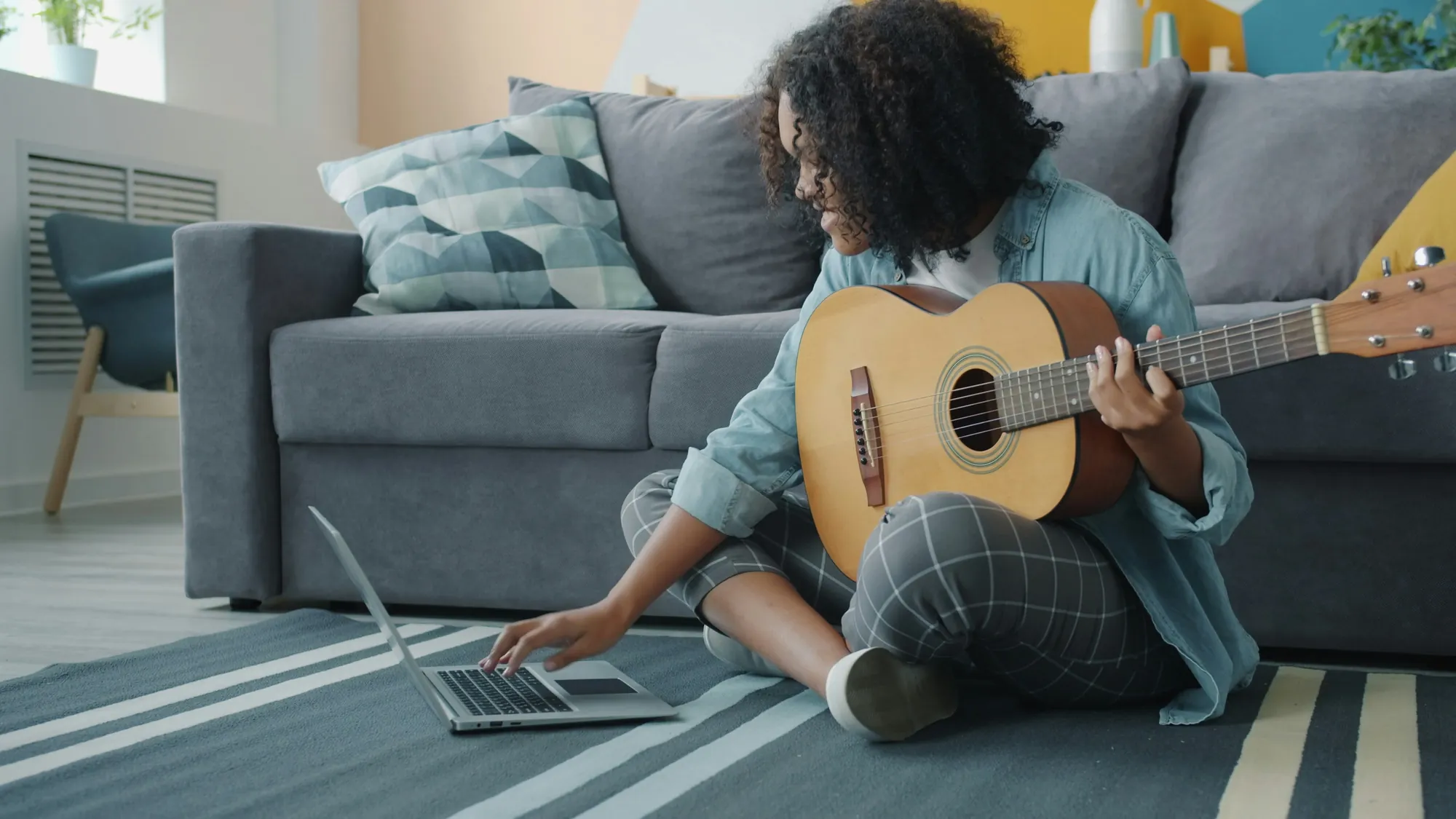
Dove nasce la musica
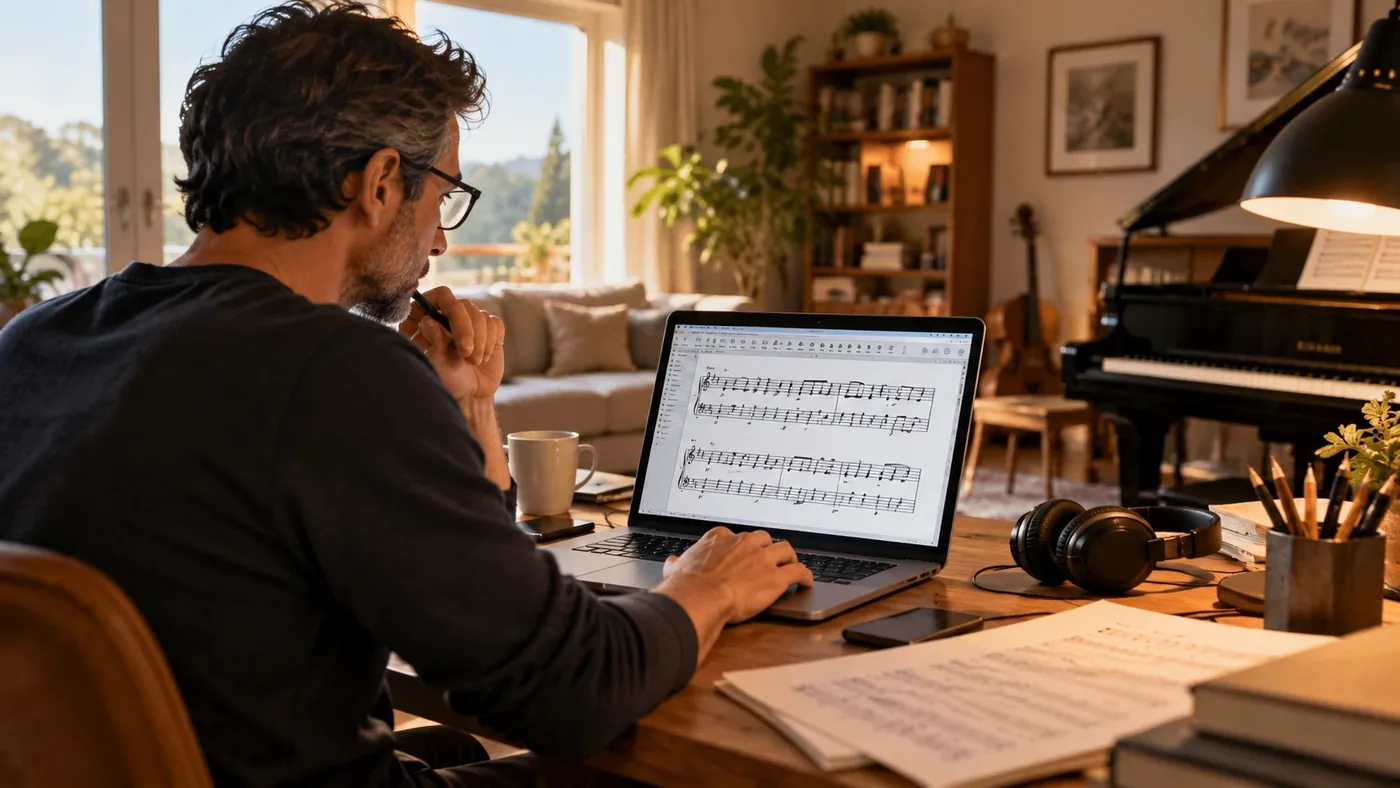
Sul divano, sul tappeto di casa o in sala prove: scrivi l’idea appena ti viene, con la tastiera del computer, e riascoltala subito.
Seguici
Novità appena escono, anteprime delle prossime versioni e consigli per scrivere musica più in fretta.
Perché fidarti
L’app per Mac è firmata e notarizzata da Apple: si apre senza avvisi.
Niente account e nessun dato raccolto: Maestro si collega a internet solo per cercare gli aggiornamenti.
139 versioni dal 29 settembre 2026, l’ultima il 14 novembre 2026. Maestro si aggiorna da solo.
Le esporti sempre in MusicXML, il formato aperto che leggono Finale, MuseScore, Sibelius e Dorico, e in .musx per riaprirle in Finale.
Sì: senza limitazioni, senza abbonamento e senza account, su Mac e su Windows. E resterà gratuito.
Un gruppo di musicisti che sono anche sviluppatori. Abbiamo scritto per anni con Finale e, quando è stato fermato, volevamo continuare a lavorare allo stesso modo: Maestro nasce da lì, e cresce con le segnalazioni di chi lo usa.
Sì: dalla versione 1.0 Maestro è pronto per il lavoro di tutti i giorni, e continuano a uscire versioni nuove con funzioni e correzioni, che si installano da sole. Se qualcosa non va, scrivici: ogni segnalazione aiuta.
Sul Mac con macOS 13 Ventura o successivo, con Apple Silicon o Intel; sul PC con Windows 10 o 11 a 64 bit, con processore Intel, AMD o ARM. Una partitura salvata su uno si apre sull’altro.
Sì: i file .musx e anche i vecchi .mus, da Finale 1.0 in poi, senza bisogno di avere Finale installato. I font di Finale sono già inclusi, quindi la partitura si apre con il suo aspetto. Si aprono anche i file di MuseScore (.mscz), Guitar Pro, MusicXML e MIDI.
Sì: da iReal Pro condividi un brano o una playlist nel formato iReal Pro e aprilo con Apri, oppure incolla un link di iReal Pro copiato. Diventa un lead sheet con le sigle, la forma, lo stile e il tempo, con l’accompagnamento già acceso. Non serve avere iReal Pro.
Sì. Maestro salva nel suo formato (.maestro); con Esporta Finale (.musx) nel menu Archivio (File su Windows) la riapri in Finale con la sua impaginazione, e con Esporta MusicXML la porti in MuseScore, Sibelius o Dorico. Esporta anche in PDF, MIDI, audio (M4A, MP3 o WAV), immagini PNG o SVG, LilyPond e MEI.
No. Maestro funziona senza connessione e senza registrazione: si collega a internet solo per cercare gli aggiornamenti e non raccoglie dati su di te o sulle tue partiture.
Sì: scrivi nota per nota con Speedy Entry, oppure registri mentre suoni e Maestro trascrive, anche a due mani. Senza tastiera MIDI scrivi con la tastiera del computer, con il pianoforte, la batteria o il manico di chitarra sullo schermo, o cantando davanti al microfono.
Sì: «Importa partitura scansionata» riconosce le note da un PDF scansionato o dalle foto delle pagine con Audiveris, gratuito e open source, che Maestro scarica la prima volta. Il risultato va sempre ricontrollato, con la scansione originale accanto. Funziona su Mac e Windows, ma non nella versione del Mac App Store.
Sì: con NVDA, JAWS e l’Assistente vocale su Windows e con VoiceOver sul Mac, Maestro ti dice ogni nota che scrivi e dove sei nella partitura, e si usa dalla tastiera. Tutto sull’accessibilità →
Maestro è in italiano, inglese, tedesco, francese, spagnolo, portoghese del Brasile, giapponese, cinese semplificato e coreano. Di serie usa la lingua del sistema; per cambiarla scegli la lingua nelle Impostazioni, alla voce Lingua.
Maestro è gratuito, per Mac e Windows. Scaricalo e apri la tua prima partitura in un minuto.