
用起来像 Finale
Simple Entry 和 Speedy Entry、主工具面板、页面视图和滚动视图:多年的习惯依然适用。
乐谱编辑软件
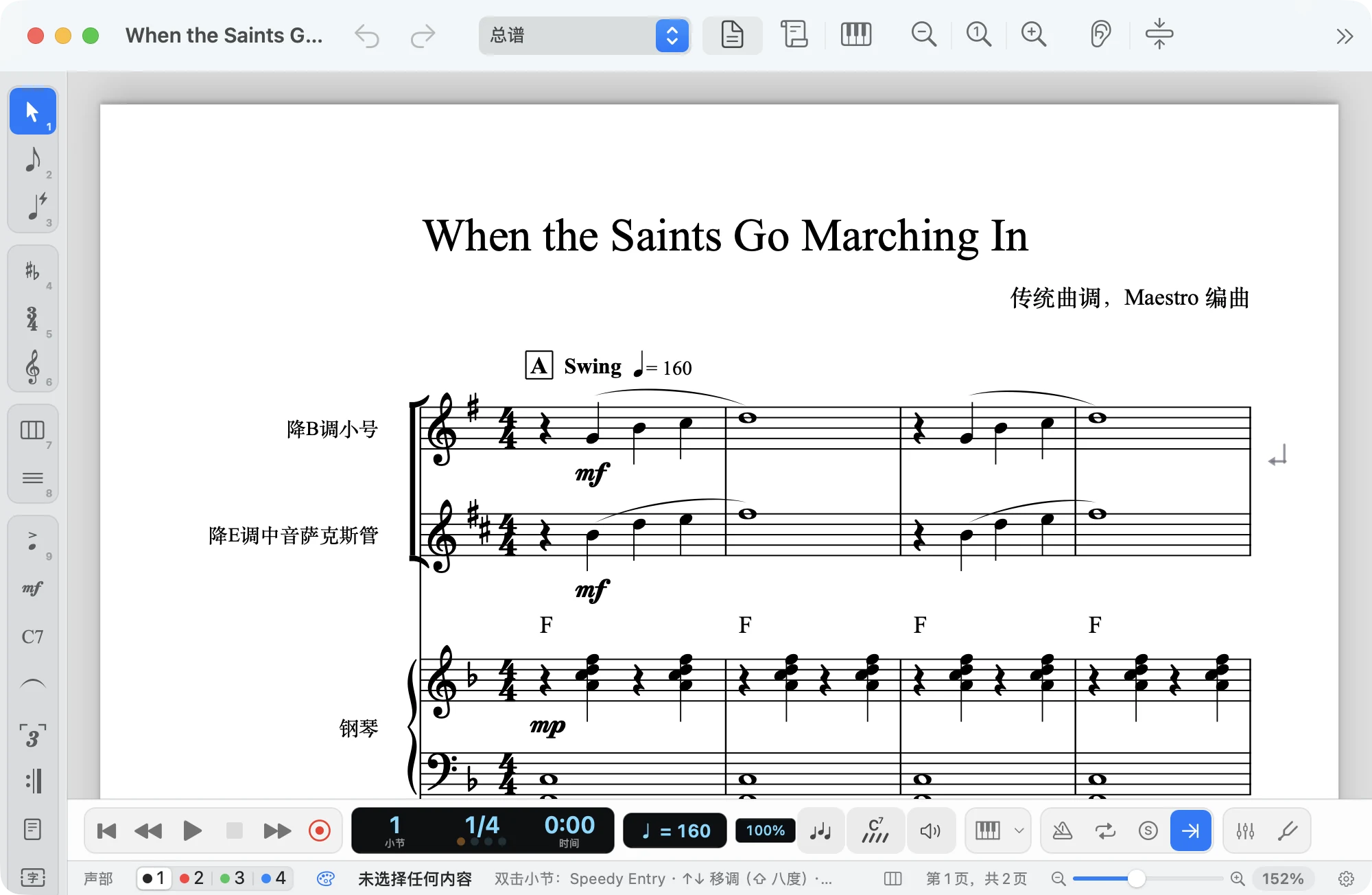
Maestro 是为从 Finale 转来的用户设计的乐谱编辑软件:用键盘或 MIDI 快速输入音符,随时试听,并打印总谱和分谱。


版本 1.8.4免费,没有任何限制!适用于 Mac、Windows 和 iPad
可打开和保存
功能
Simple Entry 和 Speedy Entry、主工具面板、页面视图和滚动视图:多年的习惯依然适用。
Finale(.musx 和 .mus)、MuseScore(.mscz)、Guitar Pro、MusicXML 和 MIDI 乐谱会变成可直接编辑的 Maestro 文稿,需要时还能以 .musx 带回 Finale;iReal Pro 的歌曲会变成带和弦记号的旋律和弦谱。Finale 的字体已内置。
带演奏风格(巴洛克、古典、浪漫、爵士)的播放,像音乐家一样演奏;General MIDI 音色、调音台、摇摆节奏和节拍器;可导出为 M4A、MP3 或 WAV,包括去掉你声部的伴奏音轨。
自动版面、带提示音符的分谱、吉他和贝斯六线谱,音乐字体任你选择。可直接打印的 PDF,以及 PNG 或 SVG 图像。
曲目单可合成一个 PDF 或音频,还有调音器、敲击定速和可视节拍器。
分析和弦,为铜管组配和声,检查乐器音域。
从 Finale 转来?看看如何改用 Maestro 从 MuseScore 转来?打开你的 .mscz 文件 有 Guitar Pro 文件?连同六线谱一起打开
超越 Finale
在 Finale 里要手工做、甚至做不到的事:Maestro 能读纸质乐谱、找出和弦、为你伴奏,还能让页面保持整齐。
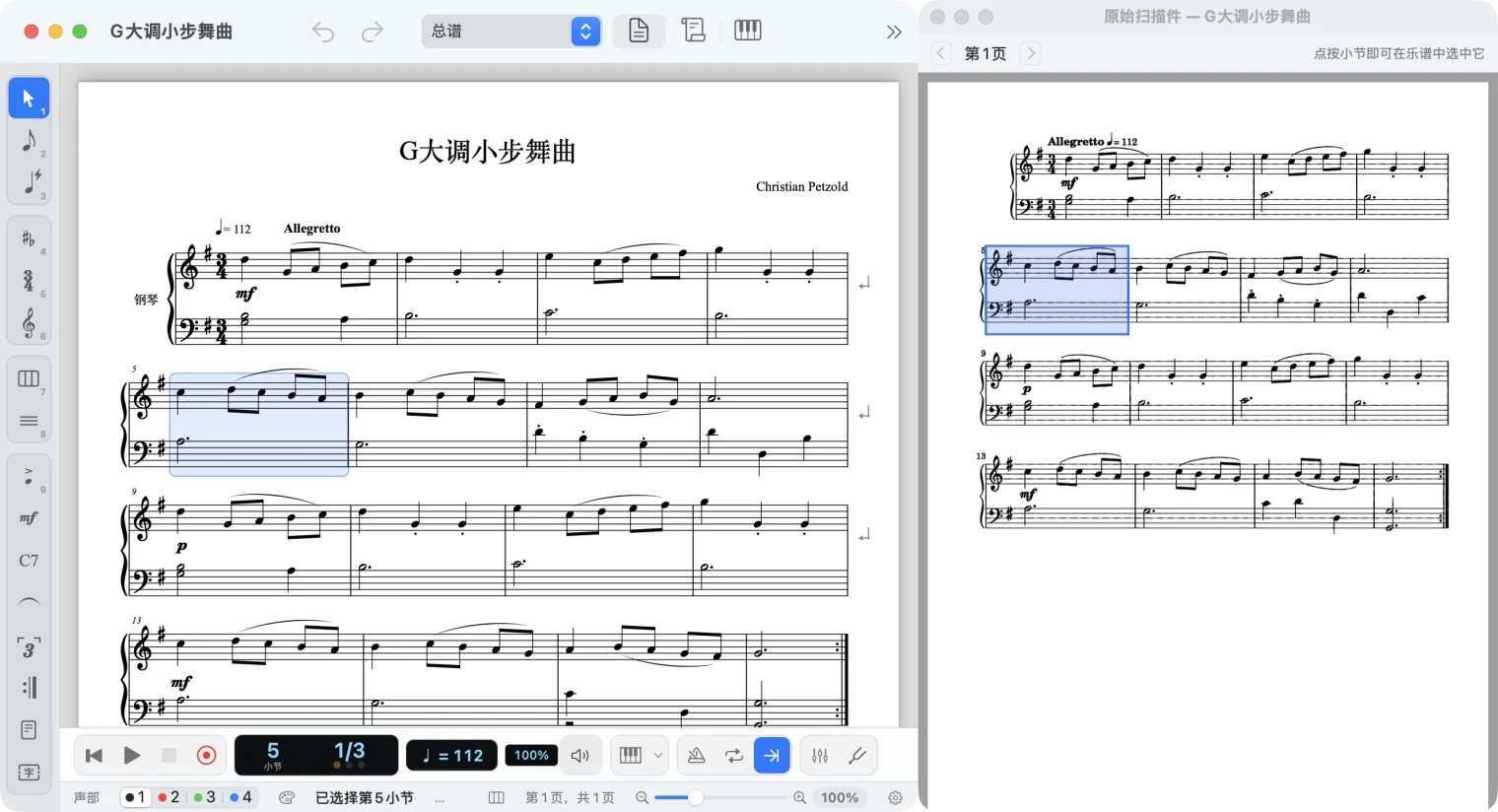
扫描或拍下一份乐谱,“导入扫描的乐谱”就会把它变成可以编辑的音符:先把歪斜的页面摆正、清理背景,再用 Audiveris 识别。原始扫描件显示在旁边,并突出显示你正在处理的小节,方便对照修改。
适用于 Mac 和 Windows,Mac App Store 版本除外。记谱软件导出的 PDF 可以直接打开。
了解用法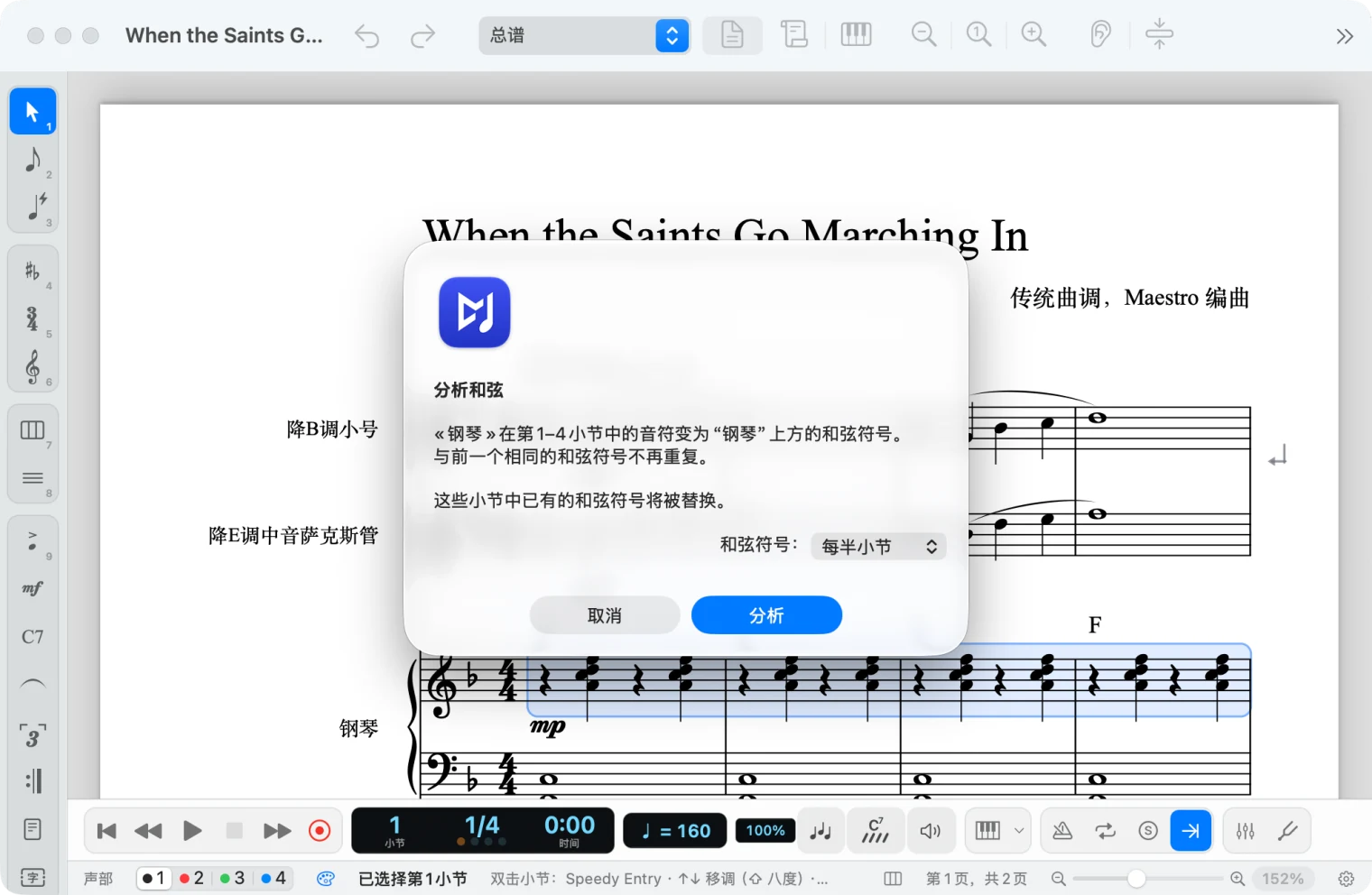
“分析和弦”读取音符并写出和弦符号,包括延伸音和转位:G13、C7(♭9)、C/E。再以这些和弦符号为基础,“按声部组配和声”把旋律分配给萨克斯或铜管,可选块状或 Drop 2。
了解用法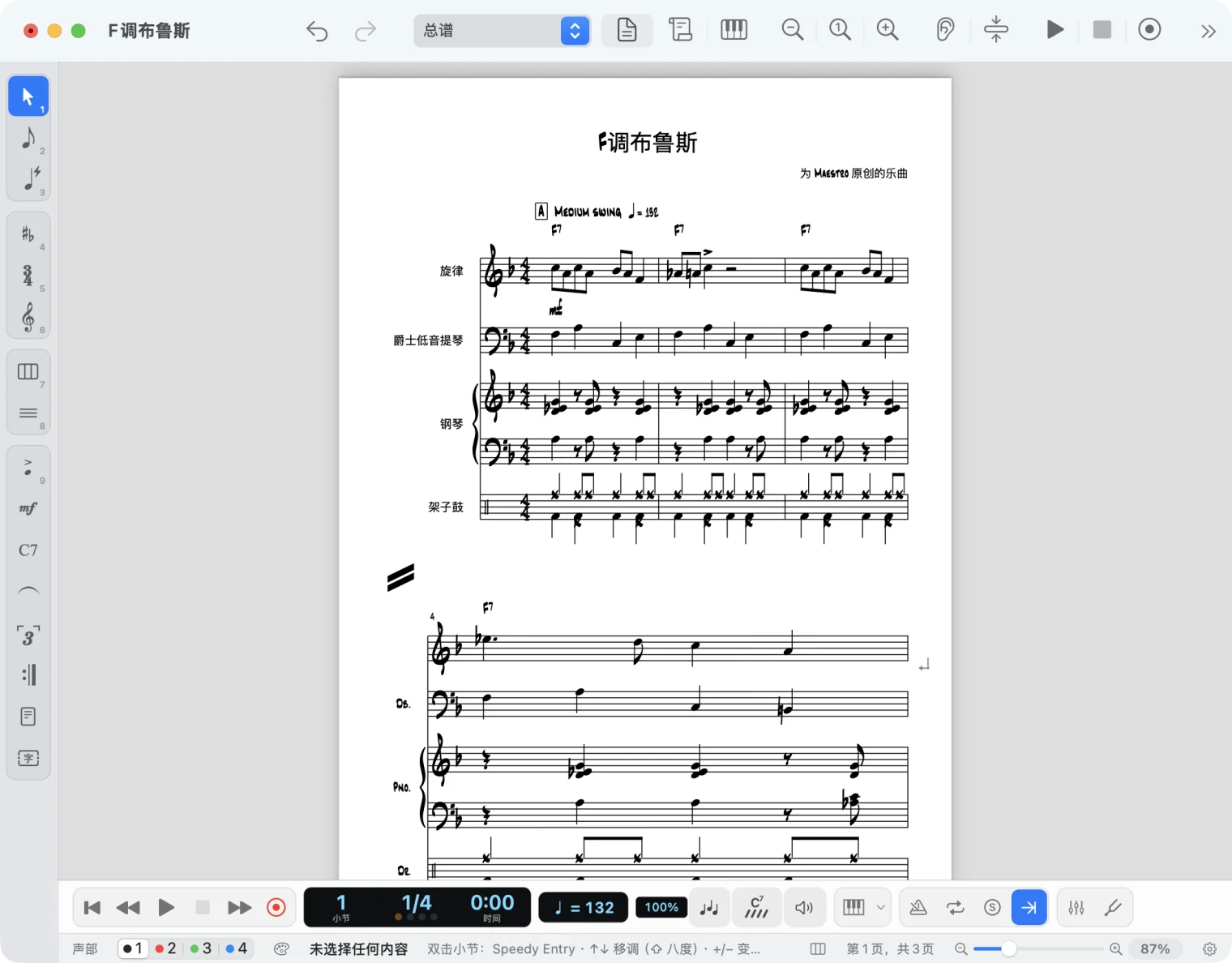
根据和弦符号,贝斯、钢琴和架子鼓在你练习独奏时为你伴奏:摇摆、抒情、波萨诺瓦、放克、萨尔萨等风格,每段结尾加花,乐曲最后有结尾。用“写入乐谱”,伴奏会变成真正的谱表,可以直接打印。
了解用法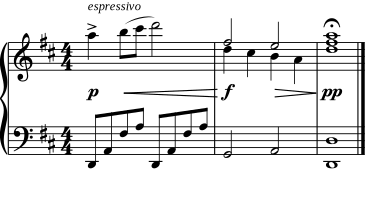
力度记号、渐强渐弱线和表情记号贴着音符摆放,而不是固定在某个高度,所以不会撞上音符。哪里有东西突出,谱表之间就拉开距离;相邻的力度记号排成一行;同一谱表上的两个声部互相让位。所有元素仍然可以手动移动。
了解用法调音台和调音器
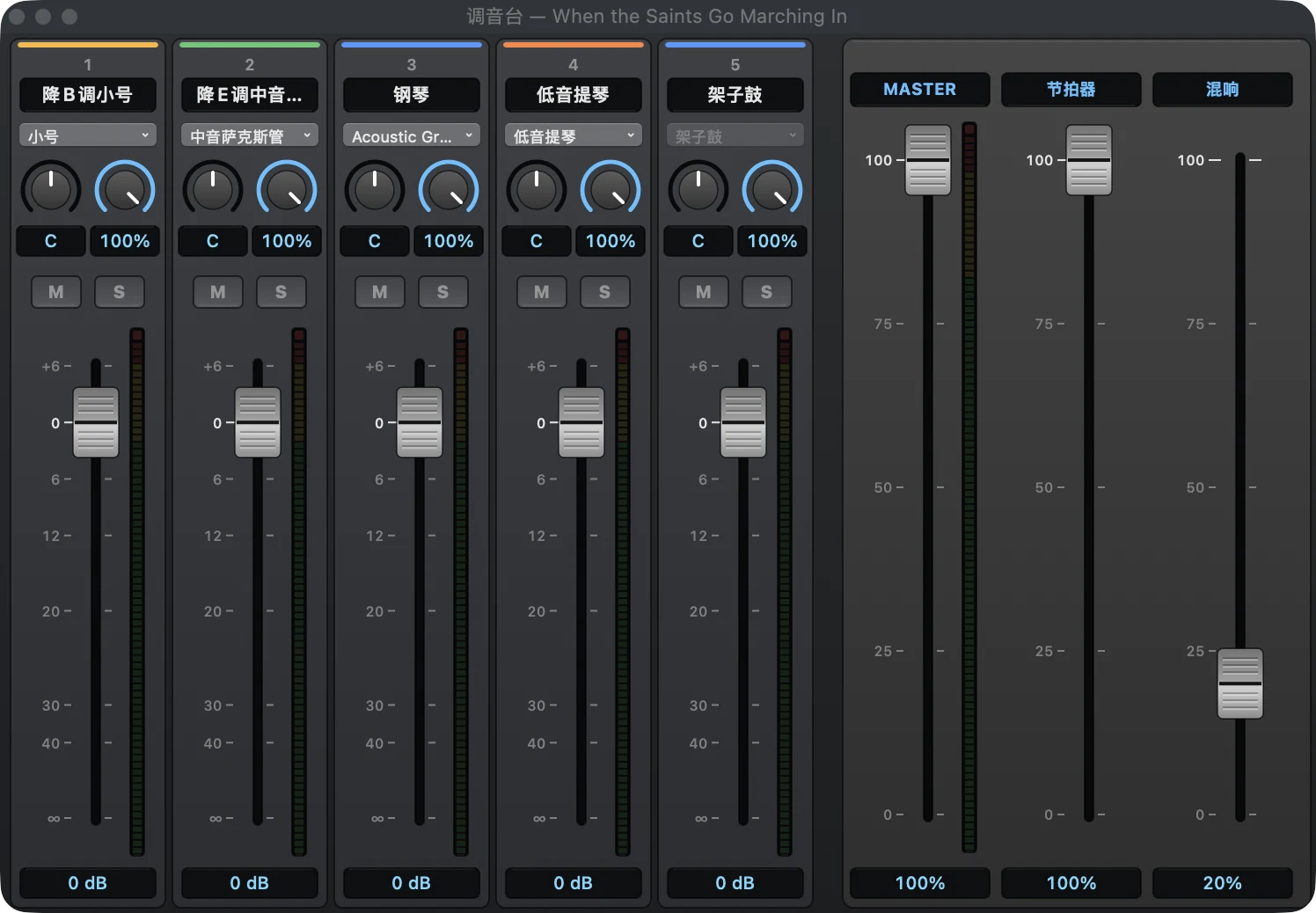
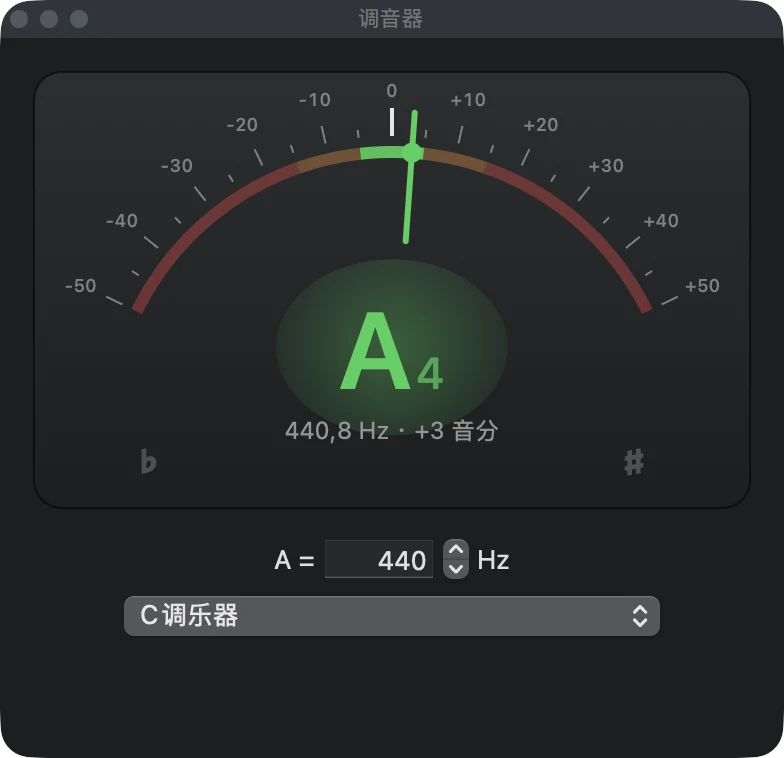
两件录音室工具,随时可用:用播放栏末端的两个按钮打开。
一张录音室调音台,每件乐器一个通道:音色、声像、混响、静音和独奏、推子和立体声电平表,另有总输出、节拍器和混响。右键点按可输入精确数值、把设置从一个通道复制到另一个通道,并为每个通道选择颜色;外观可以自定义,也有浅色主题。调整立即生效,即使在乐谱播放时也是如此,设置会保存在乐谱中。
它通过麦克风聆听,显示音名、频率,以及偏高或偏低多少音分。可选择基准 A 音和移调乐器,按你分谱上写的音来读。
钢琴卷帘
“显示”→“钢琴卷帘”把乐谱显示为键盘上方的一条条色块:可以查看、试听,拖移音符进行修改,记谱会随之自动改写。
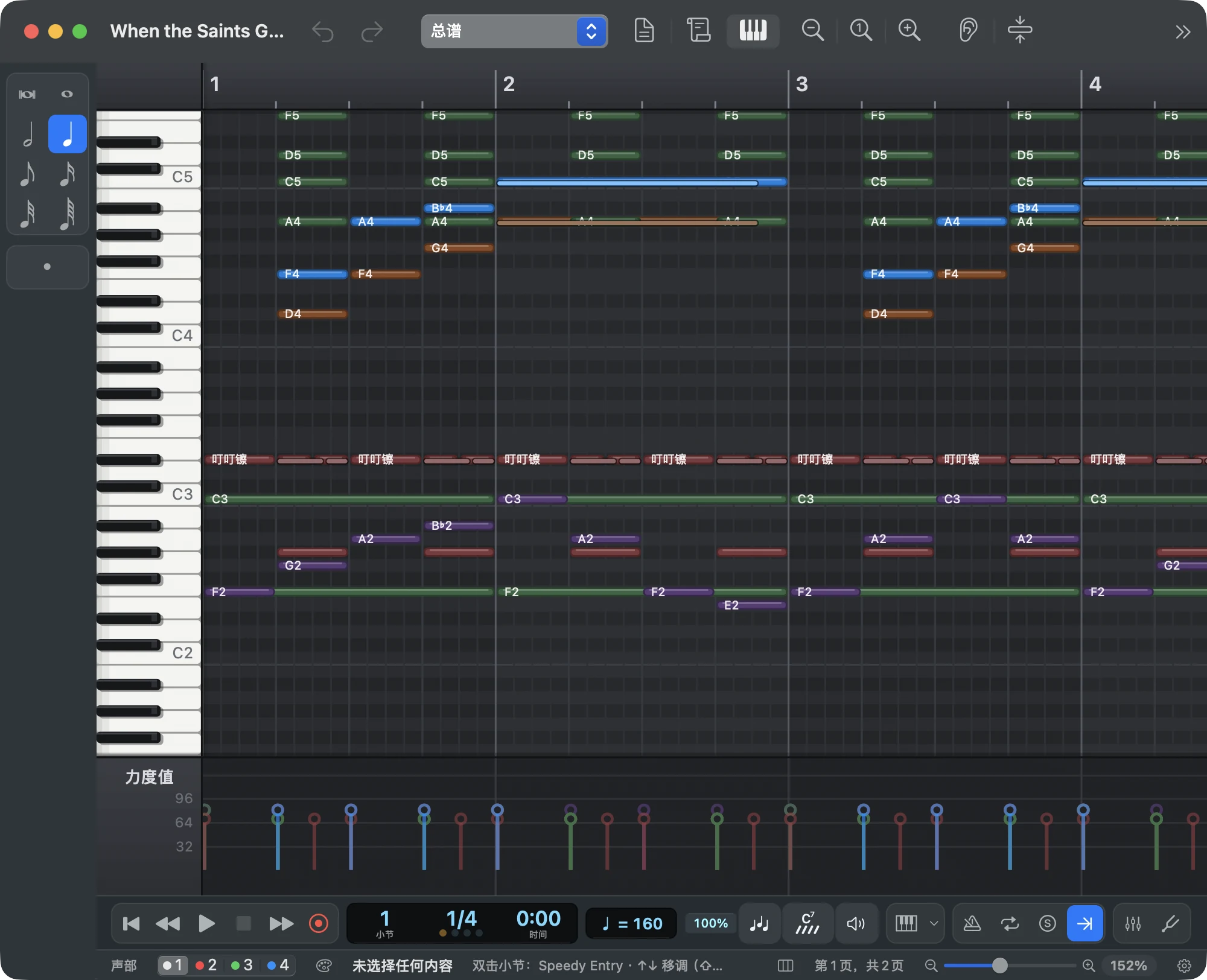
上下左右移动音符,拖移边缘拉长,复制音符,双击创建新音符:改动过的小节会重新变回记谱,延音线、休止符和音名拼写都会放在正确的位置。
在底部的通道中设置每个音符演奏的强弱,甚至可以直接画出渐强:它作用于播放、MIDI 和音频,乐谱上不会多出任何记号。
单独的架子鼓会变成每种音色一行的编辑器;颤音、断音、琶音和摇摆节奏会按播放时的实际效果显示。
深色或浅色主题,按乐器、力度或声部着色,时间和音高分别缩放:右键点按即可,和调音台一样。
近距离观看
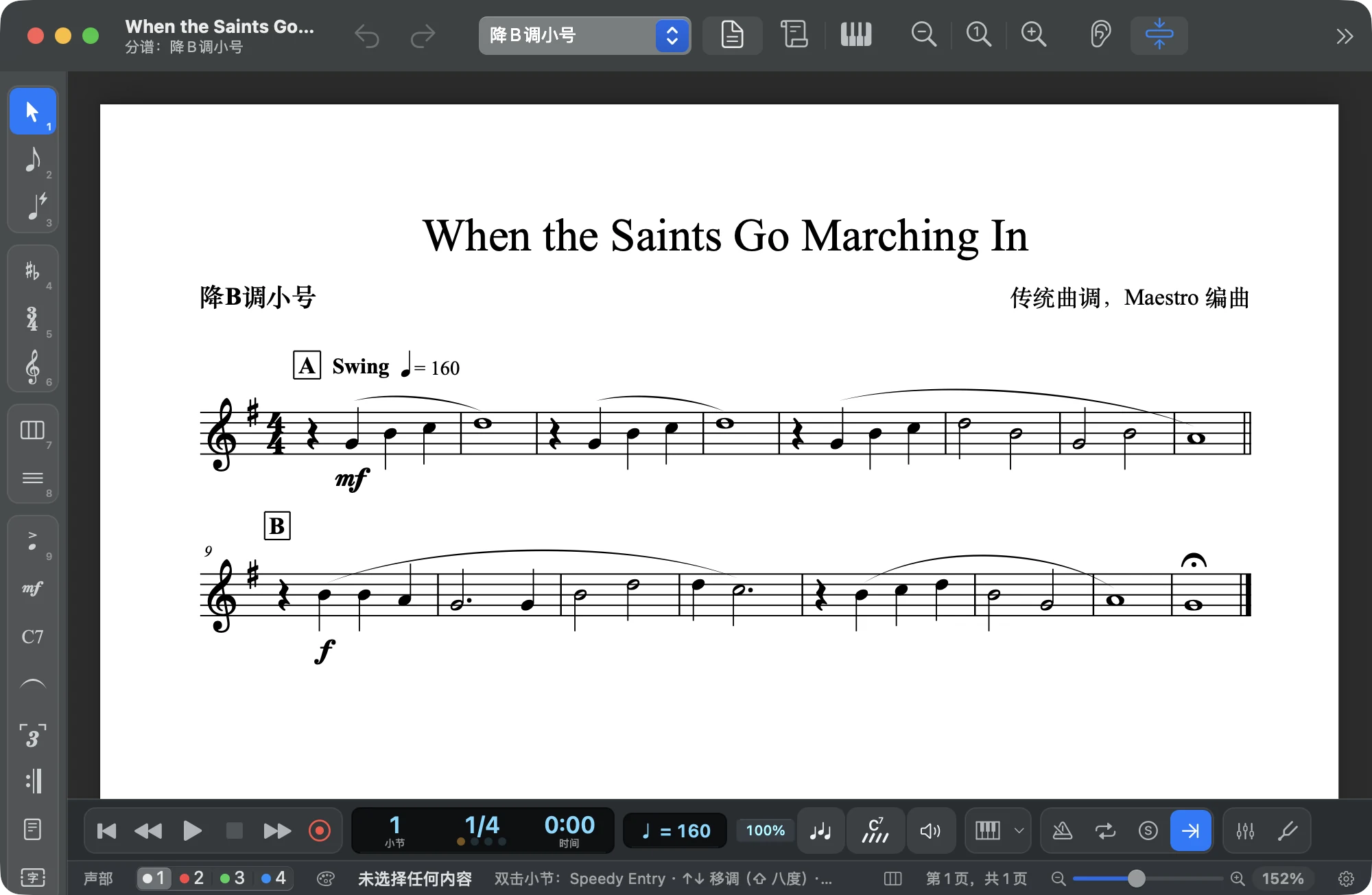
从总谱到分谱只需一次点按:每件乐器都有自己的版面,带多小节休止、排练号、力度记号和提示音符。
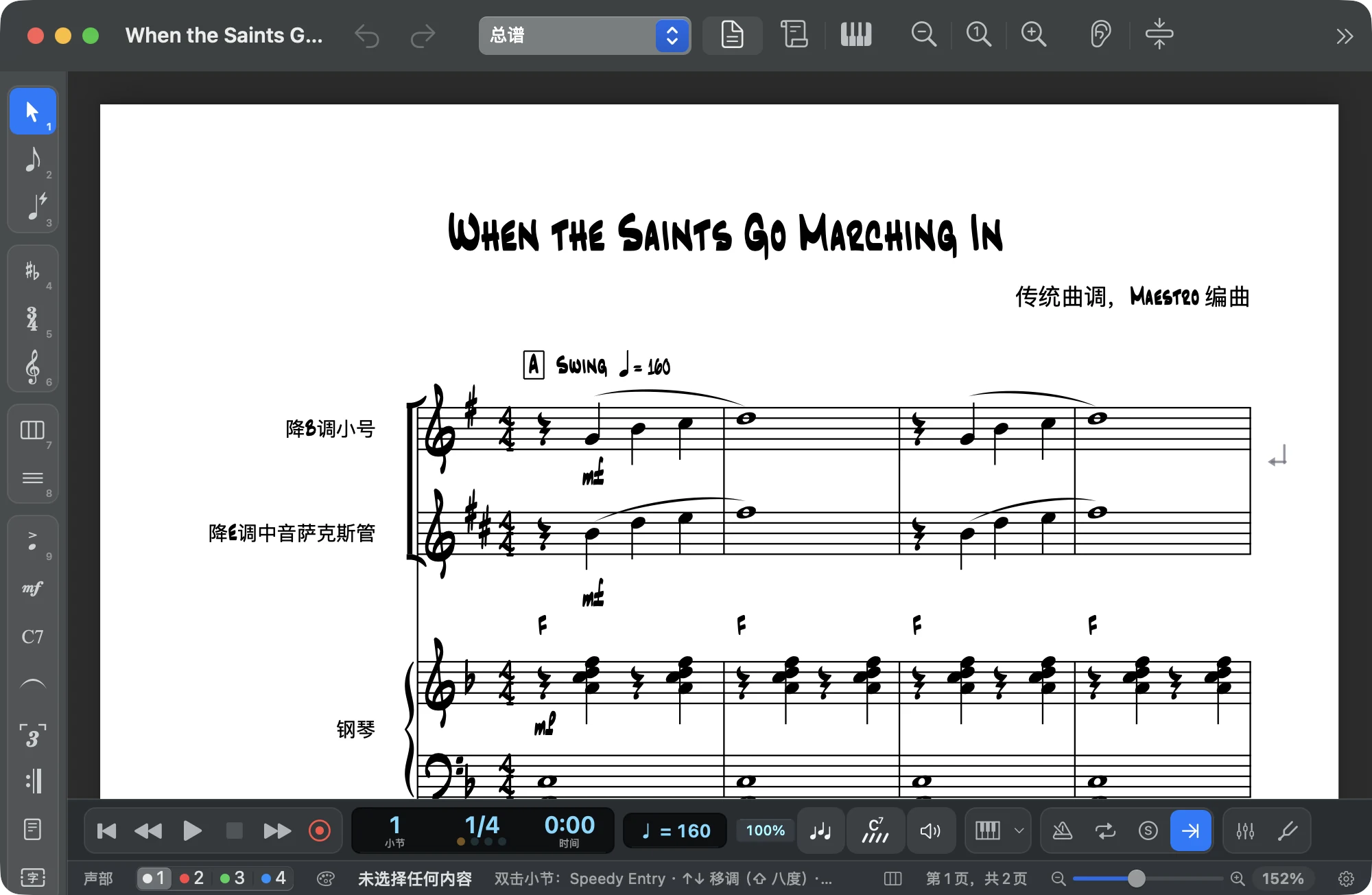
“文稿”→“字体…”可以更改音乐字体和每种文本的字体。手写爵士样式使用 Finale 的字体,这些字体随 Maestro 提供:音符、和弦符号和名称看起来都像手写的。
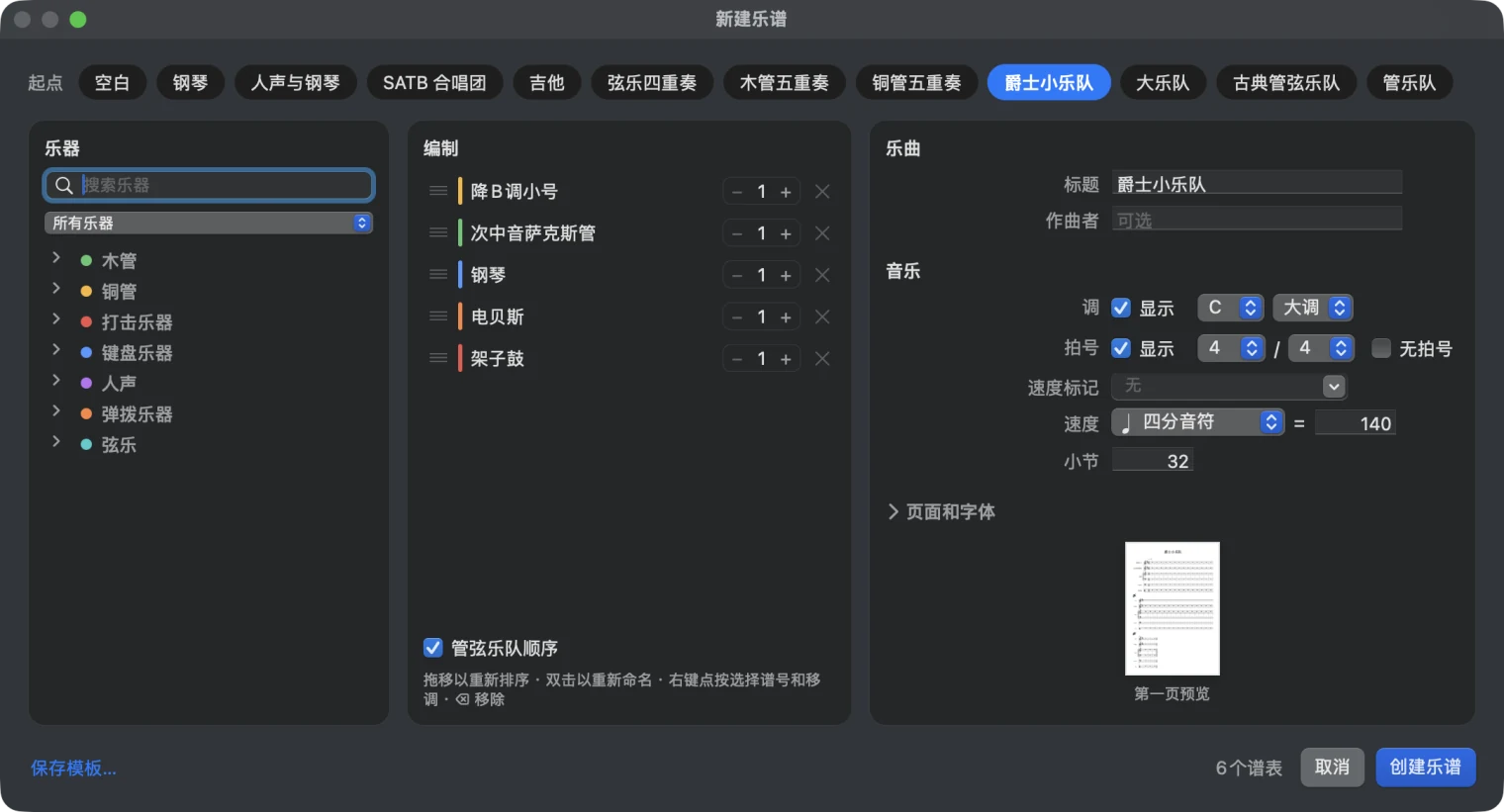
选择一个模板(爵士小乐队、大乐队、弦乐四重奏、SATB 合唱等等),按需要更换乐器,然后开始记谱。
虚拟乐器
乐谱下方有一个随乐器变化的面板:钢琴、架子鼓或吉他指板。点按会弹出音符;在输入时,还会把它写进乐谱。
88个琴键:点按即可发声,配合 Speedy Entry 或 Simple Entry 还能输入音符。乐谱播放时,琴键会以各谱表的颜色亮起。

在打击乐谱表上会出现一台鼓机:每种音色一个打击垫,可以演奏并写入击打,还会随节奏亮起。

在吉他、贝斯和尤克里里上会出现指板:选择一根弦和一个品位,音符就会写在那里,六线谱也一并写好。

“显示”→“面板”→“虚拟乐器”(⌥⌘J;Windows 上为 Ctrl+Alt+J),Mac 和 Windows 均可使用。
MIDI 键盘
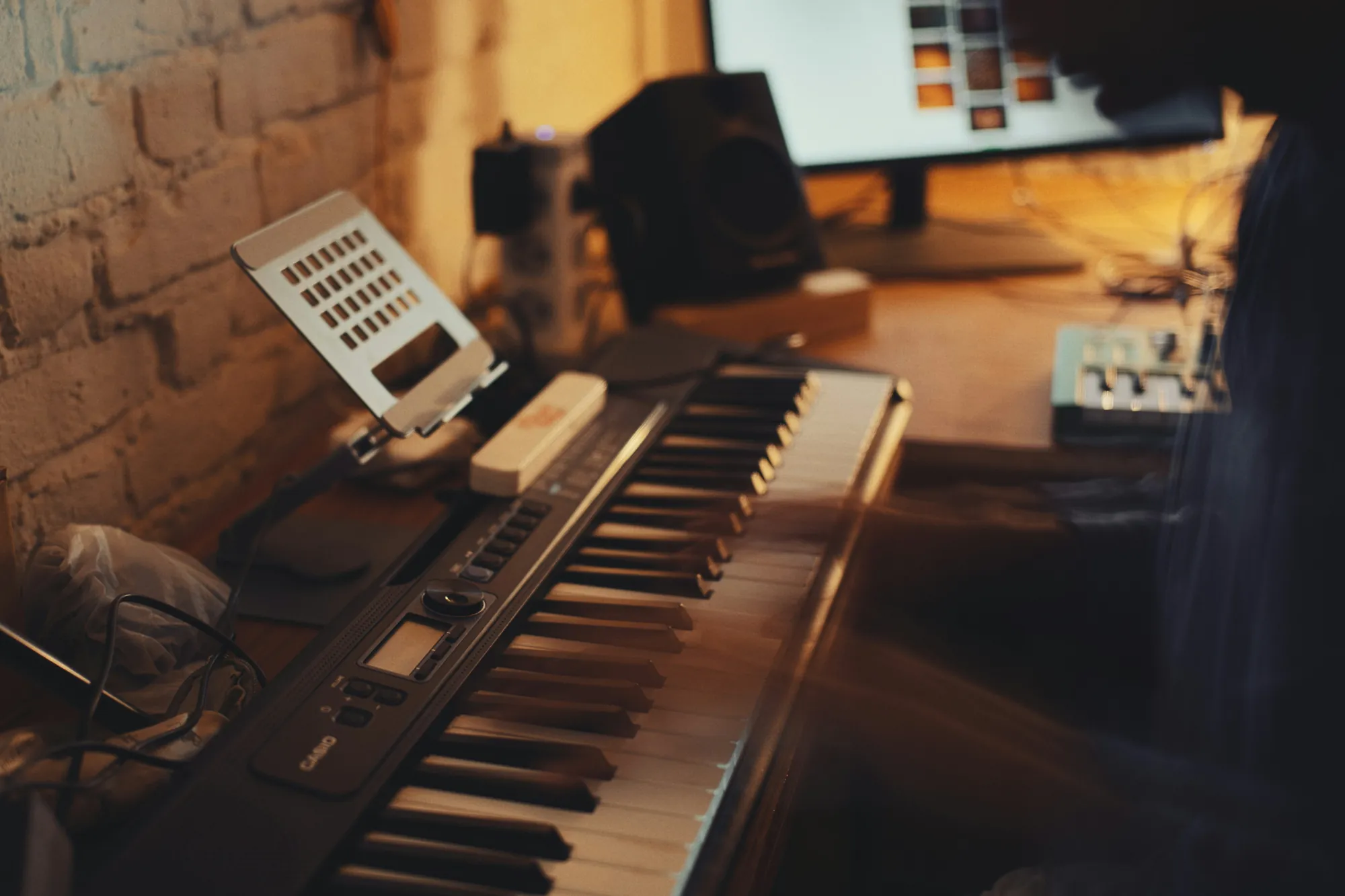
连接一台 MIDI 键盘:用 Speedy Entry 逐个音符输入,或者边弹边录,由 Maestro 记成乐谱,双手演奏也没问题。没有键盘?对着麦克风唱或演奏即可。

音乐发生的地方
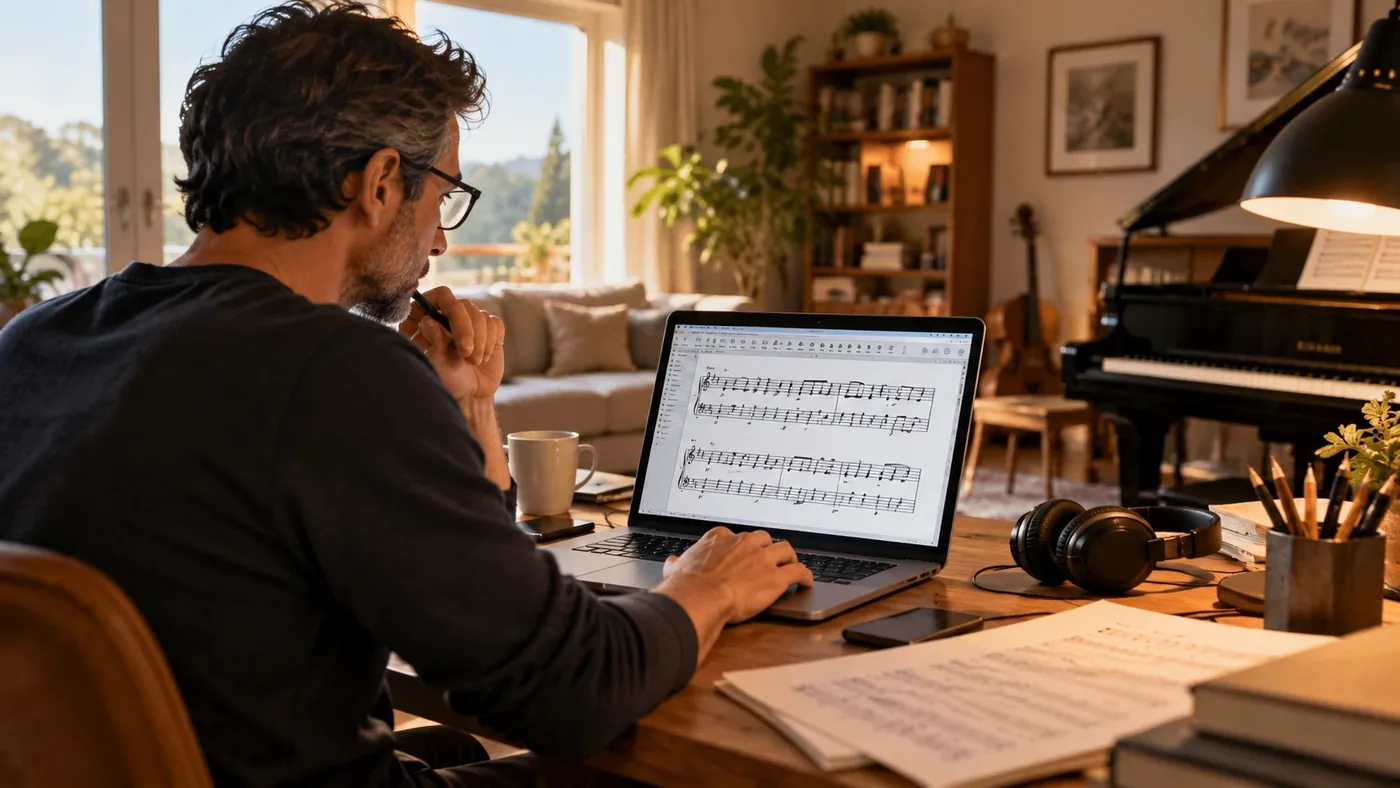
无论在沙发上、客厅的地毯上,还是在排练室里:灵感一来就用电脑键盘记下来,马上就能听到。
关注我们
第一时间获取消息、抢先看即将发布的版本,以及更快记谱的技巧。
为什么值得信赖
Mac 版经过 Apple 签名和公证:打开时不会有任何警告。
无需账户,不收集任何数据:Maestro 只在检查更新时联网。
自2026年9月29日起已发布139个版本,最新一版发布于2026年11月14日。Maestro 会自动更新。
随时可以导出为 MusicXML(Finale、MuseScore、Sibelius 和 Dorico 都能读取的开放格式),也可以导出为 .musx,在 Finale 中重新打开。
是的:没有限制,没有订阅,也不需要账户,Mac 和 Windows 都一样。而且它会一直免费。
一群同时也是开发者的音乐人。我们多年来一直用 Finale 写音乐,它停止开发后,我们希望能继续以同样的方式工作:Maestro 由此诞生,并在用户的反馈中不断成长。
会的:从 1.0 版起,Maestro 已经可以用于日常工作,包含新功能和修正的新版本会持续推出,并自动安装。如果有什么不正常,请写信告诉我们:每一份报告都有帮助。
在装有 macOS 13 Ventura 或更高版本的 Mac 上(Apple 芯片或 Intel);在装有64位 Windows 10 或 11 的 PC 上(Intel、AMD 或 ARM 处理器)。在一台电脑上保存的乐谱可以在另一台上打开。
能:.musx 文件以及更早的 .mus 文件都可以,从 Finale 1.0 起,无需安装 Finale。Finale 的字体已内置,乐谱打开后的样子和原来一样。MuseScore(.mscz)、Guitar Pro、MusicXML 和 MIDI 文件也能打开。
能:在 iReal Pro 中以 iReal Pro 格式分享一首歌曲或一个歌单,再用“打开”打开它,或者“粘贴”复制的 iReal Pro 链接。它会变成带和弦记号、曲式、风格和速度的旋律和弦谱,伴奏已经打开。不需要安装 iReal Pro。
可以。Maestro 以自己的格式(.maestro)保存;“文件”菜单中的“导出 Finale(.musx)”可以在 Finale 中连同版面重新打开,“导出 MusicXML”则可以带到 MuseScore、Sibelius 或 Dorico。它还能导出 PDF、MIDI、音频(M4A、MP3 或 WAV)、PNG 或 SVG 图像、LilyPond 和 MEI。
不需要。Maestro 离线也能使用,无需注册:它只在检查更新时联网,不收集任何关于你或你的乐谱的数据。
可以:用 Speedy Entry 逐个输入音符,或者边弹边录,由 Maestro 记成乐谱,双手演奏也没问题。没有 MIDI 键盘的话,可以用电脑键盘、屏幕上的钢琴、架子鼓或吉他指板,或者对着麦克风唱来记谱。
能:“导入扫描的乐谱”可以从扫描的 PDF 或各页照片中识别音符,使用免费开源的 Audiveris,Maestro 会在第一次使用时下载它。请务必对照原始扫描件检查结果。此功能适用于 Mac 和 Windows,但 Mac App Store 版本没有。
可以:配合 Windows 上的 NVDA、JAWS 和讲述人以及 Mac 上的 VoiceOver,Maestro 会说出你输入的每个音符以及你在乐谱中的位置,并且完全可以用键盘操作。 关于辅助功能的全部内容 →
Maestro 提供简体中文、英语、意大利语、德语、法语、西班牙语、葡萄牙语(巴西)、日语和韩语版本。默认使用系统语言;如需更改,请在“设置”的“语言”中选择。
Maestro 免费,适用于 Mac 和 Windows。下载后,一分钟内就能打开你的第一份乐谱。