谱表样式
如同 Finale 的 Staff Styles:文稿 → 谱表样式… 可以让一段小节显示节奏斜线、节奏记谱或反复,零到五线的谱表、六线谱、形状音符,隐藏符干或符头,换一个名称或大小。屏幕上用彩色条带标出,分谱中可以不同,并能写入 Finale 文件和 MusicXML。
了解用法功能
除了像 Finale 一样书写、回放和打印,Maestro 还能读取纸质乐谱、找出和弦、为你伴奏、唱出歌词,并让你像在录音棚里一样聆听乐谱。
超越 Finale
在 Finale 里要手工做、甚至做不到的事:Maestro 能读纸质乐谱、找出和弦、为你伴奏,还能让页面保持整齐。
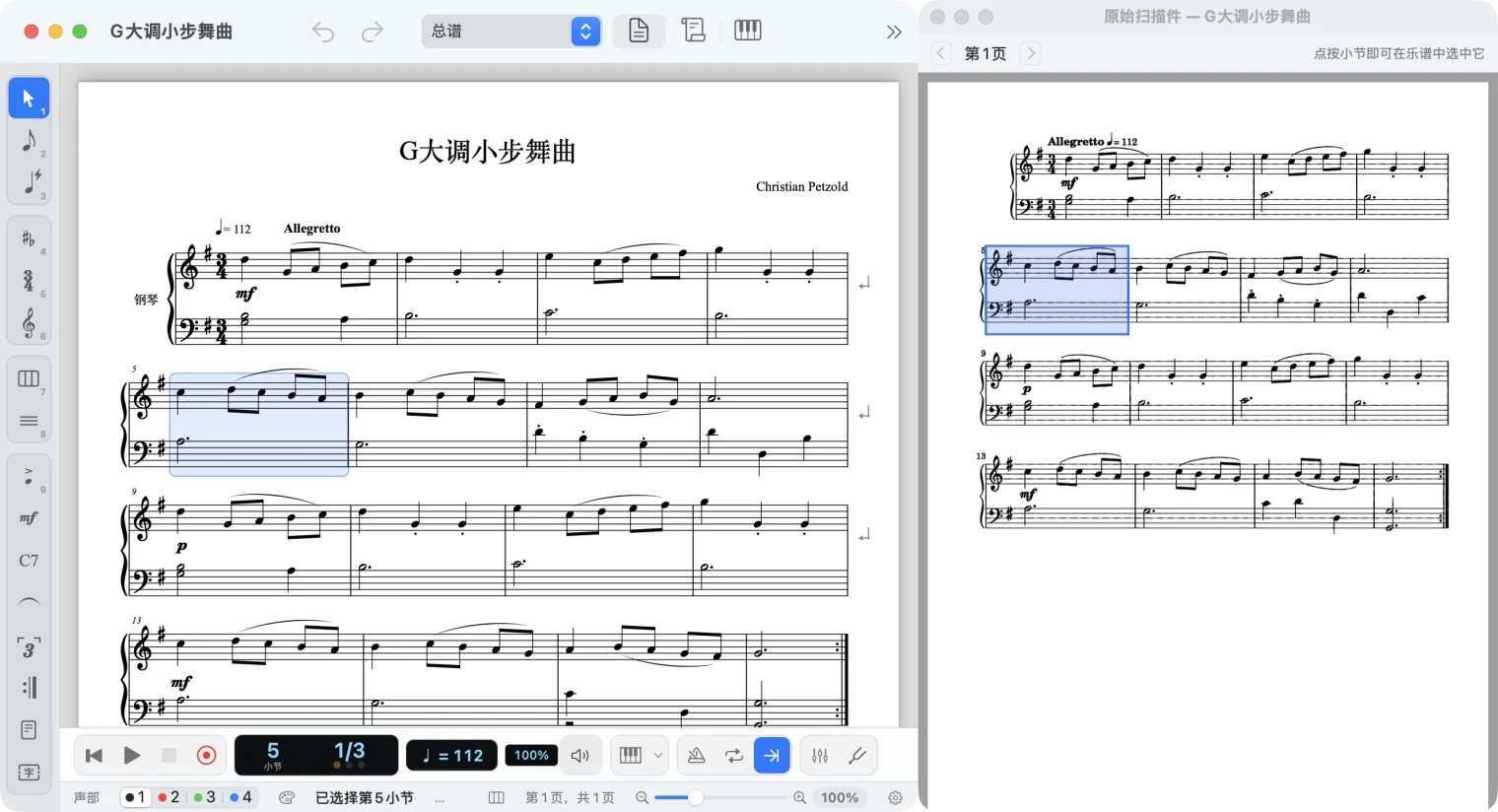
扫描或拍下一份乐谱,“导入扫描的乐谱”就会把它变成可以编辑的音符:先把歪斜的页面摆正、清理背景,再用 Audiveris 识别。原始扫描件显示在旁边,并突出显示你正在处理的小节,方便对照修改。
适用于 Mac 和 Windows,Mac App Store 版本除外。记谱软件导出的 PDF 可以直接打开。
了解用法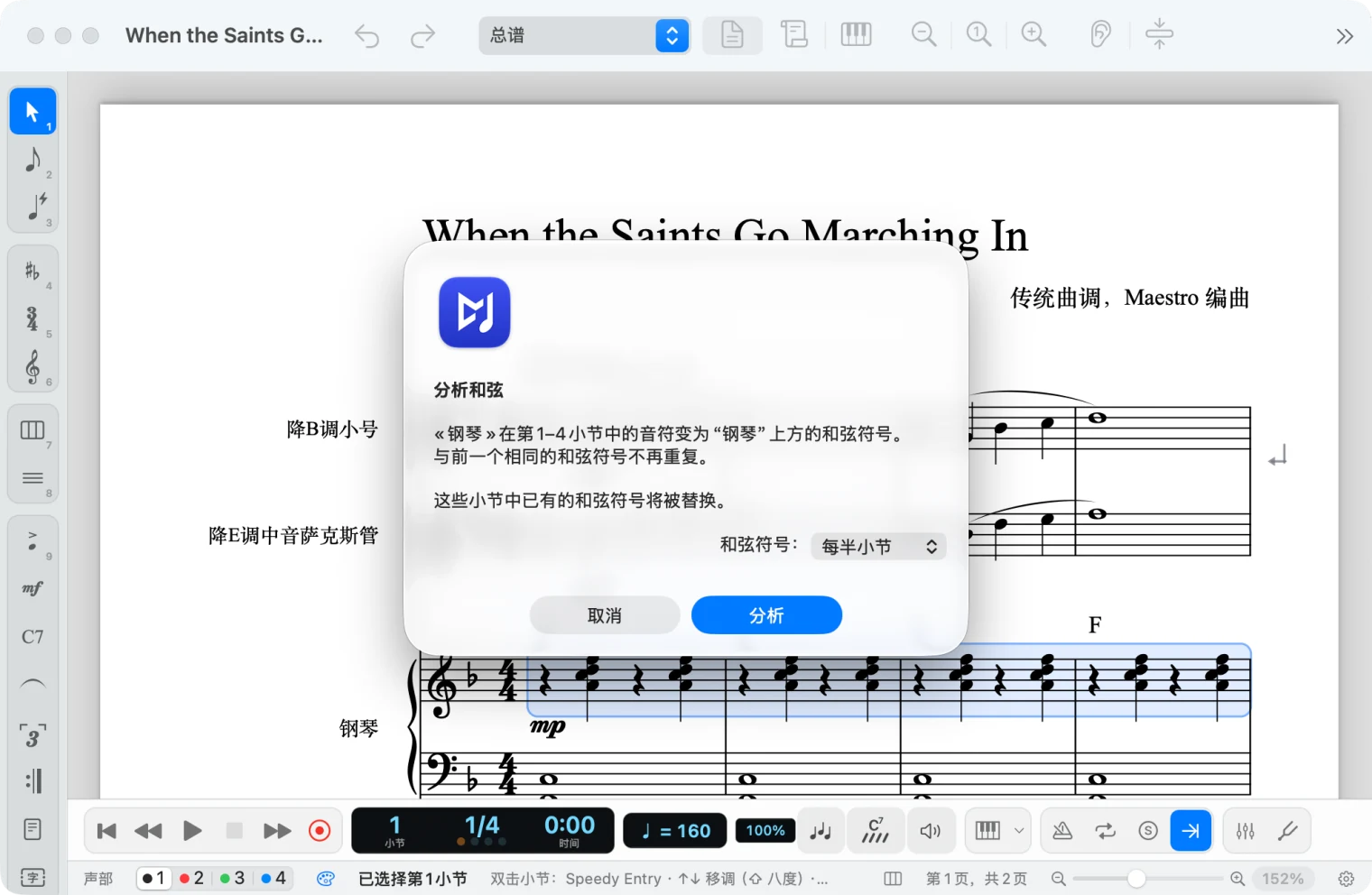
“分析和弦”读取音符并写出和弦符号,包括延伸音和转位:G13、C7(♭9)、C/E。再以这些和弦符号为基础,“按声部组配和声”把旋律分配给萨克斯或铜管,可选块状或 Drop 2。
了解用法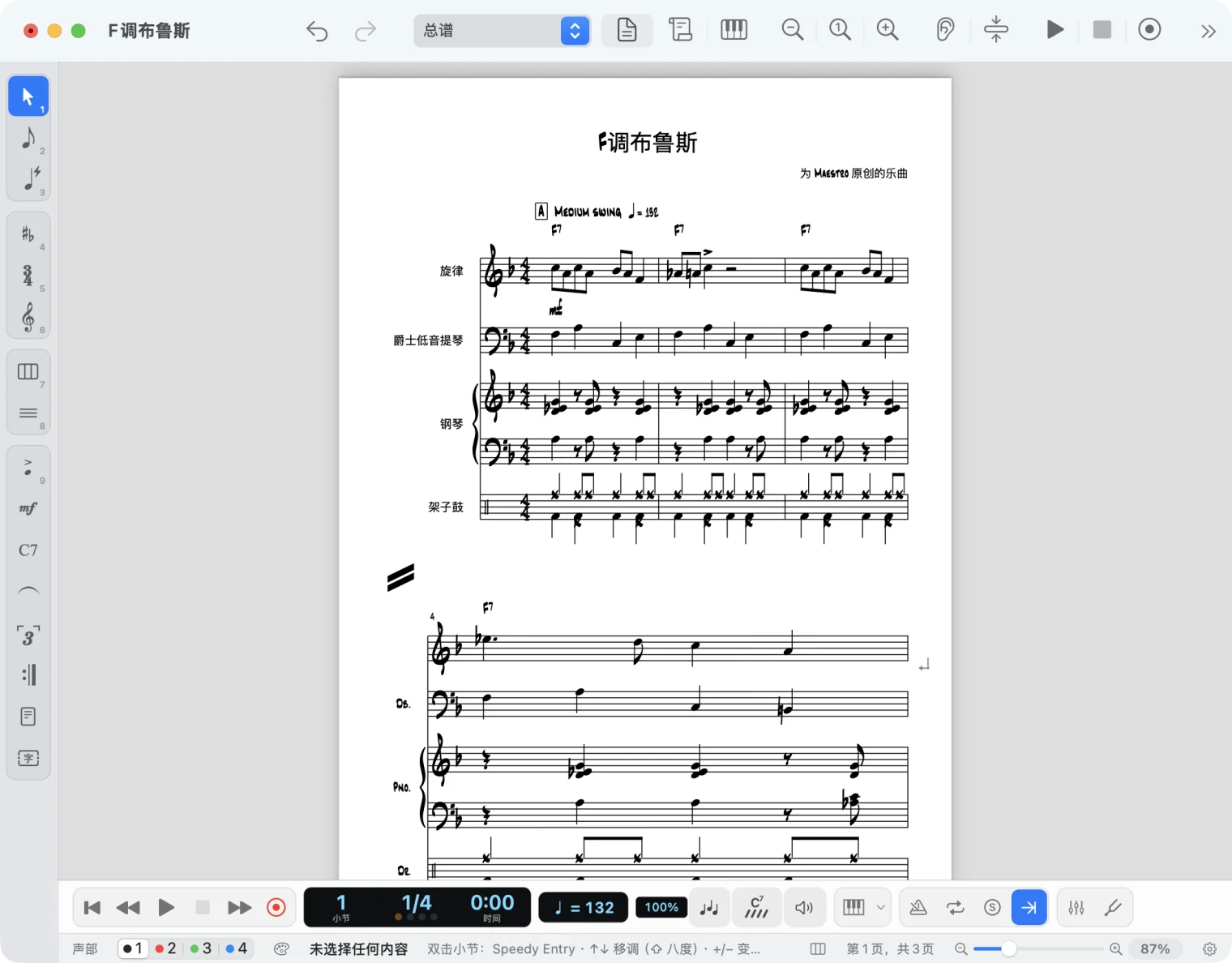
根据和弦符号,贝斯、钢琴和架子鼓在你练习独奏时为你伴奏:摇摆、抒情、波萨诺瓦、放克、萨尔萨等风格,每段结尾加花,乐曲最后有结尾。用“写入乐谱”,伴奏会变成真正的谱表,可以直接打印。
了解用法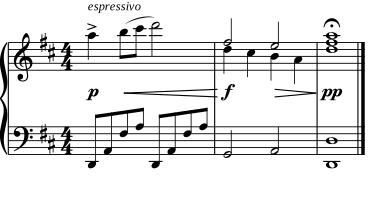
力度记号、渐强渐弱线和表情记号贴着音符摆放,而不是固定在某个高度,所以不会撞上音符。哪里有东西突出,谱表之间就拉开距离;相邻的力度记号排成一行;同一谱表上的两个声部互相让位。所有元素仍然可以手动移动。
了解用法随心记谱
为与众不同的乐谱而设:像在 Finale 中一样让一段谱表换个样子,在记谱法不够用的地方手绘符号。
调音台和调音器
两件录音室工具,随时可用:用播放栏末端的两个按钮打开。
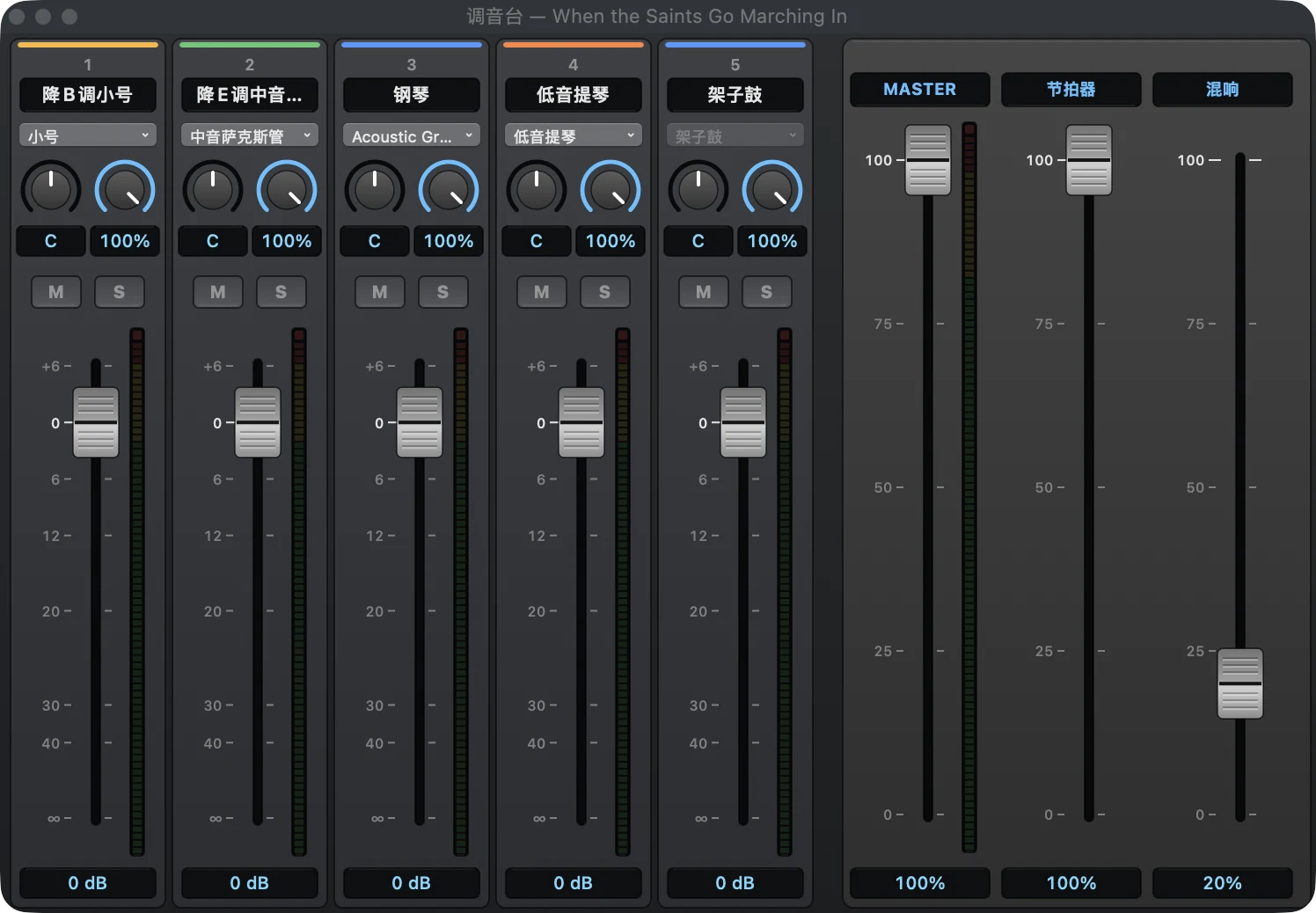
一张录音室调音台,每件乐器一个通道:音色、声像、混响、静音和独奏、推子和立体声电平表,另有总输出、节拍器和混响。右键点按可输入精确数值、把设置从一个通道复制到另一个通道,并为每个通道选择颜色;外观可以自定义,也有浅色主题。调整立即生效,即使在乐谱播放时也是如此,设置会保存在乐谱中。
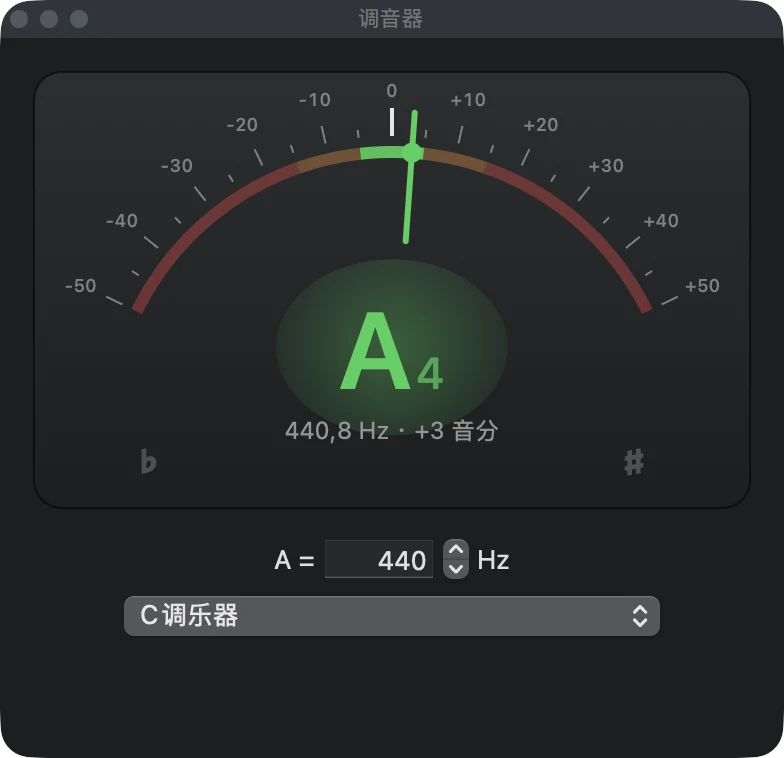
它通过麦克风聆听,显示音名、频率,以及偏高或偏低多少音分。可选择基准 A 音和移调乐器,按你分谱上写的音来读。
歌声
写下旋律和歌词,Maestro 就用合成歌声一个音节一个音节地唱给你听:在交给歌手之前,先试听一首歌、一段合唱声部或一首咏叹调。
在调音台里把音色换成“歌声”:这个谱表会用歌词唱出它的音符,在休止处换气,并跟随各段歌词、反复和速度变化,回放和导出的音频里都一样。
播放 → 下载声库… 一键安装 Hoshino Hanami、绮萱 Qixuan、Alemon、LIEE 和 Nishiren Gard:英语、日语、中文和西班牙语的女声与男声,有的还有多种音色。意大利语为实验性支持,但 Nishiren Gard 能用地道的意大利语发音演唱。
歌声由你自己的电脑用开源神经网络合成 DiffSinger 计算:无需账户,无需订阅,歌词不会离开你的电脑。
适用于搭载 Apple 芯片、macOS 14 或更高版本的 Mac 以及 Windows;iPad 版本稍后推出。声库归各自作者所有,须遵守其使用条款:部分仅限非商业用途。
手册中的歌声钢琴卷帘
“显示”→“钢琴卷帘”把乐谱显示为键盘上方的一条条色块:可以查看、试听,拖移音符进行修改,记谱会随之自动改写。
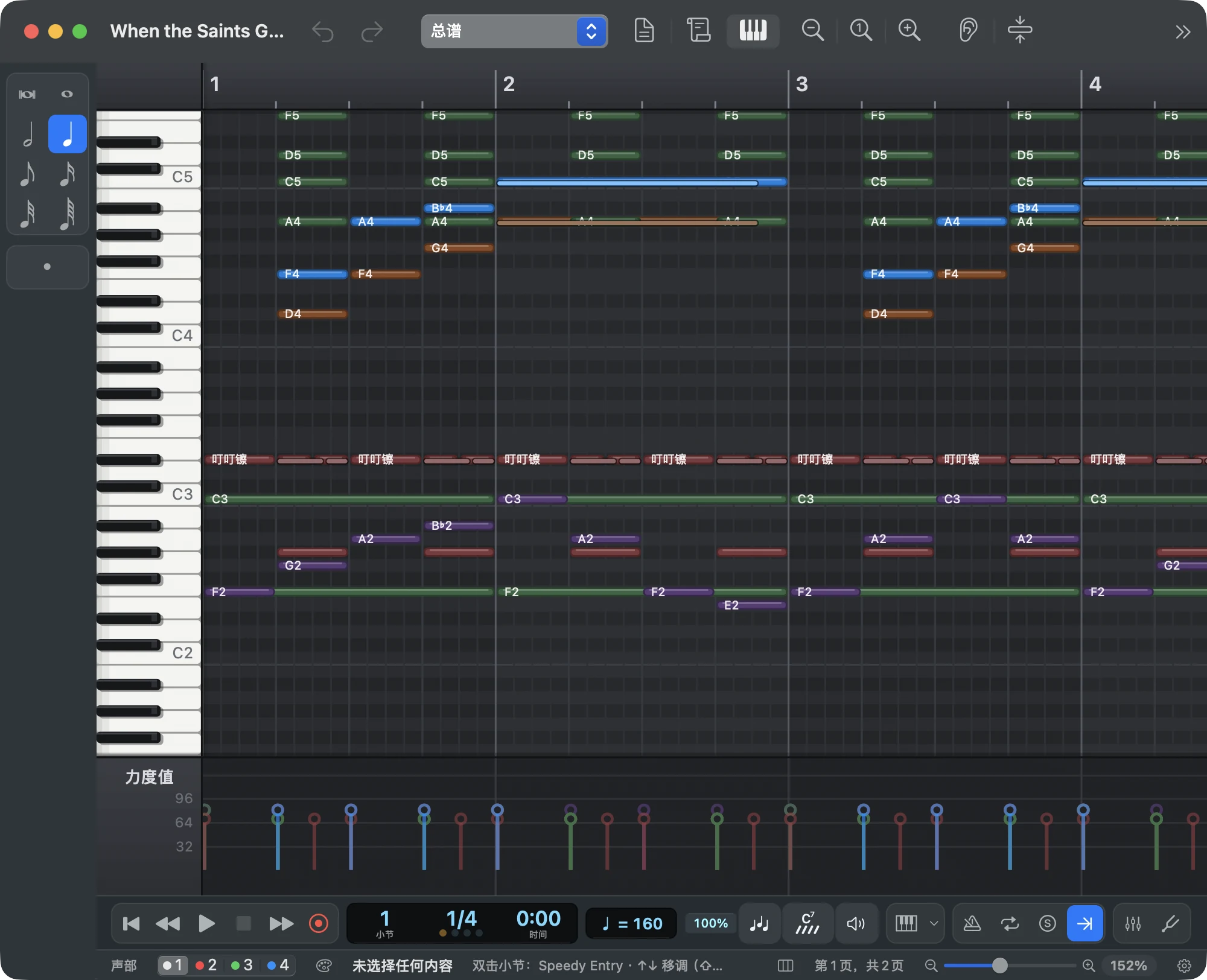
上下左右移动音符,拖移边缘拉长,复制音符,双击创建新音符:改动过的小节会重新变回记谱,延音线、休止符和音名拼写都会放在正确的位置。
在底部的通道中设置每个音符演奏的强弱,甚至可以直接画出渐强:它作用于播放、MIDI 和音频,乐谱上不会多出任何记号。
单独的架子鼓会变成每种音色一行的编辑器;颤音、断音、琶音和摇摆节奏会按播放时的实际效果显示。
深色或浅色主题,按乐器、力度或声部着色,时间和音高分别缩放:右键点按即可,和调音台一样。
近距离观看
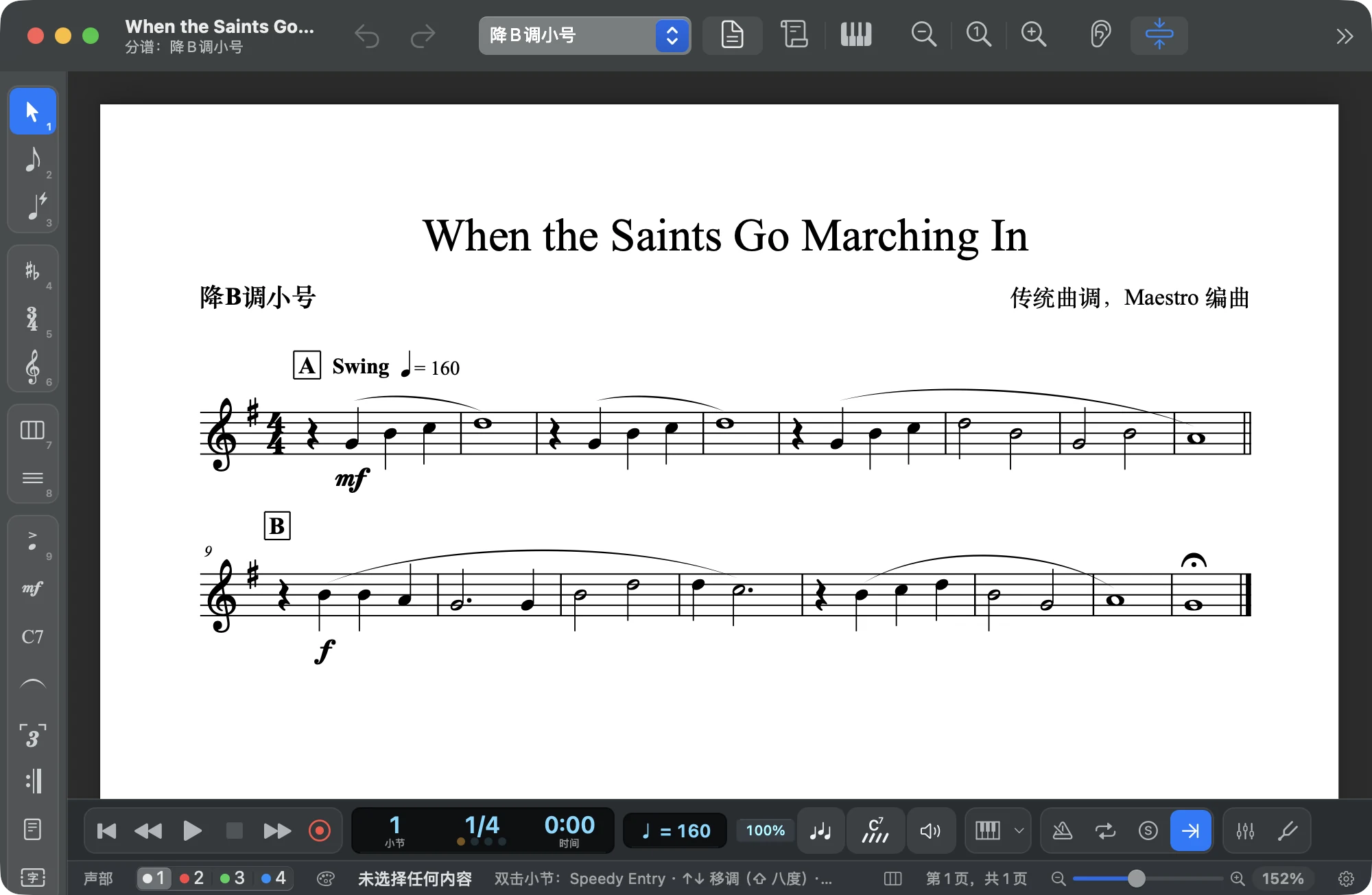
从总谱到分谱只需一次点按:每件乐器都有自己的版面,带多小节休止、排练号、力度记号和提示音符。
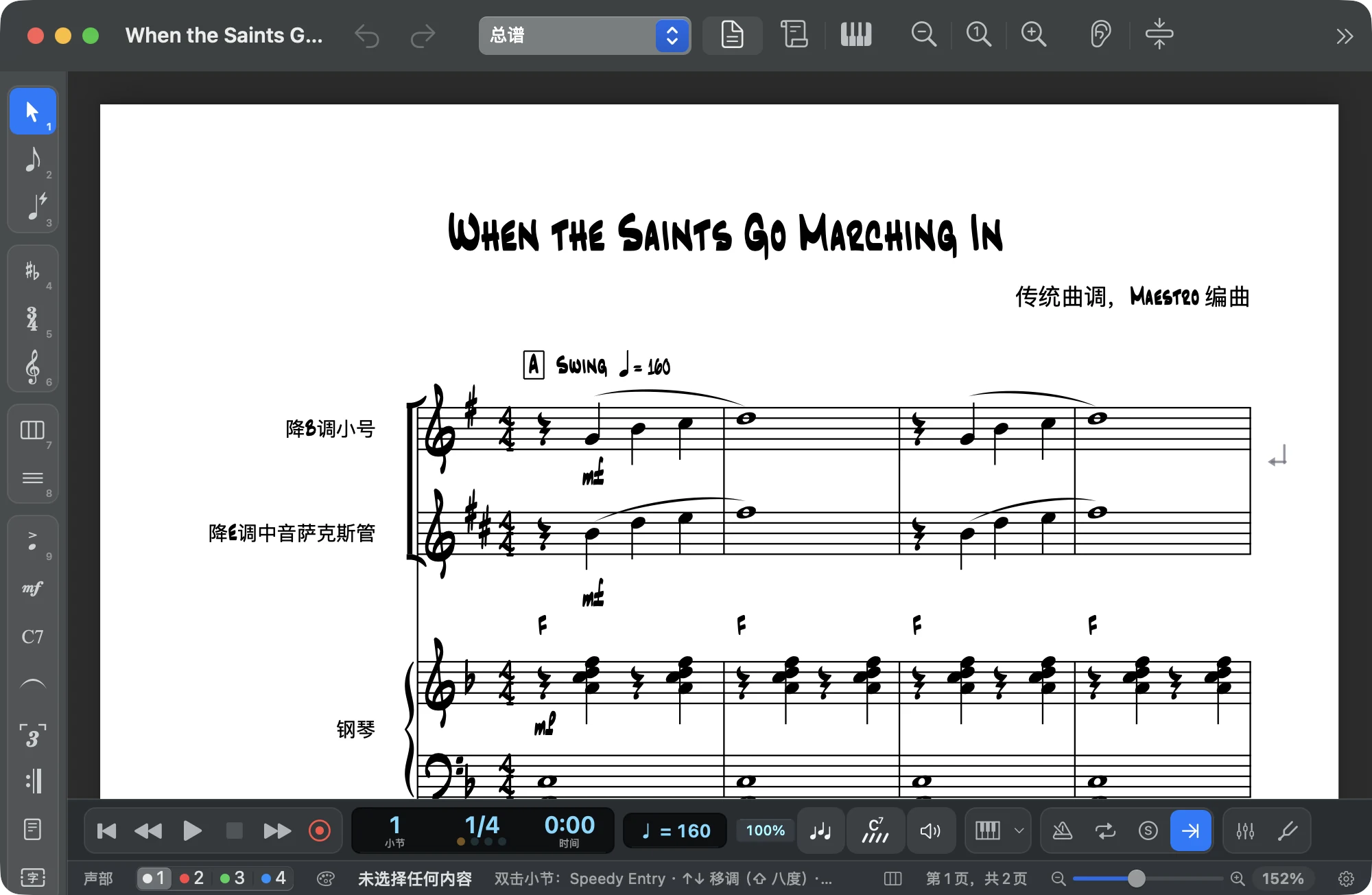
“文稿”→“字体…”可以更改音乐字体和每种文本的字体。手写爵士样式使用 Finale 的字体,这些字体随 Maestro 提供:音符、和弦符号和名称看起来都像手写的。
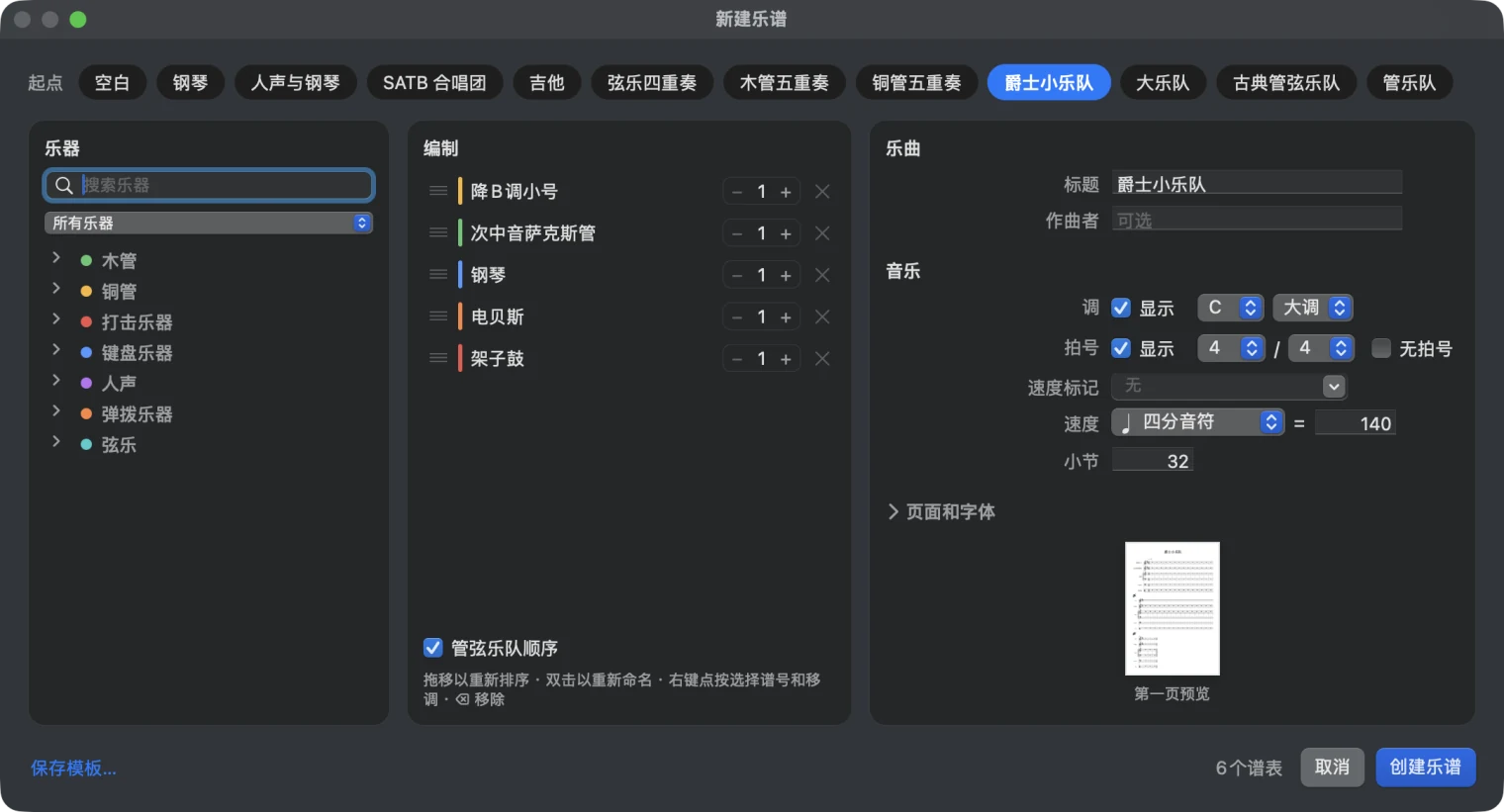
选择一个模板(爵士小乐队、大乐队、弦乐四重奏、SATB 合唱等等),按需要更换乐器,然后开始记谱。
虚拟乐器
乐谱下方有一个随乐器变化的面板:钢琴、架子鼓、吉他或弦乐指板、木琴的音条、竖琴和日本筝的琴弦;还有调内和弦的打击垫、等距网格和管乐指法。点按会弹出音符;在输入时,还会把它写进乐谱。
88个琴键:点按即可发声,配合 Speedy Entry 或 Simple Entry 还能输入音符。乐谱播放时,琴键会以各谱表的颜色亮起。

在打击乐谱表上会出现一台鼓机:每种音色一个打击垫,可以演奏并写入击打,还会随节奏亮起。

在吉他、贝斯和尤克里里上会出现指板:选择一根弦和一个品位,音符就会写在那里,六线谱也一并写好。

小提琴、中提琴、大提琴和低音提琴的指板没有品格,弦也是对的:音符在它的半音线上亮起,并写在那根弦上。

木琴、马林巴、颤音琴和钟琴有各自的木质或金属音条,音域与真实乐器一致,变化音在后排。

竖琴的琴弦:C 弦红色、F 弦蓝色,踏板图随调号变化;日本筝为平调子,在琴码旁空弦或按弦。

七列,每个级数一列:三和弦和七和弦,按功能着色。点按会弹出和弦,并写入音符或和弦记号。

像 Launchpad 和 Push 一样:向右一个半音,向上一个纯四度。音阶和和弦在每个调里形状都一样,调内音有颜色。

铜管、萨克斯和长笛的活塞、长号把位和按键:选中的音放大显示,旁边是乐器的整个音域。

“显示”→“面板”→“虚拟乐器”(⌥⌘J;Windows 上为 Ctrl+Alt+J),Mac 和 Windows 均可使用。
MIDI 键盘
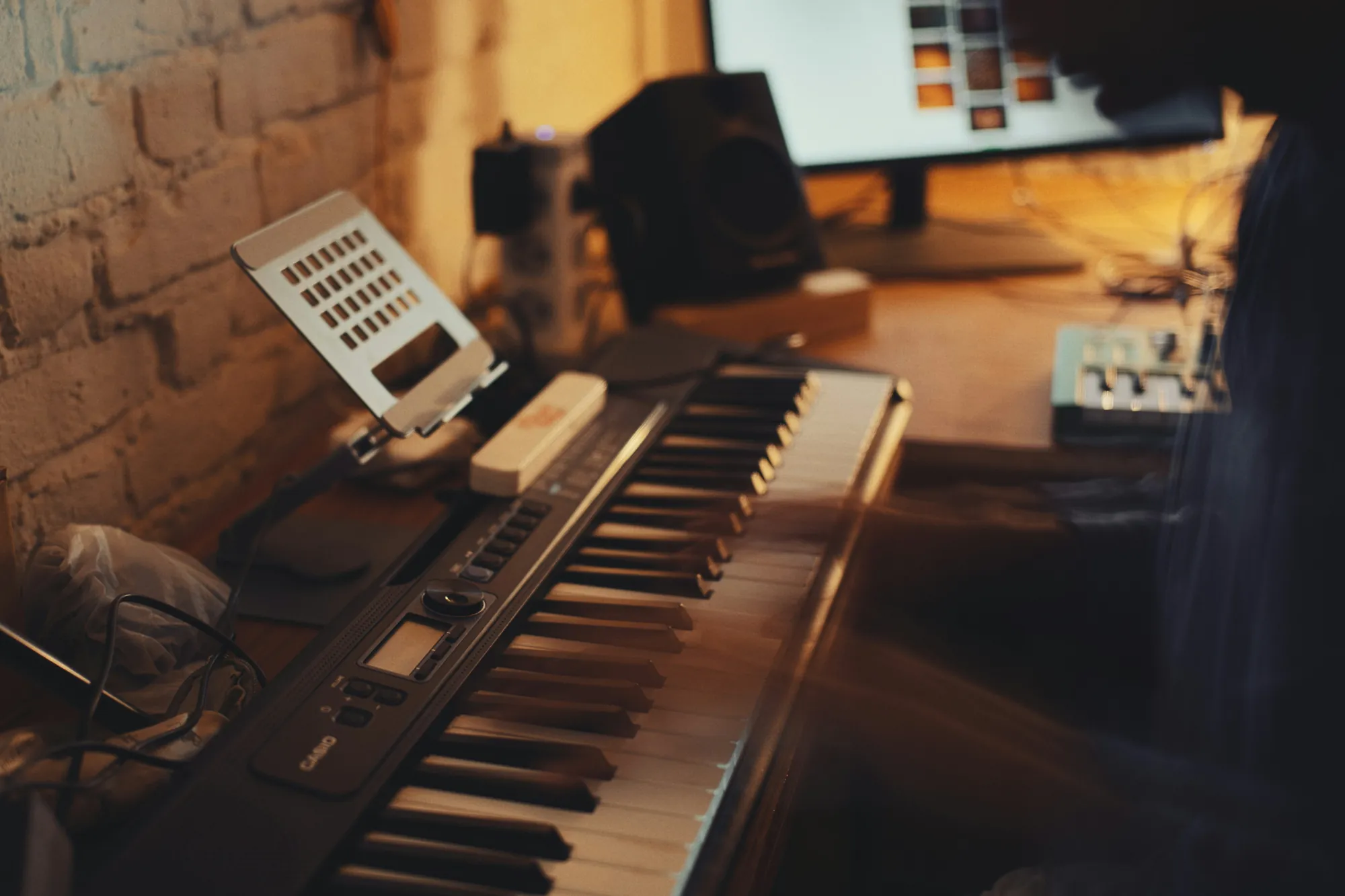
连接一台 MIDI 键盘:用 Speedy Entry 逐个音符输入,或者边弹边录,由 Maestro 记成乐谱,双手演奏也没问题。没有键盘?对着麦克风唱或演奏即可。
Maestro 免费,适用于 Mac 和 Windows。下载后,一分钟内就能打开你的第一份乐谱。