第10章
播放与音频
Maestro 用自带的音色库播放乐谱,并遵循力度记号、演奏法记号、速度变化、反复记号和跳转。乐谱下方的播放栏与 Finale 的 Playback Controls 类似:播放快慢、摇摆、伴奏、节拍器和音色都集中在一处。所有命令也都在“播放”菜单中。
播放栏
在 Mac 上,用“显示”→“播放栏”(⌥⌘B)显示和隐藏它;在 Windows 上,它始终位于窗口底部。从左到右依次是:
- 走带控制:回到开头、上一小节、播放/暂停、停止、下一小节,以及从 MIDI 键盘录音(参见 MIDI 键盘)。
- 深色显示屏上的计数器:小节、拍和已播放时间。
- 速度(♩ = …)、TAP 按钮以及带百分比的播放快慢滑块。
- 四个紧凑的菜单:摇摆、伴奏、音色库和乐谱下方的面板(无、自动、钢琴、架子鼓,或吉他和贝斯:参见虚拟乐器)。
- 节拍器、循环和跟随开关。
- 调音台和调音器按钮,其窗口打开时按钮亮起。
窗口较窄时,播放栏会逐步收缩:先去掉“循环播放…”标签,然后菜单只显示图标,再隐藏其他项目。看不到的项目仍然可以在“播放”菜单中找到。
在播放栏中输入数值
点按“小节”、已播放时间、“♩ = …”或百分比即可输入数值。Enter 确认;Esc 或在其他地方点按则取消。
- 输入小节号,该小节就成为起点;播放时会立即跳到那里。
- 输入已播放时间(“1:30”“1:30.5”或“90”秒),会跳到乐曲中在该时刻播放的位置。
- 输入“♩ = 96”会调整播放快慢以达到该速度,而不改变记谱的速度。
聆听乐谱
- Space 从所选小节或起点开始或停止播放。
- ⇧Space 暂停;播放会从同一位置继续。
- Esc 停止。
- 试听鼠标下的音符:在 Mac 上按住 ⌥,在 Windows 上按住 Ctrl,乐谱上的指针会变成一只耳朵(在 Windows 上为扬声器)。再按住 Space,就能听到鼠标所在位置所有谱表的音符;来回移动鼠标,可以逐个音符地听其他位置。松开按键即停止。无需开始播放就能检查和弦或声部排列,十分方便。和 Finale 一样,再加上 ⇧(Mac 上为 ⇧⌥Space,Windows 上为 Ctrl+Shift+Space),就只听鼠标下的谱表;在钢琴上只听那一行谱表,便于单独听一只手。
- 在 Mac 上:回到开头 ⇧⌥⌘←,上一小节 ⌥⌘←,下一小节 ⌥⌘→。在 Windows 上请使用播放栏按钮或“播放”菜单。
停止时,走带控制按钮会移动起点,起点以绿线表示。播放时,跳转会立即进行,并遵循演奏顺序;点按某个小节会跳到那里。如果设置了预备拍,暂停或停止会中断预备拍。
快慢与速度
播放快慢的范围是记谱速度的 25% 到 200%,旁边显示实际速度。乐谱中写的速度不会改变。要回到 100%,请选择“播放”→“原始快慢(100%)”。
播放会遵循谱行上方的速度标记(“Allegro ♩ = 132”“♩. = 60”)以及从 Finale 导入的速度标记。Rit.、rall. 和 allarg. 会逐渐放慢,accel. 会加快,“a tempo”和“Tempo I”回到记谱的速度,带延长记号的音符会按演奏风格的需要延长。如果希望速度保持稳定,可以在“设置”→“播放”中关闭 rit.、accel. 和延长记号。
敲击定速
在 TAP 按钮上或用“播放”→“敲击定速”(Mac 上为 ⌃⌥T)敲出拍子。每敲一下节拍器都会发声,从第二下起速度会以橙色显示。停下一秒半后,它就成为乐谱的速度,可以一步撤销。停顿两秒则重新开始计数。
摇摆
在播放栏的 ♫ 菜单或“播放”→“摇摆”中选择:
- 自动(默认):遵循记谱的标记。“Swing”“Medium Swing”和“Shuffle”会打开摇摆;“Hard Swing”和“Light Swing”设定摇摆程度;“Straight 8ths”“Rock”“Latin”“Bossa”和“Funk”会关闭摇摆。
- 平直、轻摇摆(3:2)、摇摆(三连音,2:1)、重摇摆(3:1):应用于整份乐谱。
八分音符按长-短演奏,记谱保持平直。记谱的三连音和复拍子保持原样。摇摆随乐谱一起保存,也适用于 MIDI 和音频导出。
演奏风格
和 Finale 的 Human Playback 一样,Maestro 可以像音乐家一样诠释音符,而不是像机器一样演奏。在“播放”→“演奏风格”中选择乐谱的风格;新乐谱从按谱面开始:
- 按谱面(默认):音符完全按原样演奏,只体现力度记号、演奏法记号和速度标记。
- 标准:每小节第一拍稍强;圆滑线下的乐句开头饱满,结尾轻而断开;保持音更有分量;短倚音略早于拍点;换气记号和停顿记号之后有短暂停顿。最重要的是乐句处理:每个四小节乐句向中间渐强、在结尾渐弱,较高的旋律更突出,速度稍稍向前推进并在最后一拍舒展;此外,音符之间的力度有细微差别,每次聆听都相同。
- 巴洛克:没有圆滑线的地方音符断开,装饰音落在拍上,颤音从上方音开始,延长记号较短,最后一小节渐慢。
- 古典:与“标准”相同,颤音从上方音开始,结尾稍有渐慢。
- 浪漫:速度和力度更自由,延长记号较长,最后两小节宽广地渐慢。
- 爵士:重音在第二拍和第四拍,没有渐慢。摇摆需单独选择。
用“播放”→“演奏风格”→“强度…”可以决定风格的表现程度,从 0 到 200%:0% 时乐谱按记谱演奏,100% 时风格如上所述,200% 时重音、乐句处理、力度变化、速度的舒展、延长记号和结尾的渐慢都加倍明显。风格的选择(颤音从上方音开始、倚音在拍前、巴洛克的断开音符)保持不变。强度随乐谱一起保存。
风格随乐谱一起保存,适用于播放和音频导出。导出的 MIDI 文件保持按记谱演奏,除非打开了“设置”→“播放”→“导出的 MIDI 文件与播放效果相同”:这样它也会带上风格、表情、连续的滑音和经过诠释的速度变化。
风格不会移动音符的起音:它改变音符之间的力度,并让乐句的速度舒展。如果还希望像真正的音乐家那样在起音上有细微的随机变化,请打开“设置”→“播放”→“音符之间的细微时间偏差(人性化)”(也在“播放”→“演奏风格”菜单的底部)。它默认关闭,因为在 Mac 上,使用某些音色库(例如 GeneralUser GS)且同时有很多音符时,播放可能会丢掉几个音符(音频导出则会全部演奏)。
播放时,弦乐器、管乐器、人声和吉他会真正地滑动:两个音符之间的滑音、进入和退出的滑音(scoop、plop、fall、doit)以及推弦都会连续改变音高,没有阶梯。键盘乐器和竖琴无法滑动,会在琴键上奏出音阶;如果同一行谱表上同时还有其他音符在发声,滑音会以音符的形式演奏。
拨奏与弱音器
写在谱表上方的演奏技法标记可以听到。使用内置音色时,“pizz.”会让小提琴、中提琴、大提琴、低音提琴和弦乐合奏使用拨奏音色,直到“arco”(或“ord.”)为止;“con sord.”会给小号加上弱音器,直到“senza sord.”为止。使用带有键位切换的 SFZ 音源库或插件时,乐器会用自己的采样来选择演奏技法(见下文)。
管弦乐音源库与插件演奏法
分谱可以用插件(Mac 上为 Audio Unit,Windows 上为 VST3)代替音色库来播放:在调音台中,打开该分谱那一列的音色菜单 →插件。使用管弦乐音源库(Spitfire、VSL、Kontakt…)时,再在同一菜单中选择演奏法…,为每种演奏法写下音源库的演奏方式:
- 命令:音源库手册中的命令,以空格分隔。音符表示键位切换(C0、F#-1、Db2;中央 C 为 C3,即 60),“CC32=56”表示带数值的控制器(例如 Spitfire 的 UACC),“PC5”表示音色变换(从 PC1 到 PC128)。可以写多个:“C0 CC1=0”。
- MIDI 通道:用于每种演奏法占一个通道的音源库,例如通道 1 为 arco、通道 2 为拨奏的 Kontakt multi。该演奏法的音符及其命令会发送到那个通道;表情、踏板和滑音会发送到该乐器的所有通道。“同‘普通’”使用第一行的通道。
演奏法包括:普通、legato、断奏、跳弓、重音、着重、保持音、拨奏、震音、颤音、sul ponticello、sul tasto、泛音、col legno、flautando 和弱音。Maestro 按以下顺序(从最重要的开始)为每个音符选择演奏法:
- 演奏方式:“pizz.”、震音(音符上的震音或“trem.”)、颤音、菱形符头(泛音),然后是写在谱表上方的“sul pont.”(或“s.p.”)、“sul tasto”(或“s.t.”)、“col legno”、“harm.”和“flaut.”;
- 音符上的记号:断奏和 Staccatissimo(“spicc.”之后为跳弓)、着重、重音、保持音;
- 弱音器(“con sord.”);
- 圆滑线:圆滑线下的音符(包括最后一个)以 legato 演奏;
- 其他情况为普通。
如果乐器没有某种演奏法,就使用下一种:圆滑线下带断奏的音符,如果映射中没有断奏,就以 legato 演奏。断奏与跳弓、重音与着重可以相互替代。“ord.”(或“nat.”)回到普通,“arco”结束拨奏、震音和 col legno,“senza sord.”结束弱音器。乐器自带的颤音或震音保持为一个持续的音符,用它的采样演奏。命令会在每个小节开头重复发送,因此从乐曲中间开始播放时,乐器已经处于正确的演奏法上。映射随乐谱一起保存。
现成的映射与已保存的映射
为了不必为每份乐谱重写映射,窗口顶部的从映射开始可以用以下内容填充:
- Spitfire (UACC, controller 32):Spitfire 音源库(BBC Symphony Orchestra、Symphonic、Chamber、Studio…)的 UACC 值,包括最常见的组合,力度使用控制器 1。在音源库中,请在键位切换锁定菜单中选择“Locked to UACC”;
- 每种演奏法一个 MIDI 通道(Kontakt 的 multi):普通在通道 1,legato 在通道 2,断奏在通道 3,依此类推,按窗口中的顺序排列;
- 从 C0 起依次排列的键位切换:普通 C0、legato C#0、断奏 D0…,再根据音源库的音符调整;
- Virtual Playing Orchestra,弦乐“KS-C2”:用于免费 SFZ 音源库 Virtual Playing Orchestra 的弦乐(用 sfizz 插件播放的“…-KS-C2.sfz”文件):普通、震音、重音、断奏和拨奏;
- 你保存过的映射,以及乐谱中其他插件的映射(“与 Violin II 相同”)。
保存为映射… 会以一个名称把映射加入其中。显示映射文件夹会打开保存映射的文件夹,每个映射一个文件,可以复制到另一台电脑上。
编写和测试映射
左侧是演奏法列表,按 Maestro 选择它们的顺序分组(基本音色、音符上的记号、演奏技法、弱音器),组合位于底部;带有命令或通道的演奏法标有 ✓。选择一种演奏法,右侧会显示乐谱何时需要它(例如:从“pizz.”到“arco”),并可以写入它的命令、通道和提前量。在 Windows 上,该列表是演奏法记号菜单。顶部的 ? 按钮概述了命令的写法。
输入命令时,Maestro 会在字段下方显示它的解读:“C1 = 音符 36(如果中央 C 为 C4,则为 C2)”。许多音源库以及 .sfz 文件把中央 C 称为“C4”:如果音源库手册中写的是 C2,在 Maestro 中请写 C1(或数字 36)。
每种演奏法和组合旁的聆听会把它的命令发送给插件(或 MIDI 端口),并演奏分谱中的一个音符,使用的是窗口中当前写的映射,即使还没有保存。之后乐器会回到普通。
组合
许多音源库为两种演奏法同时出现的情况准备了专门的音色:加弱音器的断奏、sul ponticello 的 legato、加弱音器的震音。在组合中选择两种演奏法,然后点按添加组合,并写入它的命令和通道。同时带有两者的音符会使用该组合演奏。按照上面的重要性顺序,对每种演奏法,Maestro 先尝试它与排在后面的演奏法的组合,再尝试单独的演奏法:在“sul pont.”和“con sord.”下,断奏的音符会以 sul ponticello 演奏,除非映射中有与 sul ponticello 的组合。
时间与力度
- 演奏法的提前(ms):该演奏法的音符会提前这么多毫秒开始,用于起音较慢的演奏法。许多 legato 会晚到 50–250 ms:音源库手册会给出正确的数值。
- 命令提前(ms):键位切换、控制器和音色变换会在音符之前到达(但绝不会早于同一通道上的前一个音符),用于只有在命令稍早到达时才切换演奏法的音源库。
- 力度记号:选择仅力度值时,每个音符的强弱取决于记谱的力度记号。选择控制器(通常为 1,即调制;或 11、2、7)时,音源库会随力度记号和渐强渐弱记号增强和减弱,即使在长音符内部也是如此,就像演奏时转动滚轮一样。
输出到 MIDI 端口
如果你的音源库位于其他程序中(Vienna Ensemble Pro、DAW、独立的采样器),分谱可以在那里播放,而不是在 Maestro 内部播放:在调音台中,打开该分谱那一列的音色菜单 →MIDI 输出,选择端口,并在同一子菜单中选择通道。在 Mac 上,可以使用 IAC 总线(在“音频 MIDI 设置”中打开)或该程序自己的端口;在 Windows 上,可以使用 loopMIDI 等虚拟端口。每个分谱都可以发送到各自的端口和通道。
播放时,Maestro 会向该端口发送音符、力度(力度值和表情,即控制器 11)、踏板、滑音以及演奏法… 中的命令,按演奏法区分的通道与插件相同。调音台的推子和声像以控制器 7 和 10 发送;静音和独奏会停止音符。声音不会返回 Maestro:调音台的那一列不显示电平,音频导出时该分谱使用音色库演奏。如果端口未连接,分谱使用音色库演奏,菜单中会显示为“未连接”。移除 MIDI 输出(或选择某个音色或插件)会让分谱回到 Maestro 内部播放。该选择随乐谱一起保存。
根据和弦符号伴奏
使用“播放”→“伴奏”→“根据和弦符号演奏伴奏”,贝斯、钢琴和架子鼓会演奏以和弦符号写出的和弦,你就可以像使用 iReal Pro 一样练习即兴独奏。风格有摇摆(行走低音)、Ballad、爵士华尔兹、流行/摇滚和 Bossa nova。自动会根据记谱的标记逐小节选择风格,把 3/4 拍作为华尔兹演奏;没有标记时,则根据和声来判断。
同一菜单可以打开和关闭各个乐器。在调音台中,伴奏有三列专用的通道“ACC”。第一个和弦符号之前伴奏保持静音,每个和弦持续到下一个和弦为止。要写和弦符号,请参见和弦与编曲。
音色与音色库
播放栏中的扬声器菜单用于选择音色库。Maestro 自带 GeneralUser GS(推荐);更多音色库可以通过下载音色… 一键获取(见下文)。添加音色库… 会添加 SoundFont .sf2 文件:它会被复制到 Maestro 的音色文件夹中,并立即被选中。
MuseScore 使用的压缩 .sf3 SoundFont 也可以使用:第一次使用时,Maestro 会在音色文件夹中把它转换为音色相同的 .sf2(需要几秒钟,显示进度条),之后它就和其他音色库一样使用。由于音色不再压缩,.sf2 比 .sf3 占用更多空间。MuseScore 的 SoundFonts 文件夹中的 .sf3 文件也会出现在音色库列表中,选择时进行转换。
- 在 Mac 上,还可以选择 macOS 的 General MIDI 音色或 DLS 音色库,并在“设置”→“播放”中更换音色库。
- 在 Windows 上,还可以从“播放”→“音色库”中选择音色库,其中还有显示音色文件夹。
下载音色
下载音色…(在 Mac 上位于“播放”菜单中,在 Windows 上位于“播放”→“音色库”中,也位于扬声器菜单底部)会打开一个小型免费音色目录:点按下载,Maestro 会检查文件是否为发布的版本,并立即将其选中;已下载的音色显示使用,正在使用的显示 ✓ 使用中。
- FluidR3 GM:包含所有 General MIDI 乐器,比 GeneralUser 更明亮(Mac 版 0.9.35 及之前的版本自带)。
- MS Basic:MuseScore 4 的音色库,钢琴、弦乐和管乐尤其精致;下载时为压缩格式(51 MB),安装后约占 490 MB。
- MuseScore General:MS Basic 的轻量版本,即 MuseScore 3 的音色库,适合性能较弱的电脑:下载 40 MB,安装后约占 216 MB。
- YDP Grand Piano:逐音采样的 Yamaha 三角钢琴。
- VSCO 2 Community Edition:SFZ 格式的管弦乐队(弦乐、木管、铜管、打击乐和竖琴),约 2.3 GB;它会成为 SFZ 音源库,演奏其中包含的乐器,其他乐器仍使用音色库。
下载期间可以关闭窗口继续工作。音色保存在 Maestro 的音色文件夹中,每个音色旁边附有其许可证。
混响由所有乐器共用,节拍器除外:在“设置”→“播放”中选择空间(从小房间到教堂)和混响量;在调音台中,每个乐器都有自己的发送量,即有多少声音进入混响。音色库和混响也适用于音频导出。
调音台
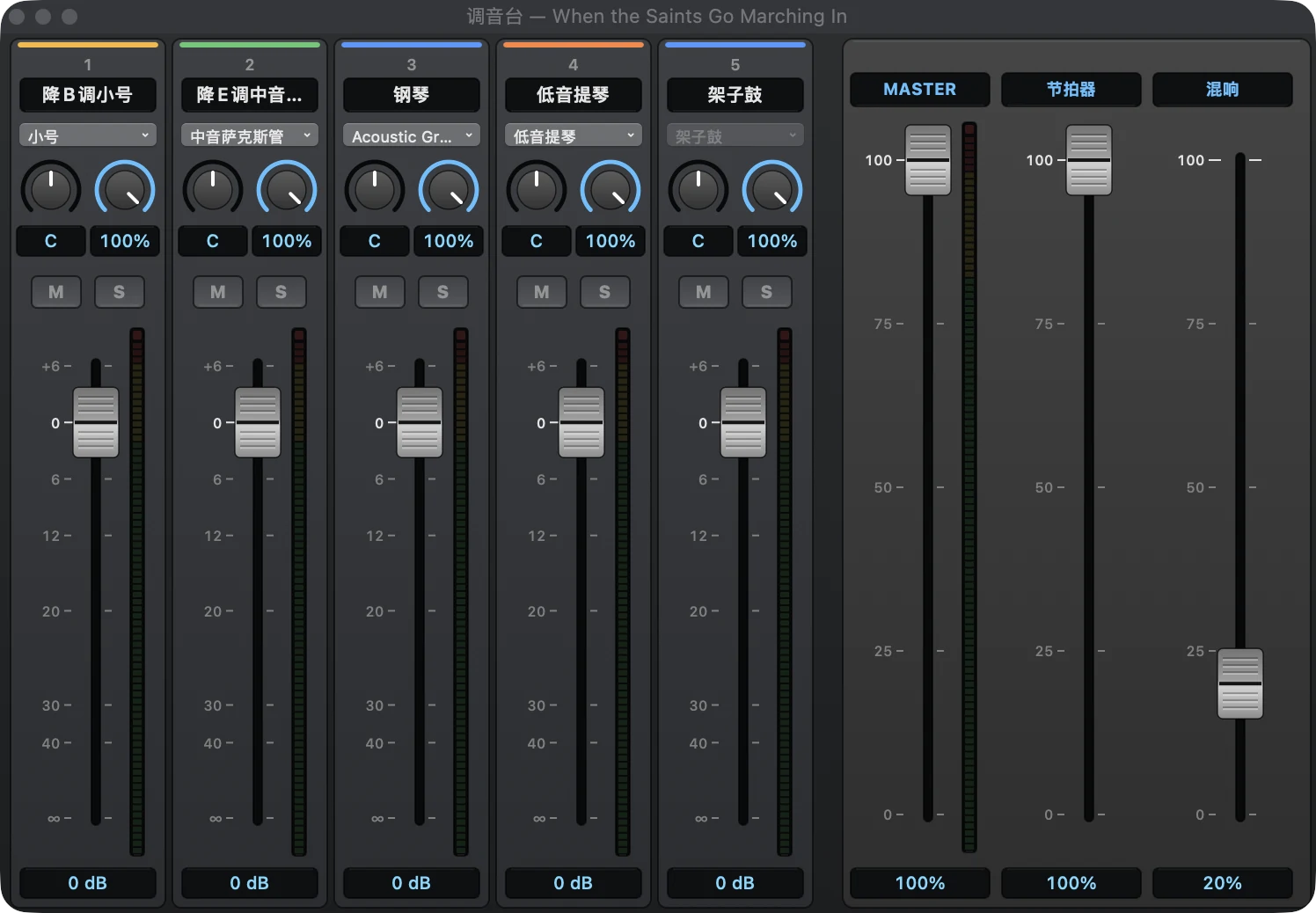
用播放栏中的按钮打开调音台,或在 Mac 上用“窗口”→“调音台”(⌃⇧M),在 Windows 上用“显示”→“调音台”(Ctrl+Shift+M)。它是一台控制台,默认为深色,每个乐器一列:
- 音色:General MIDI 音色,按乐器组选择。
- 声像,左边的旋钮:向上或向下拖移,或使用滚轮;点按数值可以居中。
- 混响,右边的旋钮:该乐器有多少声音进入混响,从 0%(干声)到 100%(默认)。例如可以让架子鼓和贝斯比弦乐更干;点按数值可以回到 100%。
- M(静音)和 S(独奏)。
- 推子,从 −∞ 到 +6 dB;双击推子或点按 dB 数值可以回到 0。
- 带峰值保持和削波指示灯的电平表。
每项更改都会立即听到,即使在播放时也是如此,并且可以用 ⌘Z(Windows 上为 Ctrl+Z)撤销。右侧是 MASTER、节拍器和混响推子,作用于整个应用(混响推子设定总的混响量,各通道的旋钮决定混响在乐器之间如何分配)。音量和声像也会写入导出的 MIDI 和 MusicXML。
右键菜单
右键点按某一列(在 Mac 上也可以按住 ⌃ 点按)会打开菜单:
- 设定数值…:输入以 dB 为单位的音量(从 −60 到 +6)、声像(从 −100 左到 100 右)和以百分比表示的混响。光标从你点按的控件开始。也可以输入“−6 dB”“L 30”“R 45”或“C”(旋钮下方的声像读数把左和右显示为“S 30”和“D 45”)。
- 音量、声像和混响:现成的数值(0 dB、−6 dB、最左、居中、50%…)。
- 静音、独奏、仅听此乐器(只让该乐器独奏)和取消所有静音和独奏。
- 复制和粘贴音量、声像和混响,以及应用到所有乐器。
- 默认值:0 dB、居中、混响 100%。
- 颜色:该列顶部色带的颜色,代替乐器组的颜色。它随乐谱一起保存。
在主控列上,菜单提供以百分比表示的精确数值和现成的数值。
调音台外观
每个右键菜单的底部(以及右键点按调音台的空白背景时)都有调音台外观,它适用于所有乐谱:
- 通道宽度:窄、常规或宽。
- 显示:隐藏或显示音色、声像、混响、静音和独奏、电平表和主控列,使调音台更紧凑。
- 立体声电平表:每列两条电平条,分别为左和右。在主控列上,它们真正测量输出的左右两侧;在乐器上,则按声像分配电平。
- 主题:深色、浅色或跟随系统;以及旋钮和数值的强调色。
- 默认外观会把一切恢复原样。
节拍器与可视节拍器
播放栏中的节拍器开关(或“播放”→“节拍器”)可以在不停止音乐的情况下打开和关闭节拍器。在“设置”→“播放”中选择它的声音(木鱼、响棒、牛铃、敲鼓边、闭合踩镲、叮叮镲铃)、第一拍的重音、播放前的预备拍小节数(0 到 2)以及它的音量。
可视节拍器(“播放”→“可视节拍器”,默认打开)会在计数器中为每一拍显示一个指示灯:它随节拍闪烁,第一拍为橙色,其他拍为蓝色。即使关闭节拍器也能使用,适合无声练习或戴耳机演奏。
反复、循环与跟随
- 演奏反复(“播放”菜单,默认打开):反复记号、房子记号、D.C.、D.S.、Fine 和 Coda 按记谱演奏。关闭时,每个小节按记谱顺序演奏一次。
- 循环播放所选内容(Mac 上为 ⌥⌘L):所选段落或整份乐谱会无缝地重新开始,直到你停止为止。
- 跟随播放:乐谱随音乐滚动。关闭它可以在播放时查看其他位置。
导出音频
“文件”→“导出”→“导出音频…”(Mac 上为 ⌥⇧⌘E)会按播放时的效果保存乐谱:音色、调音台、摇摆、速度变化、反复和伴奏。可以选择:
- 格式:M4A(AAC,便于发送的小文件)或 WAV(无损);
- 导出什么:整个乐谱、每个分谱单独,或去掉各分谱的伴奏,用于跟着伴奏练习自己的分谱(每个分谱一个文件,以去掉的分谱命名);
- 是否包含节拍器。
渲染比实时快得多,并且可以取消。你的选择会被记住。如需一次导出多首乐曲的音频,请参见曲目单。
调音器
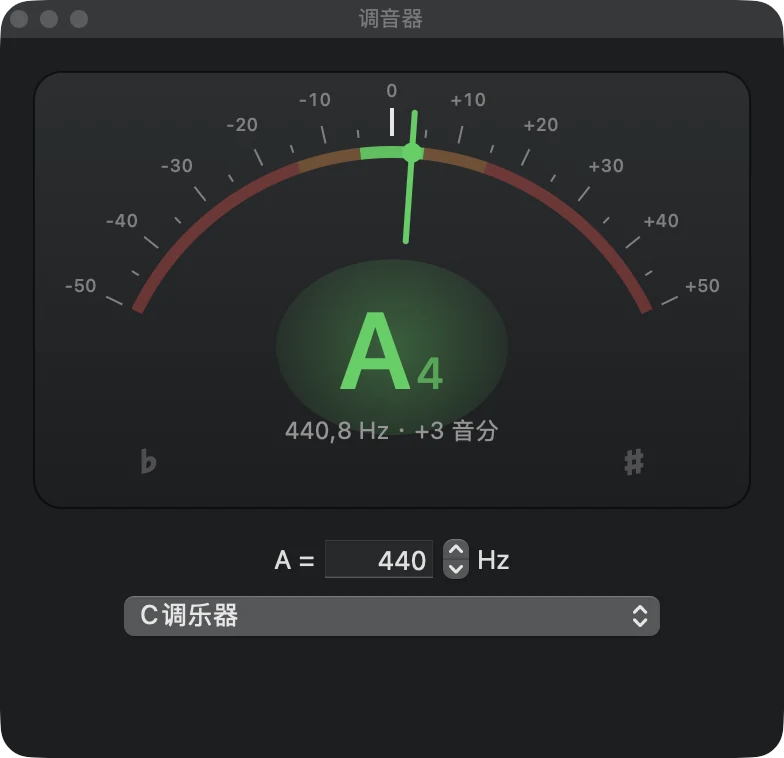
“窗口”→“调音器”(Mac 上为 ⌃⌘T;在 Windows 上为“显示”→“调音器”)会监听麦克风,并显示音名、频率以及偏离了多少音分。偏差在 5 音分以内时指针为绿色,15 音分以内为橙色,超过则为红色。可以设定标准音 A(415–466 Hz)和移调乐器(B♭调、E♭调或 F调),以便按分谱中的记谱读出音名。在 Mac 上,第一次使用时 macOS 会请求麦克风权限。关闭窗口时麦克风也会关闭。