Chapitre 10
Lecture et audio
Maestro joue la partition avec ses banques de sons, en suivant les nuances, les articulations, les changements de tempo, les reprises et les sauts. La barre de lecture sous la partition fonctionne comme les Playback Controls de Finale : de là, vous contrôlez la vitesse, le swing, l’accompagnement, le métronome et les sons. Toutes les commandes se trouvent aussi dans le menu Lecture.
La barre de lecture
Vous l’affichez et la masquez avec Présentation → Panneaux → Barre de lecture (⌥⌘B, sous Windows Ctrl+Alt+B) ou par un clic droit sur la barre → Masquer la barre de lecture. De gauche à droite, vous trouvez :
- Transport : retour au début, mesure précédente, lecture/pause, arrêt, mesure suivante et enregistrement depuis le clavier MIDI (voir Clavier MIDI).
- Le compteur sur un écran sombre : mesure, temps et temps écoulé.
- Le tempo (♩ = …), le bouton TAP et la vitesse avec curseur et pourcentage.
- Trois menus compacts : swing, accompagnement et banque de sons.
- Le bouton des instruments virtuels : son icône est l’instrument que le panneau sous la partition affiche en ce moment (piano, batterie ou manche) et l’ouvre ou le ferme ; la flèche à côté choisit ce qu’il affiche (voir Instruments virtuels).
- Les interrupteurs métronome, boucle et suivre.
- Les boutons du mixeur et de l’accordeur, allumés tant que leur fenêtre est ouverte.
Dans les fenêtres étroites, la barre se compacte toute seule : d’abord disparaît l’inscription « En boucle… », puis les menus n’affichent plus que leur icône, puis d’autres éléments disparaissent. Ce que vous ne voyez pas reste dans le menu Lecture.
Pour choisir ce que vous voyez, faites un clic droit sur la barre ou ouvrez Présentation → Personnaliser la barre de lecture : décochez les éléments que vous n’utilisez pas et recochez-les quand vous en avez besoin ; Tout afficher remet la barre comme avant. Lecture/pause et arrêt restent toujours. Le choix vaut pour toutes les fenêtres, et les commandes retirées restent dans les menus.
Dans le même menu, tu peux ajouter, à côté des instruments virtuels, les boutons des autres onglets du panneau sous la partition : Navigateur, Vue d’ensemble, Harmonie et Paroles. Au départ ils n’y sont pas : coche ceux que tu veux. Un clic ouvre l’onglet (ou ferme le panneau s’il y est déjà), et le bouton reste allumé tant que l’onglet est ouvert.
Saisir des valeurs dans la barre
Cliquez sur MESURE, sur le temps écoulé, sur « ♩ = … » ou sur le pourcentage pour y écrire. Entrée valide, Esc ou un clic ailleurs annulent.
- Une mesure devient le point de départ, ou pendant la lecture vous y sautez aussitôt.
- Un temps écoulé (« 1:30 », « 1:30,5 » ou « 90 » secondes) amène à l’endroit du morceau qui joue à ce moment-là.
- « ♩ = 96 » règle la vitesse pour arriver à ce tempo, sans changer le tempo écrit.
Tempo de lecture ou tempo écrit
Par défaut, « ♩ = … » affiche le tempo écrit dans la partition, qui ne change pas avec la vitesse. Si tu préfères voir le tempo de lecture, c’est-à-dire le tempo de la partition à la vitesse choisie (à 70 %, un ♩ = 120 devient ♩ = 84), choisis-le d’un clic droit sur la barre, sous Tempo, ou dans Réglages → Lecture → Tempo dans la barre de lecture ; le choix est conservé d’un lancement à l’autre. Dans les deux cas, le nombre suit les changements de tempo pendant que la partition joue, et un clic sur « ♩ = … » saisit toujours le tempo de lecture. Sur l’iPad, le pupitre affiche le tempo à côté de la vitesse (« ♩ = 84 · 70% ») : touche le bouton pour choisir entre les deux tempos ou changer la vitesse.
Écouter la partition
- Espace lance et arrête la lecture, depuis la mesure sélectionnée ou depuis le point de départ.
- ⇧Espace met en pause : la reprise continue au même endroit.
- Esc arrête.
- Écoute sous la souris : maintenez ⌥Espace sur Mac ou Ctrl+Espace sous Windows et vous entendez les notes de toutes les portées à l’endroit sous la souris ; pendant l’écoute, le pointeur sur la partition est une oreille (sous Windows un haut-parleur), avec ⌥ seule il reste une flèche ; en la déplaçant d’avant en arrière, vous entendez les autres endroits, note par note. Quand vous relâchez les touches, cela s’arrête. C’est pratique pour vérifier un accord ou un voicing sans lancer la lecture. Avec ⇧ en plus (⇧⌥Espace sur Mac, Ctrl+Maj+Espace sous Windows), comme dans Finale, vous n’entendez que l’instrument sous la souris ; pour un piano, les deux portées, pour l’écouter seul parmi les autres instruments.
- Sur Mac : retour au début ⇧⌥⌘←, mesure précédente ⌥⌘←, mesure suivante ⌥⌘→. Sous Windows, utilisez les boutons de la barre ou le menu Lecture.
À l’arrêt, les boutons de transport déplacent le point de départ, marqué par la ligne verte. Pendant la lecture, les sauts sont immédiats et suivent l’ordre d’exécution ; un clic sur une mesure fait sauter à cet endroit. Si Maestro est réglé avec des mesures de décompte, pause ou arrêt interrompent le décompte.
Vitesse et tempo
La vitesse va de 25 % à 200 % du tempo écrit, et à côté vous voyez le tempo effectif. Le tempo écrit dans la partition ne change pas. Pour revenir à 100 %, choisissez Lecture → Vitesse d’origine (100 %).
La lecture suit les indications de tempo écrites au-dessus du système (« Allegro ♩ = 132 », « ♩. = 60 ») et celles importées de Finale. Rit., rall. et allarg. ralentissent progressivement, accel. accélère, « a tempo » et « Tempo I » reviennent au tempo écrit, et sous un point d’orgue la note est tenue plus longtemps, autant que le veut le style d’exécution. Si vous préférez un tempo fixe, désactivez rit., accel. et points d’orgue dans Réglages → Lecture.
Tap tempo
Battez le tempo sur le bouton TAP ou avec Lecture → Tap tempo (sur Mac ⌃⌥T). Chaque frappe fait sonner le métronome et, dès la deuxième frappe, le tempo apparaît en orange. Quand vous vous arrêtez une seconde et demie, il devient le tempo métronomique de la partition, annulable en une seule étape. Une pause de deux secondes recommence le comptage.
Swing
Dans le menu ♫ de la barre ou dans Lecture → Swing, choisissez entre :
- Automatique (le réglage normal) : suit les indications écrites. « Swing », « Medium Swing », « Shuffle » l’activent ; « Hard Swing » et « Light Swing » choisissent l’intensité ; « Straight 8ths », « Rock », « Latin », « Bossa », « Funk » le désactivent. L’équivalence écrite décide aussi : « ♫ = ♩♪³ » swing en triolet, « ♫ = ♪.𝅘𝅥𝅯 » swing appuyé, « ♩♪³ = ♫ » droit.
- Droit, Swing léger (3:2), Swing (triolet, 2:1), Swing appuyé (3:1) : valent pour toute la partition.
Les croches sont jouées longue-brève, tandis que la notation reste droite. Les triolets écrits et les métriques composées restent tels quels. Les doubles croches qui remplissent un temps sont jouées droites, comme dans un passage en double tempo ; la croche pointée suivie d’une double croche est jouée comme les croches swing, la double croche tombant sur la dernière note du triolet. Le swing s’enregistre avec la partition et s’applique aussi à l’export MIDI et audio.
Style d’exécution
Comme le Human Playback de Finale, Maestro peut interpréter les notes comme un musicien au lieu de les jouer comme une machine. Dans Lecture → Style d’exécution, choisissez le style de la partition ; les nouvelles partitions commencent par Tel qu’écrit :
- Tel qu’écrit (par défaut) : les notes exactement comme elles sont, avec seulement les nuances, les articulations et les indications de tempo.
- Standard : le premier temps de chaque mesure un peu plus fort, une phrase sous une liaison qui commence présente et finit légère et détachée, plus de poids sur les notes tenues, les acciaccatures juste avant le temps, une petite pause après les respirations et les césures. Surtout le phrasé : chaque phrase de quatre mesures grandit vers le milieu et s’éteint à la fin, la mélodie aiguë chante plus fort, le tempo presse un peu et respire sur le dernier temps ; par-dessus, de petites différences d’intensité d’une note à l’autre, les mêmes à chaque écoute.
- Baroque : notes détachées là où il n’y a pas de liaison, ornements sur le temps, trilles commençant par la note supérieure, points d’orgue plus courts et un ralentissement sur la dernière mesure.
- Classique : comme Standard, avec les trilles par la note supérieure et un léger ralentissement final.
- Romantique : plus de liberté dans le tempo et les nuances, longs points d’orgue, un large ralentissement sur les deux dernières mesures.
- Jazz : accents sur les deuxième et quatrième temps, pas de ralentissement. Le swing se choisit à part.
- Harmonie et marche : premier et troisième temps marqués, notes détachées hors des liaisons, tempo stable, points d’orgue courts.
- Chœur : tout lié et chanté, peu d’accents, phrases amples qui respirent aux cadences, points d’orgue longs.
- Pop et rock : tempo précis, le temps fort sur deux et quatre, la mélodie bien en avant.
- Valse : un premier temps fort, deuxième et troisième légers, un tempo qui respire avec la phrase.
- Latin : accents aussi sur les croches à contretemps, notes un peu détachées, tempo stable (bossa, salsa, biguine).
Dans les styles qui interprètent, la mélodie passe devant : à chaque mesure Maestro reconnaît la portée qui la porte (celle qui a des paroles, ou la partie la plus aiguë à notes simples) et la joue un peu plus fort, l’accompagnement un pas en retrait. Les phrases ne sont plus des blocs fixes de quatre mesures : elles finissent là où arrive une cadence (dominante → tonique, déduite des notes), et là le tempo respire et la nuance s’éteint. Jazz, Pop et Latin gardent un tempo stable.
Chaque instrument peut avoir son propre style : dans l’Inspecteur, section de la portée, Interprétation choisit Comme la partition ou l’un des styles, par exemple la batterie en Pop sous un orchestre en Romantique. Il vaut pour toutes les portées de l’instrument (les deux mains du piano) ; le tempo suit toujours le style de la partition.
Chaque mouvement du document peut aussi avoir son propre style, par exemple un Allegro en Classique et un Adagio en Romantique : dans Document → Mouvements → Mouvements…, sur la fiche du mouvement, Style d’exécution choisit Comme la partition ou l’un des styles (dans le premier mouvement, c’est le style de la partition). Chaque mouvement joue avec ses accents, son phrasé et son tempo ; un style choisi pour un instrument l’emporte sur celui du mouvement.
Un style personnalisé part de l’un des styles intégrés et en change les valeurs, comme les styles personnalisés du Human Playback de Finale. Tous les styles sont dans une seule fenêtre : Lecture → Style d’exécution → Modifier les styles… (sur iPad : menu … → Modifier les styles…). À gauche, la liste : les styles intégrés puis les styles personnalisés, avec l’étiquette Partition sur celui qui est utilisé (✓ sous Windows et sur iPad) ; un double-clic l’utilise pour la partition et le clic droit propose aussi Dupliquer et Supprimer. À droite, les valeurs du style choisi, par groupes : Accents, Phrasé, Tempo, Liaisons et durées, Ornements et points d’orgue et Écarts. Les styles intégrés se consultent mais ne se modifient pas : + (sous Windows et sur iPad Nouveau style à partir de…) en fait une copie personnalisée, et + sur un style personnalisé le duplique. Dans un style personnalisé chaque valeur a un curseur et son nombre, change tout de suite, même pendant la lecture (Écouter la lance), et s’annule avec Annuler. Un repère sur le curseur montre la valeur du style de départ : une valeur différente a son étiquette en couleur et une flèche pour y revenir, et chaque groupe propose Revenir à… (sous Windows et sur iPad le groupe énumère les valeurs différentes). En haut se trouvent le nom, le style de départ et ce qui utilise le style ; Utiliser pour la partition le choisit pour toute la partition. On choisit aussi le style pour un mouvement (fenêtre Mouvements) ou pour un instrument (Inspecteur → Interprétation), comme les styles intégrés, et l’intensité vaut aussi pour lui ; les styles personnalisés du document sont aussi dans Lecture → Style d’exécution → Styles personnalisés. Ils sont enregistrés dans le document : − (sous Windows et sur iPad Supprimer…) supprime le style choisi et ce qui l’utilisait revient au style de départ, qui est aussi celui que jouent les versions de Maestro qui ne connaissent pas les styles personnalisés.
Avec Lecture → Style d’exécution → Intensité…, vous choisissez à quel point le style s’entend, de 0 à 200 % : à 0 % la partition sonne telle qu’écrite, à 100 % le style est celui décrit ci-dessus, à 200 % les accents, le phrasé, la force variée, le tempo qui respire, les points d’orgue et le ralentissement final sont deux fois plus marqués. Les choix du style (trille par la note supérieure, appoggiatures avant le temps, détaché baroque) restent les mêmes. L’intensité s’enregistre avec la partition.
Le style s’enregistre avec la partition et vaut pour la lecture et l’exportation audio. Le fichier MIDI exporté reste tel qu’il est écrit, sauf si vous activez Réglages → Lecture → Le fichier MIDI exporté sonne comme la lecture : il contient alors aussi le style, l’expression, les glissandos continus et les changements de tempo interprétés. Le fichier a une piste par portée ; avec Le fichier MIDI exporté a une piste par instrument (les deux mains du piano ensemble), les deux mains du piano (et les portées de la harpe ou de l’orgue) vont sur une seule piste, comme le veut une DAW.
Le style ne déplace pas les attaques des notes : il fait varier la force d’une note à l’autre et laisse respirer le tempo de la phrase. Pour avoir aussi de petits écarts aléatoires dans les attaques, comme un vrai musicien, activez Réglages → Lecture → Petits écarts de temps entre les notes (aussi en bas du menu Lecture → Style d’exécution). L’option est désactivée par défaut car sur Mac, avec certaines banques de sons (GeneralUser GS par exemple) et beaucoup de notes simultanées, la lecture peut perdre quelques notes (l’exportation audio les joue toutes).
À la lecture, cordes, vents, voix et guitares glissent vraiment : le glissando entre deux notes, les glissandos d’attaque et de fin (scoop, plop, chute, doit), le bend et le smear changent la hauteur sans paliers. Les claviers et la harpe, qui ne peuvent pas glisser, jouent la gamme sur les touches ; et là où une autre note sonne en même temps sur la même portée, le glissando se joue en notes.
Soufflets
Un soufflet va de la nuance où il commence à celle qui le termine ; si aucune nuance ne le termine, il enfle ou diminue de deux niveaux (de p à mf). Avec Lecture → Style d’exécution → Soufflets (sur iPad : menu … → Soufflets), vous choisissez pour toute la partition son allure, c’est-à-dire comment il arrive au bout (Linéaire, au même pas ; Lent puis rapide ; Rapide puis lent ; En S, lent au début et à la fin) et, Sans nuance d’arrivée, de combien de niveaux il change (de 1 à 4). Un soufflet qui doit faire autrement se règle dans l’Inspecteur, section Soufflet : Allure et Force, ou Comme la partition. Les soufflets des fichiers MuseScore 3 gardent l’allure et la force choisies là-bas.
Souffle des vents
Avec les sons intégrés (la banque de sons, pas les bibliothèques SFZ ni les plug-ins), flûtes, anches et cuivres jouent comme un musicien qui respire :
- chaque note commence par un léger coup de langue puis se pose ; sous une liaison les notes entrent en douceur, sans coup de langue (sauf les notes accentuées) ;
- une note détachée de la suivante diminue un peu à la fin ; les notes longues enflent un peu vers le milieu, autant que le veut le style d’interprétation ;
- flûtes, hautbois, cor anglais et basson vibrent un instant après l’attaque, les saxophones davantage ; en Jazz le vibrato des saxophones est plus large et clarinette, trompettes et trombones vibrent aussi (trompettes et trombones également en Pop et rock). Si le son de la banque vibre déjà tout seul (dans GeneralUser GS flûte et saxophones), Maestro n’en ajoute pas ;
- en p et pp le son s’assombrit, les cuivres plus que les anches et les flûtes, et il s’éclaircit au fil d’un crescendo. Sur Mac, avec les sons General MIDI de macOS, les vents vibrent mais ne s’assombrissent pas : leur échantillonneur ne le permet pas.
Avec tous les sons, bibliothèques SFZ, plug-ins et ports MIDI compris, les flûtes, anches et cuivres respirent d’eux-mêmes dans les phrases plus longues qu’un souffle : si aucun silence ni respiration écrite n’arrive à temps, ils reprennent leur souffle à l’endroit le plus commode, en général à la fin d’une liaison, après une note longue ou avant le premier temps d’une mesure, jamais au milieu d’une note. La note d’avant raccourcit un peu et la suivante est attaquée de nouveau ; le tempo ne s’arrête pas. En ff un souffle dure moins, en pp davantage. Les parties avec La bibliothèque interprète elle-même dans la fenêtre Articulations… ne respirent pas d’elles-mêmes.
Les voix (Voix, Soprano… Basse, Chœurs) respirent elles aussi d’elles-mêmes, là où les paroles le permettent : après une virgule ou un point avant tout, puis à la fin d’un mot, jamais au milieu d’un mot ni dans un mélisme.
Pour les voir sur la partition, Lecture → Écrire les respirations dans la partition (sur iPad : menu …) place un signe de respiration après chaque note après laquelle les vents et les voix respirent d’eux-mêmes, dans les mesures et les portées sélectionnées ou, sans sélection, dans toute la partition. Les signes écrits restent sélectionnés, se déplacent ou se suppriment comme les autres et s’annulent tous ensemble avec Annuler ; là où il y a déjà une respiration ou une césure, aucune autre n’est ajoutée.
Cela vaut aussi en Tel qu’écrit, où le vibrato est celui de Standard et les notes longues n’enflent pas. Pour le désactiver : Réglages → Lecture → Souffle des vents (ou l’interprétation expressive). La modulation (contrôleur 1) et la brillance (contrôleur 74) dessinées dans le Piano roll remplacent celles automatiques.
Pizzicato et sourdine
Les indications de technique écrites au-dessus de la portée s’entendent. Avec les sons fournis, « pizz. » fait jouer violons, altos, violoncelles, contrebasses et ensembles de cordes avec le son du pizzicato jusqu’à « arco » (ou « ord. »), et « con sord. » met la sourdine à la trompette jusqu’à « senza sord. ». Avec une bibliothèque SFZ ou un plug-in qui a des keyswitches, c’est l’instrument qui choisit la technique avec ses propres échantillons (voir ci-dessous).
Bibliothèques orchestrales et articulations des plug-ins
Une partie peut jouer avec un plug-in (Audio Unit sur Mac, VST3 sous Windows) au lieu de la banque de sons : dans le mixeur, menu Son de sa colonne → Plug-ins. Avec les bibliothèques orchestrales (Spitfire, VSL, Kontakt…), choisissez ensuite Articulations… dans le même menu et écrivez, pour chaque articulation, comment la bibliothèque la joue :
- Commandes : celles du manuel de la bibliothèque, séparées par des espaces. Une note est un keyswitch (C0, F#-1, Db2 ; le do central est C3, c’est-à-dire 60), « CC32=56 » un contrôleur avec sa valeur (par exemple l’UACC de Spitfire), « PC5 » un changement de programme (de PC1 à PC128). Vous pouvez en écrire plusieurs : « C0 CC1=0 ».
- Canal MIDI : pour les bibliothèques avec une articulation par canal, comme un multi de Kontakt avec l’arco sur le canal 1 et le pizzicato sur le 2. Les notes de cette articulation, et ses commandes, vont sur ce canal ; expression, pédale et glissandos arrivent à tous les canaux de l’instrument. « Comme la normale » utilise le canal de la première ligne.
Les articulations sont : normale, legato, staccato, spiccato, accent, marcato, tenuto, pizzicato, tremolo, trille, sul ponticello, sul tasto, harmoniques, col legno, flautando et con sordino. Maestro choisit celle de chaque note ainsi, de la plus importante :
- la manière de jouer : « pizz. », le trémolo (sur la note ou « trem. »), le trille, la tête en losange (harmonique), puis « sul pont. » (ou « s.p. »), « sul tasto » (ou « s.t. »), « col legno », « harm. » et « flaut. » écrits au-dessus de la portée ;
- les signes sur la note : staccato et staccatissimo (spiccato après « spicc. »), marcato, accent, tenuto ;
- la sourdine (« con sord. ») ;
- la liaison : les notes liées, la dernière comprise, jouent legato ;
- sinon la normale.
Si l’instrument n’a pas une articulation, on passe à la suivante : une note staccato sous une liaison, sans staccato dans la correspondance, joue legato. Staccato et spiccato, accent et marcato se remplacent l’un l’autre. « ord. » (ou « nat. ») revient à la normale, « arco » met fin au pizzicato, au trémolo et au col legno, « senza sord. » à la sourdine. Le trille et le trémolo que l’instrument possède restent une seule note tenue, jouée avec ses échantillons. Les commandes sont répétées au début de chaque mesure : en partant du milieu du morceau, l’instrument est déjà sur la bonne articulation. La correspondance est enregistrée avec la partition.
Tables prêtes et enregistrées
Pour ne pas réécrire la table dans chaque partition, Partir d’une table en haut de la fenêtre la remplit avec :
- Spitfire (UACC, contrôleur 32) : les valeurs UACC des bibliothèques Spitfire (BBC Symphony Orchestra, Symphonic, Chamber, Studio…), avec les combinaisons les plus courantes et les nuances sur le contrôleur 1. Dans la bibliothèque, choisissez « Locked to UACC » dans le menu de verrouillage des keyswitches ;
- Un canal MIDI par articulation (multi Kontakt) : la normale sur le canal 1, le legato sur le 2, le staccato sur le 3 et ainsi de suite, dans l’ordre de la fenêtre ;
- Keyswitches à la suite depuis C0 : la normale C0, le legato C#0, le staccato D0…, à corriger avec les notes de votre bibliothèque ;
- Virtual Playing Orchestra, cordes « KS-C2 » : pour les cordes de la bibliothèque SFZ gratuite Virtual Playing Orchestra (les fichiers « …-KS-C2.sfz » joués avec le plug-in sfizz) : normale, trémolo, accent, staccato et pizzicato ;
- les tables que vous avez enregistrées et celles des autres plug-ins de la partition (« Comme Violon II »).
Enregistrer comme table… ajoute la table à celles-ci, avec un nom. Afficher le dossier des tables ouvre le dossier où elles se trouvent, un fichier par table, à copier sur un autre ordinateur.
Écrire et essayer la table
À gauche se trouve la liste des articulations, regroupées dans l’ordre où Maestro les choisit (son de base, signes sur la note, modes de jeu, sourdine), avec les combinaisons en bas ; celles qui ont des commandes ou un canal ont ✓. Choisissez-en une pour voir à droite quand la partition la demande et écrire ses commandes, son canal et son avance. Sous Windows, la liste est le menu Articulation. Le bouton ? en haut résume comment écrire les commandes.
Pendant que vous écrivez une commande, Maestro montre en dessous comment il la lit : « C1 = note 36 (C2 si le do central est C4) ». Beaucoup de bibliothèques, et les fichiers .sfz, appellent le do central « C4 » : si le manuel indique C2, écrivez C1 dans Maestro (ou le nombre, 36).
Écouter, à côté de chaque articulation et combinaison, envoie ses commandes au plug-in (ou au port MIDI) et joue une note de la partie, avec la table telle qu’elle est écrite dans la fenêtre, même avant de l’enregistrer. Ensuite l’instrument revient à la normale.
Combinaisons
Beaucoup de bibliothèques ont un son à part pour deux articulations ensemble : staccato avec sourdine, legato sul ponticello, trémolo avec sourdine. Dans Combinaisons, choisissez les deux articulations, puis Ajouter la combinaison, et saisissez ses commandes et son canal. Une note qui a les deux joue avec la combinaison. Dans l’ordre d’importance ci-dessus, pour chaque articulation Maestro essaie d’abord ses combinaisons avec celles qui viennent après, puis l’articulation seule : avec « sul pont. » et « con sord. », une note staccato joue sul ponticello si la table n’a pas de combinaison avec sul ponticello.
Temps et nuances
- Avance (ms) d’une articulation : ses notes partent autant de millisecondes plus tôt, pour les articulations à l’attaque lente. Beaucoup de legatos arrivent avec 50 à 250 ms de retard : le manuel de la bibliothèque donne la bonne valeur.
- Avance des commandes (ms) : keyswitches, contrôleurs et changements de programme arrivent avant la note (jamais avant la note précédente sur le même canal), pour les bibliothèques qui ne changent d’articulation que si la commande arrive un peu en avance.
- Nuances : avec Vélocité seule, la force de chaque note vient des nuances écrites. Avec un contrôleur (en général 1, modulation ; ou 11, 2 ou 7), la bibliothèque enfle et diminue avec les nuances et les soufflets, même à l’intérieur des notes longues, comme quand vous bougez la molette en jouant.
- Souffle des vents sur le contrôleur de dynamique : avec un contrôleur de dynamique et un instrument à vent, le contrôleur reçoit aussi le coup de langue, les fins de notes, le legato doux et l’enflé (voir Souffle des vents plus haut). Désactivé par défaut, car beaucoup de bibliothèques de vents façonnent déjà leurs notes.
- La bibliothèque interprète elle-même : le style d’exécution ne change plus la force des notes de cette partie (accents des temps, arc de la phrase, mélodie en avant) et n’ajoute pas les petits écarts de force et de temps ; les nuances, soufflets, articulations, durées et le tempo du style restent. Activez-la pour les bibliothèques qui varient déjà d’elles-mêmes la force et les attaques, afin que les deux interprétations ne s’additionnent pas.
Sortie vers un port MIDI
Si vos bibliothèques sont dans un autre programme (Vienna Ensemble Pro, un logiciel de MAO, un échantillonneur à part), une partie peut jouer là au lieu de jouer dans Maestro : dans le mixeur, menu Son de sa colonne → Sortie MIDI, choisissez le port et, dans le même sous-menu, le canal. Sur Mac, utilisez le bus IAC (à activer dans Configuration audio et MIDI) ou le port du programme ; sous Windows, un port virtuel comme loopMIDI. Chaque partie peut aller sur son propre port et son propre canal.
Pendant la lecture, Maestro envoie à ce port les notes, les nuances (vélocité et expression, contrôleur 11), la pédale, les glissandos et les commandes des Articulations…, avec les mêmes canaux par articulation que les plug-ins. Le fader et le panoramique du mixeur arrivent comme contrôleurs 7 et 10 ; muet et solo arrêtent les notes. Le son ne revient pas dans Maestro : cette colonne du mixeur n’affiche pas de niveau, et à l’export audio la partie joue avec la banque de sons. Si le port n’est pas connecté, la partie joue avec la banque de sons et le menu l’indique « non connecté ». Retirer la sortie MIDI (ou le choix d’un son ou d’un plug-in) ramène la partie dans Maestro. Le choix est enregistré avec la partition.
Accompagnement d’après les accords
Avec Lecture → Accompagnement → Jouer l’accompagnement d’après les symboles d’accords, basse, piano et batterie jouent les accords écrits sous forme de symboles, pour travailler un solo comme avec iReal Pro. Les styles sont regroupés :
- jazz et blues : Swing (walking bass), Ballad, Valse jazz, Shuffle / blues, Ballad en 12/8 ;
- pop : Pop / rock, Funk (doubles croches), Reggae (one drop), Country ;
- latins : Bossa nova, Samba, Salsa / mambo (clave son, tumbao de la basse), Tango ;
- harmonie : Marche ;
- Accords tenus : piano et basse jouent chaque symbole d’accord une seule fois et le tiennent jusqu’au suivant, même au-delà de la barre de mesure, sans batterie : pour entendre l’harmonie sous la mélodie.
Automatique choisit le style mesure par mesure d’après les indications écrites (« Swing », « Funk », « Samba », « Tango », « Marche », « Slow 12/8 »…), joue les 3/4 en valse et les 6/8 et 12/8 en ballad en 12/8 et, sans indications, s’adapte à l’harmonie.
L’accompagnement suit la forme du morceau :
- à la dernière mesure d’une section, la batterie joue un fill, et sur la première mesure de la nouvelle section elle frappe la cymbale. Les sections commencent après une lettre de repère, une double barre, au début d’une reprise ou à un changement d’armure ; s’il n’y a aucun de ces signes, toutes les 8 mesures ;
- sur la dernière mesure du morceau, l’accord est joué une seule fois et tenu : la fin ;
- un texte « N.C. » (aucun accord) fait taire la basse, le piano et la guitare jusqu’au symbole suivant ; la batterie continue ;
- la dynamique écrite change l’intensité : avec p et pp, il joue plus doucement et avec moins de coups, avec f et ff plus fort, avec plus de coups et un fill plus long.
Dans le même menu, vous activez et désactivez chaque instrument. Outre la basse, le piano et la batterie, il y a la guitare rythmique (quatre coups par mesure dans le swing, strumming dans la pop, le rythme de João Gilberto dans la bossa) et les cordes (accords tenus) : elles sont désactivées tant que vous ne les activez pas depuis le menu ou le mixeur. Dans le mixeur, l’accompagnement a ses propres colonnes, « ACC », où vous choisissez aussi le son de chaque instrument. Dans les styles jazz, le piano joue les voicings sans fondamentale des pianistes. Avant le premier accord, il se tait ; chaque accord vaut jusqu’au suivant. Pour écrire les accords, voir Accords et arrangement.
Écrire l’accompagnement dans la partition
Lecture → Accompagnement → Écrire dans la partition (sur l’iPad : menu … → Accompagnement) ajoute à la fin de la partition les portées des instruments qui jouent, avec les notes que vous entendiez : basse, piano sur deux portées, batterie avec mains et pieds en deux voix, guitare et cordes si elles sont activées. Elles deviennent des parties comme les autres, à corriger, imprimer et extraire. Les croches s’écrivent droites, comme on le fait dans le jazz, et chaque mesure une seule fois (les reprises restent celles de la partition). Ensuite l’accompagnement se désactive, pour qu’on ne l’entende pas deux fois ; s’il jouait en swing sans indication écrite, la partition passe au swing en triolets, de sorte que les nouvelles parties sonnent comme avant. Un ⌘Z (Ctrl+Z) annule tout.
Sons et banques de sons
Le menu au haut-parleur dans la barre choisit la banque de sons. Maestro inclut GeneralUser GS (recommandée) ; d’autres banques se téléchargent avec Télécharger des sons… (voir plus bas). Avec Ajouter une banque de sons…, vous ajoutez une SoundFont .sf2, qui est copiée dans le dossier des sons de Maestro et choisie aussitôt.
Les SoundFonts compressées .sf3, le format de MuseScore, conviennent aussi : la première fois, Maestro les convertit en un .sf2 avec les mêmes sons dans son dossier des sons (quelques secondes, avec la progression), puis elles s’utilisent comme les autres. Le .sf2 prend plus de place que le .sf3, car les sons ne sont plus compressés. Les .sf3 du dossier SoundFonts de MuseScore apparaissent eux aussi dans la liste des banques et sont convertis quand vous les choisissez.
- Sur Mac, vous pouvez aussi choisir les sons General MIDI de macOS ou une banque DLS, et la banque se change aussi depuis Réglages → Lecture.
- Sous Windows, la banque se choisit aussi depuis Lecture → Banque de sons, qui propose également Afficher le dossier des sons.
Télécharger des sons
Télécharger des sons… (dans le menu Lecture sur Mac, dans Lecture → Banque de sons sous Windows, et en bas du menu au haut-parleur) ouvre un petit catalogue de sons gratuits : un clic sur Télécharger les télécharge, Maestro vérifie que le fichier est bien celui publié et le choisit aussitôt ; ceux déjà téléchargés ont Utiliser, celui en cours d’utilisation ✓ Utilisé.
- FluidR3 GM : tous les instruments General MIDI, plus brillante que GeneralUser (jusqu’à la 0.9.35, elle était incluse dans la version Mac).
- MS Basic : la banque de MuseScore 4, soignée surtout pour le piano, les cordes et les vents ; elle se télécharge compressée (51 Mo) et, installée, occupe environ 490 Mo.
- MuseScore General : la version légère de MS Basic, celle de MuseScore 3, pour les ordinateurs moins puissants : elle se télécharge en 40 Mo et, installée, occupe environ 216 Mo.
- YDP Grand Piano : un piano à queue Yamaha échantillonné note par note.
- VSCO 2 Community Edition : un orchestre (cordes, bois, cuivres, percussions et harpe) au format SFZ, environ 2,3 Go ; il devient la bibliothèque SFZ et joue les instruments qu’il possède, les autres restent sur la banque de sons.
Vous pouvez fermer la fenêtre et continuer à travailler pendant le téléchargement. Les sons restent dans le dossier des sons de Maestro, avec la licence à côté de chacun.
La réverbération est unique pour tous les instruments, pas pour le métronome : choisissez l’acoustique (de la petite pièce à l’église) et la quantité dans Réglages → Lecture ; dans le mixeur, chaque instrument a son propre envoi, c’est-à-dire la part qu’il en reçoit. La banque et la réverbération s’appliquent aussi à l’export audio.
Mixeur
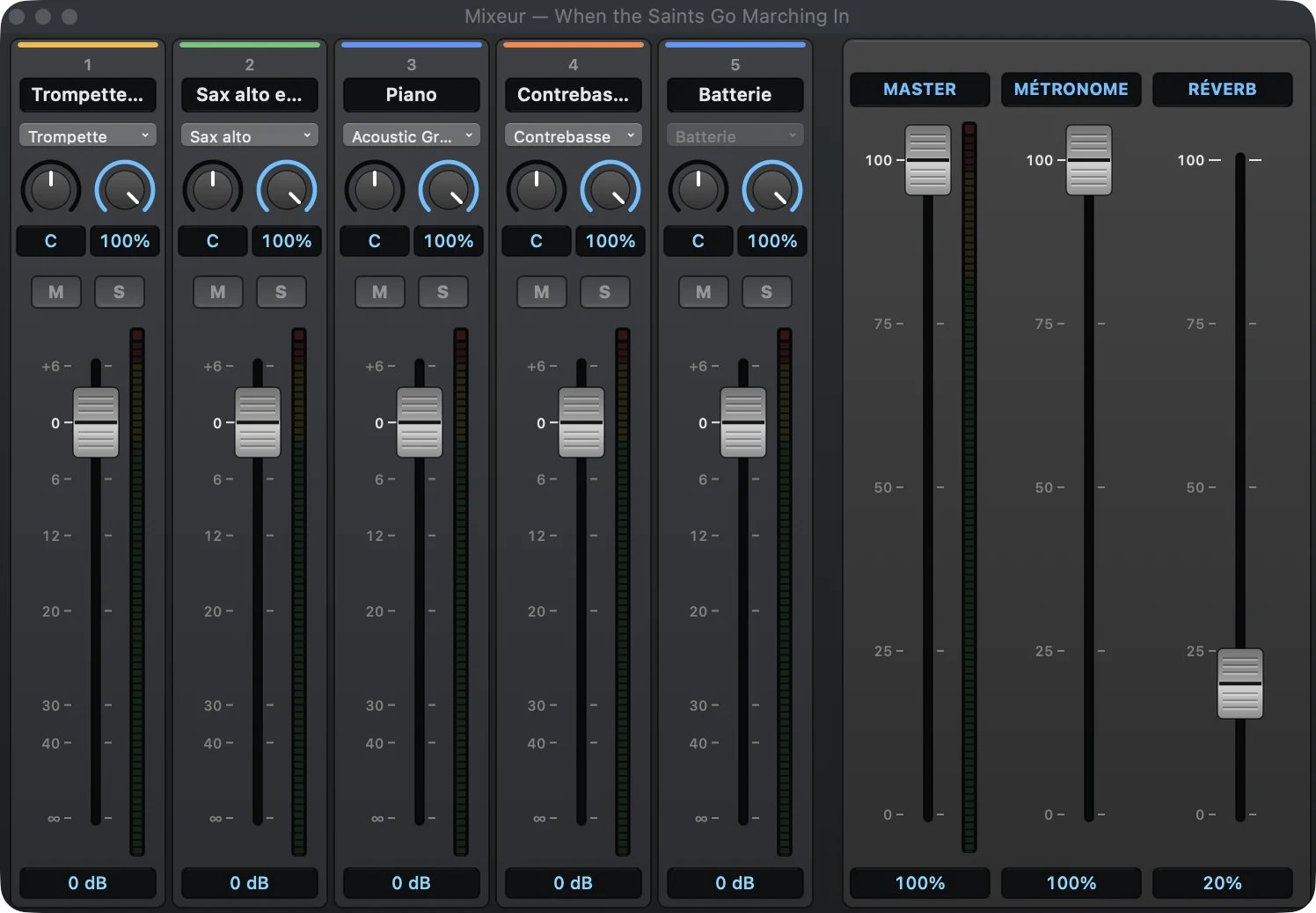
Ouvrez le mixeur avec le bouton de la barre de lecture, ou sur Mac avec Fenêtre → Mixeur (⌃⇧M) et sous Windows avec Présentation → Mixeur (Ctrl+Maj+M). C’est une console, sombre par défaut, avec une colonne par instrument :
- Son General MIDI, choisi par familles.
- Panoramique, le bouton de gauche : faites-le glisser vers le haut ou vers le bas, ou utilisez la molette ; un clic sur la valeur le remet au centre.
- Réverbération, le bouton de droite : la part de cet instrument qui va dans la réverbération, de 0 % (sec) à 100 % (la valeur par défaut). Cela sert par exemple à garder la batterie et la basse plus sèches que les cordes ; un clic sur la valeur le ramène à 100 %.
- M (muet) et S (solo).
- Fader de −∞ à +6 dB ; un double-clic ou un clic sur la valeur en dB le ramène à 0.
- Vumètre avec crête et témoin de saturation.
Tout s’entend tout de suite, même pendant la lecture, et s’annule avec ⌘Z (Ctrl+Z sous Windows). À droite se trouvent les faders MASTER, MÉTRONOME et RÉVERB, qui valent pour toute l’app (le fader RÉVERB décide de la quantité totale de réverbération, les boutons des canaux de sa répartition entre les instruments). Le volume et le panoramique se retrouvent aussi dans le MIDI et le MusicXML exportés.
Le menu du clic droit
Un clic droit (ou ⌃-clic sur Mac) sur une colonne ouvre un menu :
- Définir les valeurs… : volume en dB (de −60 à +6), panoramique (de −100 à gauche à 100 à droite) et réverbération en pourcentage, saisis à la main. Le curseur part de la commande sur laquelle vous avez cliqué. « −6 dB », « S 30 », « D 45 » ou « C » conviennent aussi.
- Volume, Panoramique et Réverbération : des valeurs prêtes (0 dB, −6 dB, tout à gauche, au centre, 50 %…).
- Muet, Solo, Écouter seulement cet instrument (le met seul en solo) et Retirer muet et solo partout.
- Copier et Coller volume, panoramique et réverbération, et Appliquer à tous les instruments.
- Valeurs par défaut : 0 dB, au centre, réverbération à 100 %.
- Couleur : la couleur de la bande en haut de la colonne, à la place de celle de la famille de l’instrument. Elle s’enregistre avec la partition.
Sur la section générale, le menu propose la valeur exacte en pourcentage et des valeurs prêtes.
Apparence de la console
Au bas de chaque menu du clic droit (et par un clic droit sur le fond vide du mixeur) se trouve Apparence de la console, qui vaut pour toutes les partitions :
- Largeur des tranches : étroites, normales ou larges.
- Afficher : masque ou affiche son, panoramique, réverbération, muet et solo, vumètres et section générale, pour un mixeur plus compact.
- Vumètres stéréo : deux barres par colonne, gauche et droite. Sur la section générale, ils mesurent réellement les deux côtés de la sortie ; sur les instruments, ils répartissent le niveau selon le panoramique.
- Thème : sombre, clair ou comme le système ; et la couleur d’accentuation des boutons et des valeurs.
- Apparence par défaut remet tout comme avant.
Métronome et métronome visuel
L’interrupteur du métronome dans la barre (ou Lecture → Métronome) l’active et le désactive sans arrêter la musique. Dans Réglages → Lecture, choisissez le son (woodblock, claves, cloche, rimshot, charleston fermé, cloche de la ride), l’accent sur le premier temps, les mesures de décompte avant de jouer (de 0 à 2) et le volume.
Le métronome visuel (Lecture → Métronome visuel, activé par défaut) affiche dans le compteur une lumière pour chaque temps : elle clignote en mesure, orange sur le premier temps et bleu clair sur les autres. Il fonctionne aussi métronome désactivé, pour jouer en silence ou au casque.
Reprises, boucle et suivi
- Jouer les reprises (menu Lecture, activé par défaut) : reprises, cases de reprise, D.C., D.S., Fine et Coda sont joués comme écrits. Désactivé, chaque mesure est jouée une seule fois dans l’ordre écrit.
- Lire la sélection en boucle (sur Mac ⌥⌘L) : le passage sélectionné, ou toute la partition, recommence depuis le début sans interruption jusqu’à ce que vous arrêtiez.
- Solo (le bouton S de la barre, ou Lecture → Solo de la sélection ou de la partie) : seuls jouent les instruments des mesures ou des notes sélectionnées ; dans l’affichage d’une partie, sans sélection, seule celle-ci joue. Vous pouvez l’activer et le désactiver pendant la lecture, pour entendre l’instrument seul puis avec les autres ; il reste activé jusqu’à ce que vous le désactiviez. Le mixeur et le document ne changent pas.
- Suivre la lecture : la partition défile avec la musique. Désactivez-le pour regarder un autre endroit pendant la lecture.
- Défilement pendant la lecture (dans les réglages, section Lecture) : Par page, par défaut, garde la partition immobile et ne la fait sauter que lorsque la ligne de lecture sort de la fenêtre ; la ligne repart alors du bord gauche ou le système suivant passe en haut, comme quand on tourne la page : on lit comme sur un pupitre. Continu déplace la partition à chaque pas pour garder la ligne visible. Pendant que vous faites défiler à la main, la lecture ne ramène pas la vue en arrière.
Suivre mon jeu
Maestro peut vous écouter pendant que vous jouez : la ligne de lecture va là où vous en êtes et les pages se tournent toutes seules, sans toucher l’écran ni le pédalier. Il ne joue rien, ainsi le micro n’entend que vous.
- Sur l’iPad, dans le pupitre, touchez l’oreille dans la barre du bas et commencez à jouer à partir de la page que vous avez sous les yeux. Si vous lisez une partition à plusieurs instruments, l’oreille demande quelle partie vous jouez ; si vous lisez une partie, elle suit celle-ci. Touchez de nouveau l’oreille pour arrêter. Avec Tourne-page à mi-page (Réglages du pupitre), la moitié haute se tourne quand vous arrivez au milieu de la page ; sinon la page se tourne un instant avant la fin. Pendant que Maestro vous suit, l’écran ne s’éteint pas.
- Sur le Mac et sous Windows : Lecture → Suivre mon jeu suit la partie de la portée sélectionnée (ou la partie affichée), à partir de la mesure d’où partirait la lecture. Espace arrête.
Au micro, Maestro entend une note à la fois : voix, vents, cordes, piano joué d’une seule main. Sur le Mac et sous Windows, avec un clavier MIDI connecté, il suit aussi les accords. Il vous reconnaît même si vous vous trompez ou sautez quelques notes, si vous ralentissez ou vous arrêtez pour respirer ; si vous reprenez à un autre endroit, il vous retrouve après quelques notes. Reprises et sauts sont suivis comme à la lecture (avec Jouer les reprises). La première fois, le système demande l’autorisation d’utiliser le micro.
Exporter en audio
Fichier → Exporter l’audio… (sur Mac ⌥⇧⌘E ; sous Windows Fichier → Exporter l’audio…) enregistre la partition jouée comme à la lecture : sons, mixeur, swing, changements de tempo, reprises et accompagnement. Choisissez :
- le format : M4A (AAC, petit fichier à envoyer), WAV (sans perte de qualité) ou, sur Mac et sous Windows, MP3 (fichier léger qui s’ouvre partout) ;
- ce qu’il faut exporter : toute la partition, chaque partie seule, ou un accompagnement sans chacune des parties, pour travailler votre partie en jouant par-dessus (un fichier par partie, par exemple « Titre - sans Trompette ») ;
- s’il faut inclure le métronome.
Le calcul est beaucoup plus rapide que le temps réel et peut être annulé. Les choix sont mémorisés. Pour l’audio de plusieurs morceaux ensemble, voir la setlist.
Sur l’iPad, l’audio s’exporte avec le bouton Exporter et partager : Audio M4A, Audio MP3 ou Audio WAV, toute la partition jouée comme à la lecture (sons, mixeur, réverbération, swing, reprises et accompagnement), sans métronome.
Accordeur
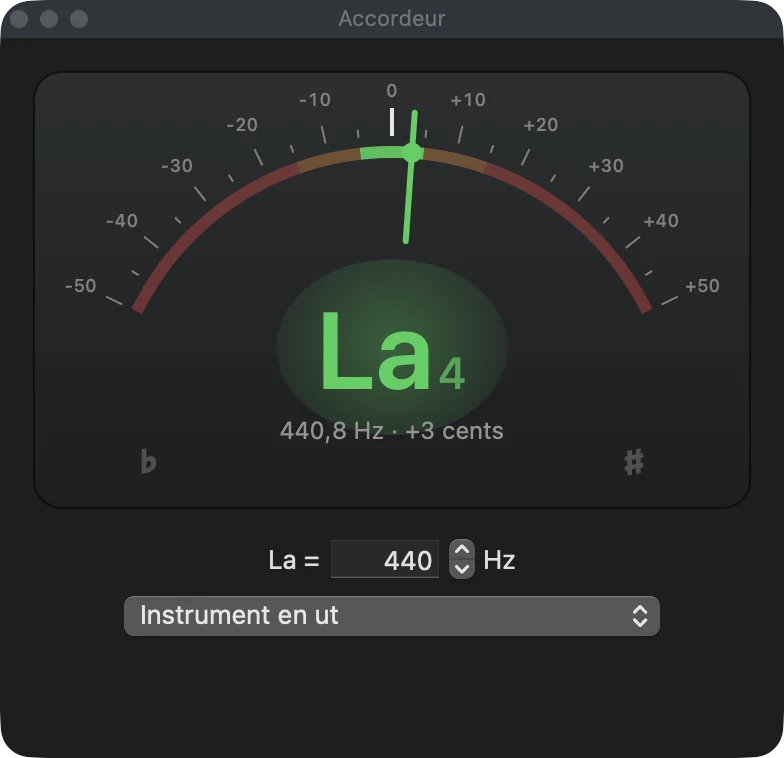
Fenêtre → Accordeur (sur Mac ⌃⌘T ; sous Windows Présentation → Accordeur) écoute le micro et affiche la note, la fréquence et l’écart en cents. L’aiguille est verte à moins de 5 cents, orange jusqu’à 15 et rouge au-delà. Vous pouvez choisir le La de référence (415–466 Hz) et un instrument transpositeur (en Si♭, Mi♭ ou Fa), pour lire la note telle qu’elle est écrite dans votre partie. Sur Mac, la première fois, macOS demande l’autorisation d’utiliser le micro. Le micro se ferme avec la fenêtre.