Capítulo 10
Reprodução e áudio
O Maestro toca a sua partitura com os próprios bancos de sons, seguindo dinâmicas, articulações, mudanças de andamento, ritornelos e saltos. A barra de reprodução abaixo da partitura funciona como os Playback Controls do Finale: reúne num só lugar velocidade, swing, acompanhamento, metrônomo e sons. Todos os comandos também estão no menu Reprodução.
A barra de reprodução
No Mac você a mostra e oculta com Visualizar → Barra de Reprodução (⌥⌘B); no Windows ela fica sempre na parte de baixo da janela. Da esquerda para a direita você encontra:
- Transporte: voltar ao início, compasso anterior, tocar/pausar, parar, próximo compasso e gravar de um teclado MIDI (veja Teclado MIDI).
- Um contador num visor escuro: compasso, tempo do compasso e tempo decorrido.
- O andamento (♩ = …), o botão TAP e o controle deslizante da velocidade com a sua porcentagem.
- Quatro menus compactos: swing, acompanhamento, banco de sons e o painel abaixo da partitura (nenhum, automático, piano, bateria, ou violão e baixo: veja Instrumentos virtuais).
- Os interruptores do metrônomo, do loop e de acompanhar a reprodução.
- Os botões do mixer e do afinador, acesos enquanto a janela deles está aberta.
Nas janelas estreitas a barra encolhe aos poucos: primeiro some o rótulo “Repetindo…”, depois os menus mostram só o ícone, depois outros itens desaparecem. O que você não vê continua no menu Reprodução.
Digitar valores na barra
Clique em COMPASSO, no tempo decorrido, em “♩ = …” ou na porcentagem para digitar. Enter confirma; Esc ou um clique em outro lugar cancela.
- Um número de compasso vira o ponto de partida, ou salta para lá na hora durante a reprodução.
- Um tempo decorrido (“1:30”, “1:30.5” ou “90” segundos) leva você ao ponto da peça que toca naquele momento.
- “♩ = 96” ajusta a velocidade de reprodução para chegar a esse andamento, sem mudar o andamento escrito.
Ouvir a partitura
- Espaço inicia e para a reprodução, a partir do compasso selecionado ou do ponto de partida.
- ⇧Espaço pausa; a reprodução recomeça do mesmo ponto.
- Esc para.
- Ouvir sob o mouse: mantenha ⌥ pressionado no Mac, ou Ctrl no Windows, e o ponteiro sobre a partitura vira uma orelha (um alto-falante no Windows). Mantenha também Espaço e você ouve as notas de todas as pautas no ponto sob o mouse; mova-o para frente e para trás para ouvir outros pontos, nota por nota. Solte as teclas para parar. Útil para conferir um acorde ou uma disposição sem iniciar a reprodução. Acrescente ⇧ (⇧⌥Espaço no Mac, Ctrl+Shift+Espaço no Windows), como no Finale, e você ouve só a pauta sob o mouse; num piano, só aquela pauta, para ouvir uma mão sozinha.
- No Mac: voltar ao início ⇧⌥⌘←, compasso anterior ⌥⌘←, próximo compasso ⌥⌘→. No Windows use os botões da barra ou o menu Reprodução.
Com a reprodução parada, os botões de transporte movem o ponto de partida, mostrado pela linha verde. Durante a reprodução, os saltos são imediatos e seguem a ordem de execução; clicar num compasso salta para ele. Se você definiu compassos de contagem, pausar ou parar interrompe a contagem.
Velocidade e andamento
A velocidade vai de 25% a 200% do andamento escrito, com o andamento real mostrado ao lado. O andamento escrito na partitura não muda. Para voltar a 100%, escolha Reprodução → Velocidade Original (100%).
A reprodução segue as indicações de andamento acima do sistema (“Allegro ♩ = 132”, “♩. = 60”) e as importadas do Finale. Rit., rall. e allarg. desaceleram aos poucos, accel. acelera, “a tempo” e “Tempo I” voltam ao andamento escrito, e uma nota sob uma fermata é sustentada por mais tempo, tanto quanto o estilo de execução pede. Se você prefere um andamento constante, desative rit., accel. e fermatas em Ajustes → Reprodução.
Tap tempo
Bata o pulso no botão TAP ou com Reprodução → Tap Tempo (⌃⌥T no Mac). Cada batida faz soar o metrônomo, e a partir da segunda o andamento aparece em laranja. Quando você para por um segundo e meio, ele vira o andamento da partitura, que se desfaz num só passo. Uma pausa de dois segundos recomeça a contagem.
Swing
No menu ♫ da barra ou em Reprodução → Swing, escolha:
- Automático (o padrão): segue as indicações escritas. “Swing”, “Medium Swing” e “Shuffle” o ativam; “Hard Swing” e “Light Swing” definem a intensidade; “Straight 8ths”, “Rock”, “Latin”, “Bossa” e “Funk” o desativam.
- Reto, Swing leve (3:2), Swing (tercina, 2:1), Swing marcado (3:1): valem para a partitura inteira.
As colcheias são tocadas longa-curta, enquanto a notação continua reta. As tercinas escritas e as fórmulas compostas ficam como estão. O swing é salvo com a partitura e também vale para a exportação MIDI e de áudio.
Estilo de execução
Como o Human Playback do Finale, o Maestro pode interpretar as notas como um músico, em vez de tocá-las como uma máquina. Em Reprodução → Estilo de Execução escolha o estilo da partitura; as novas partituras começam com Como Escrito:
- Como Escrito (o padrão): as notas exatamente como estão, só com dinâmicas, articulações e indicações de andamento.
- Padrão: o primeiro tempo de cada compasso um pouco mais forte, uma frase sob uma ligadura de expressão que começa presente e termina leve e destacada, mais peso nas notas com tenuto, acciaccaturas logo antes do tempo, uma pequena pausa depois das respirações e das cesuras. Acima de tudo, o fraseado: cada frase de quatro compassos cresce em direção ao meio e se apaga no final, a melodia mais aguda canta, o andamento avança um pouco e respira no último tempo; além disso, pequenas diferenças de intensidade de nota para nota, as mesmas a cada audição.
- Barroco: notas destacadas onde não há ligadura, ornamentos no tempo, trinados começando pela nota superior, fermatas mais curtas e um ritardando no último compasso.
- Clássico: como o Padrão, com trinados pela nota superior e um leve ritardando final.
- Romântico: mais liberdade de andamento e de dinâmica, fermatas longas, um amplo ritardando nos dois últimos compassos.
- Jazz: acentos no segundo e no quarto tempos, sem ritardando. O swing é escolhido à parte.
Com Reprodução → Estilo de Execução → Intensidade… você decide com que força o estilo aparece, de 0 a 200%: a 0% a partitura toca como está escrita, a 100% o estilo é o descrito acima, a 200% acentos, fraseado, variações de intensidade, respiração do andamento, fermatas e ritardando final ficam duas vezes mais marcados. As escolhas do estilo (trinados pela nota superior, apojaturas antes do tempo, notas destacadas do barroco) continuam iguais. A intensidade é salva com a partitura.
O estilo é salvo com a partitura e vale para a reprodução e a exportação de áudio. O arquivo MIDI exportado continua como está escrito, a menos que você ative Ajustes → Reprodução → O arquivo MIDI exportado toca como a reprodução: aí ele também leva o estilo, a expression, os glissandos contínuos e as mudanças de andamento interpretadas.
O estilo não desloca os ataques das notas: ele varia a intensidade de nota para nota e deixa o andamento da frase respirar. Para ter também pequenas variações aleatórias nos ataques, como um músico de verdade, ative Ajustes → Reprodução → Pequenas variações de tempo entre as notas (também no fim do menu Reprodução → Estilo de Execução). Fica desativado por padrão porque no Mac, com alguns bancos de sons (o GeneralUser GS, por exemplo) e muitas notas juntas, a reprodução pode perder algumas notas (a exportação de áudio toca todas).
Na reprodução, cordas, sopros, vozes e violões deslizam de verdade: um glissando entre duas notas, os deslizes de entrada e de saída (scoop, plop, fall, doit) e os bends mudam a altura sem degraus. Teclados e harpa, que não podem deslizar, tocam a escala nas teclas; e onde outra nota soa ao mesmo tempo na mesma pauta, o glissando é tocado em notas.
Pizzicato e surdina
As indicações de técnica escritas acima da pauta são ouvidas. Com os sons incluídos, “pizz.” toca violinos, violas, violoncelos, contrabaixos e conjuntos de cordas com o som de pizzicato até “arco” (ou “ord.”), e “con sord.” coloca a surdina no trompete até “senza sord.”. Com uma biblioteca SFZ ou um plug-in que tem keyswitches, o instrumento escolhe a técnica com as suas próprias amostras (veja abaixo).
Bibliotecas orquestrais e articulações dos plug-ins
Uma parte pode tocar com um plug-in (Audio Unit no Mac, VST3 no Windows) em vez do banco de sons: no mixer, abra o menu Som da sua coluna → Plug-ins. Com bibliotecas orquestrais (Spitfire, VSL, Kontakt…), escolha depois Articulações… no mesmo menu e escreva, para cada articulação, como a biblioteca a toca:
- Comandos: os do manual da biblioteca, separados por espaços. Uma nota é um keyswitch (C0, F#-1, Db2; o Dó central é C3, ou seja, 60), “CC32=56” um controlador com o seu valor (por exemplo o UACC da Spitfire), “PC5” uma mudança de programa (de PC1 a PC128). Você pode escrever mais de um: “C0 CC1=0”.
- Canal MIDI: para as bibliotecas com uma articulação por canal, como um multi do Kontakt com o arco no canal 1 e o pizzicato no canal 2. As notas daquela articulação, e os seus comandos, vão para aquele canal; expression, pedal e glissandos chegam a todos os canais do instrumento. “Igual à normal” usa o canal da primeira linha.
As articulações são: normal, legato, staccato, spiccato, acento, marcato, tenuto, pizzicato, tremolo, trinado, sul ponticello, sul tasto, harmônicos, col legno, flautando e com surdina. O Maestro escolhe a de cada nota assim, da mais importante para a menos:
- o modo de tocar: “pizz.”, tremolo (na nota ou “trem.”), trinado, a cabeça de nota em losango (harmônico), depois “sul pont.” (ou “s.p.”), “sul tasto” (ou “s.t.”), “col legno”, “harm.” e “flaut.” escritos acima da pauta;
- os sinais na nota: staccato e staccatissimo (spiccato depois de “spicc.”), marcato, acento, tenuto;
- a surdina (“con sord.”);
- a ligadura de expressão: as notas ligadas, inclusive a última, tocam em legato;
- caso contrário, a normal.
Se o instrumento não tem uma articulação, usa-se a seguinte: uma nota em staccato sob uma ligadura, sem staccato no mapa, toca em legato. Staccato e spiccato, acento e marcato substituem um ao outro. “ord.” (ou “nat.”) volta ao normal, “arco” encerra pizzicato, tremolo e col legno, “senza sord.” a surdina. Um trinado ou um tremolo que o instrumento tem continua sendo uma única nota sustentada, tocada com as suas amostras. Os comandos são repetidos no início de cada compasso, de modo que, quando você começa no meio da peça, o instrumento já está na articulação certa. O mapa é salvo com a partitura.
Mapas prontos e salvos
Para você não ter que reescrever o mapa em cada partitura, Começar de um Mapa, no alto da janela, o preenche com:
- Spitfire (UACC, controlador 32): os valores UACC das bibliotecas Spitfire (BBC Symphony Orchestra, Symphonic, Chamber, Studio…), com as combinações mais comuns e as dinâmicas no controlador 1. Na biblioteca, escolha “Locked to UACC” no menu de bloqueio dos keyswitches;
- Um canal MIDI por articulação (multi do Kontakt): a normal no canal 1, legato no 2, staccato no 3 e assim por diante, na ordem da janela;
- Keyswitches em sequência a partir de C0: normal C0, legato C#0, staccato D0…, para ajustar com as notas da sua biblioteca;
- Virtual Playing Orchestra, cordas “KS-C2”: para as cordas da biblioteca SFZ gratuita Virtual Playing Orchestra (os arquivos “…-KS-C2.sfz” tocados com o plug-in sfizz): normal, tremolo, acento, staccato e pizzicato;
- os mapas que você salvou e os dos outros plug-ins da partitura (“Igual a Violino II”).
Salvar como Mapa… adiciona o mapa a esses, com um nome. Mostrar a Pasta dos Mapas abre a pasta onde eles ficam guardados, um arquivo por mapa, para copiar para outro computador.
Escrever e testar o mapa
À esquerda fica a lista das articulações, agrupadas na ordem em que o Maestro as escolhe (som de base, sinais na nota, técnicas de execução, surdina), com as combinações embaixo; as que têm comandos ou um canal têm ✓. Escolha uma para ver à direita quando a partitura a pede (por exemplo: de “pizz.” até “arco”) e para escrever os seus comandos, o canal e a antecipação. No Windows a lista é o menu Articulação. O botão ? no alto resume como escrever os comandos.
Enquanto você digita um comando, o Maestro mostra abaixo do campo como o lê: “C1 = nota 36 (C2 se o Dó central for C4)”. Muitas bibliotecas, e os arquivos .sfz, chamam o Dó central de “C4”: se o manual da biblioteca diz C2, escreva C1 no Maestro (ou o número, 36).
Ouça, ao lado de cada articulação e combinação, envia os seus comandos ao plug-in (ou à porta MIDI) e toca uma nota da parte, usando o mapa como está escrito na janela, mesmo antes de você salvá-lo. Depois o instrumento volta ao normal.
Combinações
Muitas bibliotecas têm um som próprio para duas articulações juntas: staccato com surdina, legato sul ponticello, tremolo com surdina. Em Combinações, escolha as duas articulações, depois Adicionar Combinação, e escreva os seus comandos e o canal. Uma nota que tem as duas toca com a combinação. Seguindo a ordem de importância acima, para cada articulação o Maestro tenta primeiro as suas combinações com as que vêm depois dela, depois a articulação sozinha: com “sul pont.” e “con sord.”, uma nota em staccato toca sul ponticello, a menos que o mapa tenha uma combinação com sul ponticello.
Tempo e dinâmica
- A Antecipação (ms) de uma articulação: as suas notas começam essa quantidade de milissegundos antes, para articulações com ataque lento. Muitos legatos chegam 50–250 ms atrasados: o manual da biblioteca dá o valor certo.
- Antecipação dos comandos (ms): keyswitches, controladores e mudanças de programa chegam antes da nota (nunca antes da nota anterior no mesmo canal), para as bibliotecas que só mudam de articulação quando o comando chega um pouco antes.
- Dinâmicas: com Só velocity, a intensidade de cada nota vem das dinâmicas escritas. Com um controlador (geralmente o 1, modulation; ou o 11, o 2 ou o 7), a biblioteca cresce e diminui com as dinâmicas e os reguladores mesmo dentro das notas longas, como quando você move a roda enquanto toca.
Saída para uma porta MIDI
Se as suas bibliotecas estão em outro programa (Vienna Ensemble Pro, uma DAW, um sampler separado), uma parte pode tocar lá em vez de dentro do Maestro: no mixer, abra o menu Som da sua coluna → Saída MIDI, escolha a porta e, no mesmo submenu, o canal. No Mac use o barramento IAC (ative-o no Configuração de Áudio e MIDI) ou a porta do próprio programa; no Windows, uma porta virtual como o loopMIDI. Cada parte pode ir para a sua própria porta e o seu próprio canal.
Durante a reprodução o Maestro envia a essa porta as notas, as dinâmicas (velocity e expression, controlador 11), o pedal, os glissandos e os comandos de Articulações…, com os mesmos canais por articulação dos plug-ins. O fader e o pan do mixer chegam como controladores 7 e 10; mudo e solo param as notas. O som não volta para o Maestro: aquela coluna do mixer não mostra nível, e na exportação de áudio a parte toca com o banco de sons. Se a porta não está conectada, a parte toca com o banco de sons, e o menu a mostra como “não conectada”. Remover a Saída MIDI (ou escolher um som ou um plug-in) traz a parte de volta para dentro do Maestro. A escolha é salva com a partitura.
Acompanhamento a partir das cifras
Com Reprodução → Acompanhamento → Tocar Acompanhamento a Partir das Cifras, baixo, piano e bateria tocam os acordes escritos como cifras, para você praticar um solo como faria com o iReal Pro. Os estilos são Swing (walking bass), Balada, Valsa jazz, Pop / rock e Bossa nova. Automático escolhe o estilo compasso por compasso a partir das indicações escritas, toca o 3/4 como valsa e, sem indicações, guia-se pela harmonia.
O mesmo menu ativa e desativa cada instrumento. No mixer o acompanhamento tem três colunas próprias, “ACC”. Ele fica em silêncio antes da primeira cifra, e cada acorde dura até o seguinte. Para escrever cifras, veja Acordes e arranjo.
Sons e bancos de sons
O menu do alto-falante na barra escolhe o banco de sons. O Maestro vem com o GeneralUser GS (recomendado); outros bancos estão a um clique em Baixar Sons… (veja abaixo). Adicionar um Banco de Sons… adiciona um SoundFont .sf2: ele é copiado para a pasta de sons do Maestro e selecionado na hora.
Os SoundFonts comprimidos .sf3, o formato do MuseScore, também funcionam: na primeira vez, o Maestro os converte num .sf2 com os mesmos sons na sua pasta de sons (alguns segundos, com uma barra de progresso), e depois eles funcionam como qualquer outro banco. O .sf2 ocupa mais espaço que o .sf3, porque os sons deixam de ser comprimidos. Os arquivos .sf3 da pasta de SoundFonts do MuseScore também aparecem na lista dos bancos e são convertidos quando você os escolhe.
- No Mac você também pode escolher os sons General MIDI do macOS ou um banco DLS, e mudar o banco em Ajustes → Reprodução.
- No Windows você também pode escolher o banco em Reprodução → Banco de sons, que tem também Mostrar a Pasta de Sons.
Baixar sons
Baixar Sons… (no menu Reprodução no Mac, em Reprodução → Banco de sons no Windows, e no fim do menu do alto-falante) abre um pequeno catálogo de sons gratuitos: clique em Baixar, o Maestro verifica se o arquivo é o publicado e o seleciona na hora; os sons já baixados mostram Usar, o que está em uso ✓ Em Uso.
- FluidR3 GM: todos os instrumentos General MIDI, mais brilhante que o GeneralUser (incluído na versão para Mac até a 0.9.35).
- MS Basic: o banco do MuseScore 4, especialmente cuidadoso com piano, cordas e sopros; é baixado comprimido (51 MB) e ocupa cerca de 490 MB depois de instalado.
- MuseScore General: a versão mais leve do MS Basic, a do MuseScore 3, para computadores menos potentes: é baixado com 40 MB e ocupa cerca de 216 MB depois de instalado.
- YDP Grand Piano: um piano de cauda Yamaha amostrado nota por nota.
- VSCO 2 Community Edition: uma orquestra (cordas, madeiras, metais, percussão e harpa) no formato SFZ, cerca de 2,3 GB; vira a Biblioteca SFZ e toca os instrumentos que tem, os outros ficam com o banco de sons.
Você pode fechar a janela e continuar trabalhando enquanto o download acontece. Os sons ficam na pasta de sons do Maestro, cada um com a sua licença ao lado.
O Reverb é um só para todos os instrumentos, não para o metrônomo: escolha a sala (de uma sala pequena a uma igreja) e a quantidade em Ajustes → Reprodução; no mixer cada instrumento tem o seu envio, ou seja, quanto dele entra no reverb. Banco e reverb também valem para a exportação de áudio.
Mixer
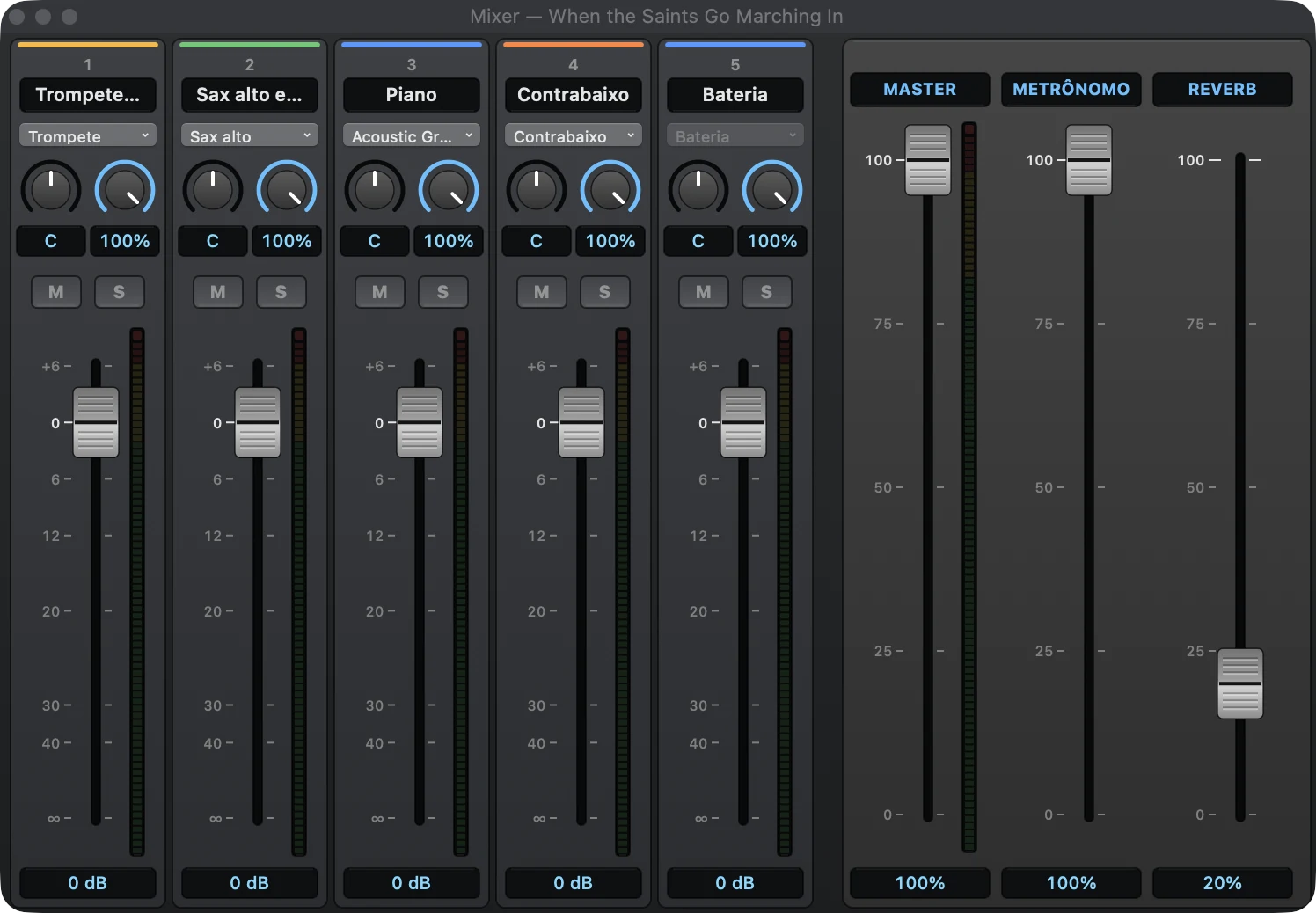
Abra o mixer com o botão na barra de reprodução, ou com Janela → Mixer (⌃⇧M) no Mac e Exibir → Mixer (Ctrl+Shift+M) no Windows. É uma mesa de som, escura por padrão, com uma coluna por instrumento:
- Som: General MIDI, escolhido por família.
- Pan, o botão giratório da esquerda: arraste-o para cima ou para baixo, ou use a roda do mouse; clique no valor para centralizá-lo.
- Reverb, o botão giratório da direita: quanto daquele instrumento vai para o reverb, de 0% (seco) a 100% (o padrão). Use-o por exemplo para deixar bateria e baixo mais secos que as cordas; clique no valor para voltar a 100%.
- M (mudo) e S (solo).
- Fader de −∞ a +6 dB; dê um clique duplo nele ou clique no valor em dB para voltar a 0.
- Um medidor de nível com retenção de pico e uma luz de saturação.
Você ouve cada alteração na hora, mesmo durante a reprodução, e pode desfazê-la com ⌘Z (Ctrl+Z no Windows). À direita ficam os faders MASTER, METRÔNOMO e REVERB, que valem para o aplicativo inteiro (o fader REVERB define quanto reverb há no total, os botões giratórios dos canais como ele se divide entre os instrumentos). Volume e pan também são gravados no MIDI e no MusicXML exportados.
O menu do botão direito
Clicar com o botão direito numa coluna (ou ⌃-clique no Mac) abre um menu:
- Definir Valores…: volume em dB (de −60 a +6), pan (de −100, esquerda, a 100, direita) e reverb em porcentagem, digitados. O cursor começa no controle em que você clicou. Você também pode digitar “−6 dB”, “L 30”, “R 45” ou “C” (a indicação do pan sob o botão giratório mostra esquerda e direita como “S 30” e “D 45”).
- Volume, Pan e Reverb: valores prontos (0 dB, −6 dB, totalmente à esquerda, centro, 50%…).
- Mudo, Solo, Ouvir Somente Este Instrumento (põe só ele em solo) e Remover Mudo e Solo de Todos.
- Copiar e Colar Volume, Pan e Reverb, e Aplicar a Todos os Instrumentos.
- Valores Padrão: 0 dB, centralizado, reverb a 100%.
- Cor: a cor da faixa no alto da coluna, em vez da cor da família do instrumento. Ela é salva com a partitura.
Na coluna master o menu oferece o valor exato em porcentagem e os valores prontos.
Aparência do mixer
No fim de cada menu do botão direito (e quando você clica com o botão direito no fundo vazio do mixer) há Aparência do Mixer, que vale para todas as partituras:
- Largura das Colunas: estreita, normal ou larga.
- Mostrar: oculta ou mostra som, pan, reverb, mudo e solo, medidores e a coluna master, para um mixer mais compacto.
- Medidores Estéreo: duas barras por coluna, esquerda e direita. Na coluna master elas medem de verdade os dois lados da saída; nos instrumentos dividem o nível de acordo com o pan.
- Tema: escuro, claro ou igual ao sistema; e a Cor de Destaque dos botões giratórios e dos valores.
- Aparência Padrão deixa tudo como era.
Metrônomo e metrônomo visual
O interruptor do Metrônomo na barra (ou Reprodução → Metrônomo) o liga e desliga sem parar a música. Em Ajustes → Reprodução escolha o seu som (woodblock, claves, cowbell, side stick, chimbal fechado, ride bell), um acento no primeiro tempo, o número de Compassos de contagem antes de tocar (de 0 a 2) e o seu volume.
O Metrônomo Visual (Reprodução → Metrônomo Visual, ativado por padrão) mostra uma luz para cada tempo no contador: ela pisca no tempo, laranja no primeiro tempo e azul nos outros. Funciona também com o metrônomo desligado, para estudar em silêncio ou tocar com fones de ouvido.
Ritornelos, loop e acompanhar a reprodução
- Tocar Ritornelos (menu Reprodução, ativado por padrão): ritornelos, casas de repetição, D.C., D.S., Fine e Coda são tocados como estão escritos. Desativado, cada compasso toca uma vez, na ordem escrita.
- Tocar a Seleção em Loop (⌥⌘L no Mac): o trecho selecionado, ou a partitura inteira, recomeça sem interrupção até você parar.
- Acompanhar a Reprodução: a partitura rola com a música. Desative para olhar outro ponto enquanto ela toca.
Exportar áudio
Arquivo → Exportar → Exportar Áudio… (⌥⇧⌘E no Mac) salva a partitura tocada exatamente como na reprodução: sons, mixer, swing, mudanças de andamento, ritornelos e acompanhamento. Você escolhe:
- o formato: M4A (AAC, um arquivo pequeno para enviar) ou WAV (sem perdas);
- o que exportar: a partitura inteira, cada parte sozinha, ou uma base sem cada parte, para estudar a sua parte tocando junto (um arquivo por parte, com o nome da parte que fica de fora);
- se quer incluir o metrônomo.
A renderização é muito mais rápida que o tempo real e pode ser cancelada. As suas escolhas são lembradas. Para o áudio de várias peças de uma vez, veja a setlist.
Afinador
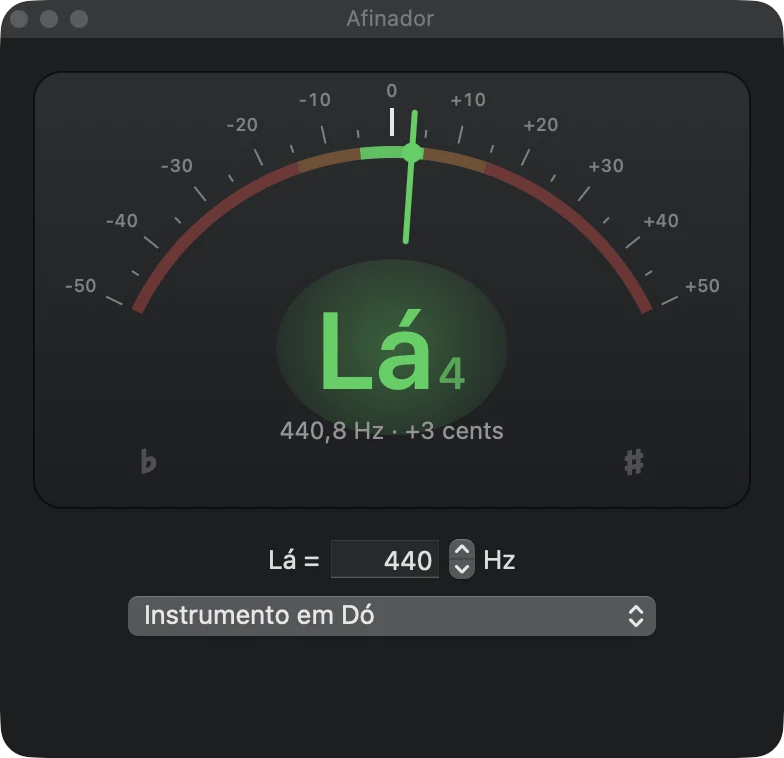
Janela → Afinador (⌃⌘T no Mac; no Windows Exibir → Afinador) escuta o microfone e mostra a nota, a frequência e quantos cents ela está desafinada. O ponteiro fica verde dentro de 5 cents, laranja até 15 e vermelho além disso. Você pode definir o Lá de referência (415–466 Hz) e um instrumento transpositor (em Si♭, Mi♭ ou Fá) para ler a nota como está escrita na sua parte. No Mac, o macOS pede a permissão do microfone na primeira vez. O microfone se fecha junto com a janela.