10장
재생과 오디오
Maestro는 자체 사운드 뱅크로 셈여림, 아티큘레이션, 템포 변화, 도돌이표와 점프를 따라 악보를 재생합니다. 악보 아래의 재생 막대는 Finale의 Playback Controls처럼 동작하며, 속도, 스윙, 반주, 메트로놈, 사운드를 한곳에 모아 둡니다. 모든 명령은 재생 메뉴에도 있습니다.
재생 막대
Mac에서는 보기 → 재생 막대(⌥⌘B)로 보이거나 가리고, Windows에서는 항상 윈도우 아래쪽에 있습니다. 왼쪽에서 오른쪽으로 다음이 있습니다.
- 트랜스포트: 처음으로, 이전 마디, 재생/일시 정지, 정지, 다음 마디, MIDI 키보드로 녹음 (MIDI 키보드 참고).
- 어두운 디스플레이의 카운터: 마디, 박, 경과 시간.
- 템포(♩ = …), TAP 버튼, 백분율이 표시되는 속도 슬라이더.
- 네 개의 작은 메뉴: 스윙, 반주, 사운드 뱅크, 악보 아래의 패널(없음, 자동, 피아노, 드럼, 기타 및 베이스. 가상 악기 참고).
- 메트로놈, 반복 재생, 따라가기 스위치.
- 믹서와 튜너 버튼. 윈도우가 열려 있는 동안 켜져 있습니다.
윈도우가 좁으면 막대가 단계적으로 줄어듭니다. 먼저 “… 반복 중” 표시가 사라지고, 그다음 메뉴가 아이콘만 보여 주며, 그다음 다른 항목이 사라집니다. 보이지 않는 것은 모두 재생 메뉴에 그대로 있습니다.
막대에 값 입력하기
마디 표시, 경과 시간, “♩ = …”, 백분율을 클릭하면 값을 입력할 수 있습니다. Enter로 확정하고, Esc나 다른 곳을 클릭하면 취소됩니다.
- 마디 번호는 시작 지점이 되며, 재생 중에는 바로 그곳으로 이동합니다.
- 경과 시간(“1:30”, “1:30.5” 또는 “90”초)은 곡에서 그 시점에 연주되는 곳으로 이동합니다.
- “♩ = 96”은 적힌 템포는 바꾸지 않고 그 템포가 되도록 재생 속도를 정합니다.
악보 듣기
- Space는 선택한 마디나 시작 지점부터 재생을 시작하고 멈춥니다.
- ⇧Space는 일시 정지하며, 같은 곳에서 재생이 이어집니다.
- Esc는 정지합니다.
- 마우스 아래 듣기: Mac에서는 ⌥, Windows에서는 Ctrl을 누르고 있으면 악보 위의 포인터가 귀 모양(Windows에서는 스피커)으로 바뀝니다. Space도 함께 누르고 있으면 마우스 아래 지점의 모든 보표의 음이 들립니다. 마우스를 앞뒤로 움직이면 다른 지점을 음표 하나씩 들을 수 있습니다. 키를 떼면 멈춥니다. 재생을 시작하지 않고 화음이나 보이싱을 확인할 때 편리합니다. Finale처럼 ⇧를 더하면(Mac에서는 ⇧⌥Space, Windows에서는 Ctrl+Shift+Space) 마우스 아래 보표만 들립니다. 피아노에서는 그 보표만 들리므로 한 손만 따로 들을 수 있습니다.
- Mac에서는 처음으로 ⇧⌥⌘←, 이전 마디 ⌥⌘←, 다음 마디 ⌥⌘→. Windows에서는 막대의 버튼이나 재생 메뉴를 사용합니다.
정지 중에는 트랜스포트 버튼이 초록색 선으로 표시되는 시작 지점을 옮깁니다. 재생 중에는 이동이 즉시 이루어지며 연주 순서를 따릅니다. 마디를 클릭하면 그곳으로 이동합니다. 카운트인 마디를 설정해 두었다면 일시 정지나 정지로 카운트인을 중단합니다.
속도와 템포
속도는 적힌 템포의 25%부터 200%까지이며, 옆에 실제 템포가 표시됩니다. 악보에 적힌 템포는 바뀌지 않습니다. 100%로 돌아가려면 **재생 → 원래 속도(100%)**를 고릅니다.
재생은 단 위의 빠르기말(“Allegro ♩ = 132”, “♩. = 60”)과 Finale에서 가져온 빠르기말을 따릅니다. Rit., rall., allarg.는 점점 느려지고, accel.은 빨라지며, “a tempo”와 “Tempo I”은 적힌 템포로 돌아가고, 늘임표가 붙은 음은 재생 스타일이 원하는 만큼 더 길게 유지됩니다. 일정한 템포를 원하면 설정 → 재생에서 rit., accel., 늘임표를 끄세요.
탭 템포
TAP 버튼이나 재생 → 탭 템포(Mac에서는 ⌃⌥T)로 박을 두드립니다. 두드릴 때마다 메트로놈이 울리고, 두 번째부터는 템포가 주황색으로 표시됩니다. 1.5초 동안 멈추면 그 값이 악보의 템포가 되며, 한 번에 되돌릴 수 있습니다. 2초 동안 쉬면 처음부터 다시 셉니다.
스윙
막대의 ♫ 메뉴나 재생 → 스윙에서 고릅니다.
- 자동(기본값): 적힌 표시를 따릅니다. “Swing”, “Medium Swing”, “Shuffle”은 스윙을 켜고, “Hard Swing”과 “Light Swing”은 정도를 정하며, “Straight 8ths”, “Rock”, “Latin”, “Bossa”, “Funk”는 스윙을 끕니다.
- 스트레이트, 가벼운 스윙(3:2), 스윙(셋잇단음표, 2:1), 강한 스윙(3:1): 악보 전체에 적용됩니다.
8분음표는 길고-짧게 연주되며, 기보는 그대로 유지됩니다. 적힌 셋잇단음표와 복합 박자는 그대로 둡니다. 스윙은 악보와 함께 저장되며 MIDI와 오디오 내보내기에도 적용됩니다.
재생 스타일
Maestro는 Finale의 Human Playback처럼 음표를 기계처럼 연주하는 대신 음악가처럼 해석할 수 있습니다. 재생 → 재생 스타일에서 악보의 스타일을 고릅니다. 새 악보는 악보대로로 시작합니다.
- 악보대로(기본값): 셈여림, 아티큘레이션, 빠르기말만 반영하여 음표를 적힌 그대로 연주합니다.
- 표준: 마디마다 첫 박을 조금 더 세게, 이음줄 아래의 프레이즈는 또렷하게 시작해 가볍고 떨어지게 끝내며, 테누토 음에 무게를 더하고, 아차카투라는 박 바로 앞에, 숨표와 카이수라 뒤에는 짧게 쉽니다. 무엇보다 프레이징이 중요합니다. 네 마디 프레이즈마다 가운데로 갈수록 부풀었다가 끝에서 사그라들고, 높은 멜로디가 노래하듯 드러나며, 템포는 조금 밀고 나가다가 마지막 박에서 숨을 쉽니다. 여기에 음마다 세기의 작은 차이가 더해지며, 들을 때마다 같습니다.
- 바로크: 이음줄이 없는 곳에서는 음을 떨어뜨리고, 꾸밈음은 박 위에서, 트릴은 위의 음부터 시작하며, 늘임표는 짧게, 마지막 마디에서는 리타르단도.
- 고전: 표준과 같으며, 트릴은 위의 음부터, 끝에 가벼운 리타르단도.
- 낭만: 템포와 셈여림이 더 자유롭고, 늘임표는 길게, 마지막 두 마디에 걸친 넉넉한 리타르단도.
- Jazz: 2박과 4박에 악센트, 리타르단도 없음. 스윙은 따로 고릅니다.
**재생 → 재생 스타일 → 세기…**로 스타일이 얼마나 강하게 드러날지 0%부터 200%까지 정합니다. 0%에서는 악보가 적힌 대로 연주되고, 100%에서는 위에서 설명한 스타일이 되며, 200%에서는 악센트, 프레이징, 세기의 변화, 숨 쉬는 템포, 늘임표, 마지막 리타르단도가 두 배로 강조됩니다. 스타일의 선택(위의 음부터 시작하는 트릴, 박 앞의 꾸밈음, 바로크의 떨어지는 음)은 그대로입니다. 세기는 악보와 함께 저장됩니다.
스타일은 악보와 함께 저장되며 재생과 오디오 내보내기에 적용됩니다. 내보낸 MIDI 파일은 적힌 그대로이지만, 설정 → 재생 → 내보낸 MIDI 파일이 재생할 때처럼 들립니다를 켜면 스타일, 익스프레션, 연속적인 글리산도, 해석된 템포 변화도 함께 담깁니다.
스타일은 음의 시작 시점을 옮기지 않습니다. 음마다 세기를 바꾸고 프레이즈의 템포가 숨 쉬게 할 뿐입니다. 실제 음악가처럼 시작 시점에도 작은 무작위 변화를 주려면 설정 → 재생 → 음표 사이의 작은 타이밍 차이(재생 → 재생 스타일 메뉴 맨 아래에도 있습니다)를 켜세요. Mac에서 일부 사운드 뱅크(예: GeneralUser GS)로 많은 음을 동시에 재생하면 몇몇 음이 빠질 수 있어 기본으로 꺼져 있습니다(오디오 내보내기에서는 모두 연주됩니다).
재생에서 현악기, 관악기, 성악, 기타는 실제로 미끄러지듯 연주합니다. 두 음 사이의 글리산도, 들어가고 나오는 슬라이드(스쿱, 플롭, 폴, 도잇), 벤드는 계단 없이 음높이를 바꿉니다. 미끄러질 수 없는 건반 악기와 하프는 건반 위의 음계를 연주하며, 같은 보표에서 동시에 다른 음이 울리는 곳에서는 글리산도를 음표로 연주합니다.
피치카토와 약음기
보표 위에 쓴 주법 표시도 들립니다. 내장 사운드에서는 “pizz.”가 바이올린, 비올라, 첼로, 더블 베이스, 현악 합주를 “arco”(또는 “ord.”)까지 피치카토 소리로 연주하고, “con sord.”는 “senza sord.”까지 트럼펫에 약음기를 씁니다. 키스위치가 있는 SFZ 라이브러리나 플러그인에서는 악기가 자체 샘플로 주법을 고릅니다(아래 참고).
오케스트라 라이브러리와 플러그인 아티큘레이션
파트는 사운드 뱅크 대신 플러그인(Mac에서는 Audio Unit, Windows에서는 VST3)으로 연주할 수 있습니다. 믹서에서 그 열의 사운드 메뉴 → 플러그인을 엽니다. 오케스트라 라이브러리(Spitfire, VSL, Kontakt…)를 쓴다면 같은 메뉴에서 **아티큘레이션…**을 고르고, 아티큘레이션마다 라이브러리가 어떻게 연주하는지 적습니다.
- 명령: 라이브러리 설명서에 있는 명령을 공백으로 나누어 적습니다. 음 이름은 키스위치(C0, F#-1, Db2. 가온 C는 C3, 즉 60)이고, “CC32=56”은 컨트롤러와 값(예: Spitfire의 UACC), “PC5”는 프로그램 체인지(PC1부터 PC128까지)입니다. 여러 개를 적을 수도 있습니다: “C0 CC1=0”.
- MIDI 채널: 채널 1에 arco, 채널 2에 피치카토가 있는 Kontakt 멀티처럼 아티큘레이션마다 채널이 하나인 라이브러리에 씁니다. 그 아티큘레이션의 음과 명령은 그 채널로 가며, 익스프레션, 페달, 글리산도는 악기의 모든 채널에 전달됩니다. “일반과 같음”은 첫 줄의 채널을 씁니다.
아티큘레이션은 일반, 레가토, 스타카토, 스피카토, 악센트, 마르카토, 테누토, 피치카토, 트레몰로, 트릴, 술 폰티첼로, 술 타스토, 하모닉스, 콜 레뇨, 플라우탄도, 약음기입니다. Maestro는 음마다 다음 순서로, 가장 중요한 것부터 아티큘레이션을 고릅니다.
- 연주 방식: “pizz.”, 트레몰로(음표에 붙거나 “trem.”), 트릴, 다이아몬드 음표 머리(하모닉스), 그리고 보표 위에 쓴 “sul pont.”(또는 “s.p.”), “sul tasto”(또는 “s.t.”), “col legno”, “harm.”, “flaut.”;
- 음표의 기호: 스타카토와 스타카티시모(“spicc.” 뒤에서는 스피카토), 마르카토, 악센트, 테누토;
- 약음기(“con sord.”);
- 이음줄: 마지막 음을 포함해 이음줄 아래의 음은 레가토로 연주합니다;
- 그 밖에는 일반.
악기에 그 아티큘레이션이 없으면 다음 것을 씁니다. 맵에 스타카토가 없으면 이음줄 아래의 스타카토 음은 레가토로 연주됩니다. 스타카토와 스피카토, 악센트와 마르카토는 서로를 대신합니다. “ord.”(또는 “nat.”)는 일반으로 돌아가고, “arco”는 피치카토, 트레몰로, 콜 레뇨를, “senza sord.”는 약음기를 끝냅니다. 악기가 가진 트릴이나 트레몰로는 하나의 지속음으로 남아 그 샘플로 연주됩니다. 명령은 마디마다 처음에 되풀이되므로, 곡 중간에서 시작해도 악기는 이미 올바른 아티큘레이션에 있습니다. 맵은 악보와 함께 저장됩니다.
미리 만든 맵과 저장한 맵
악보마다 맵을 다시 쓰지 않도록, 윈도우 위쪽의 맵에서 시작이 다음으로 맵을 채웁니다.
- Spitfire(UACC, 컨트롤러 32): Spitfire 라이브러리(BBC Symphony Orchestra, Symphonic, Chamber, Studio…)의 UACC 값. 가장 흔한 조합과 컨트롤러 1의 셈여림이 들어 있습니다. 라이브러리의 키스위치 잠금 메뉴에서 “Locked to UACC”를 고르세요;
- 아티큘레이션마다 MIDI 채널 하나(Kontakt 멀티): 윈도우의 순서대로 채널 1에 일반, 2에 레가토, 3에 스타카토 등;
- C0부터 연속된 키스위치: 일반 C0, 레가토 C#0, 스타카토 D0…. 라이브러리의 음에 맞춰 조정합니다;
- Virtual Playing Orchestra, 현악기 “KS-C2”: 무료 SFZ 라이브러리 Virtual Playing Orchestra의 현악기용(sfizz 플러그인으로 연주하는 “…-KS-C2.sfz” 파일): 일반, 트레몰로, 악센트, 스타카토, 피치카토;
- 저장한 맵과 악보의 다른 플러그인 맵(“Violin II와(과) 같음”).
**맵으로 저장…**은 이름을 붙여 맵을 이 목록에 추가합니다. 맵 폴더 보기는 맵이 보관된 폴더를 엽니다. 맵마다 파일이 하나씩 있어 다른 컴퓨터로 복사할 수 있습니다.
맵 쓰기와 시험하기
왼쪽에는 Maestro가 고르는 순서(기본 소리, 음표의 기호, 연주 기법, 약음기)대로 묶인 아티큘레이션 목록이 있고, 맨 아래에 조합이 있습니다. 명령이나 채널이 있는 항목에는 ✓가 붙습니다. 하나를 고르면 오른쪽에 악보가 언제 그것을 요구하는지(예: “pizz.”부터 “arco”까지)가 표시되며, 명령, 채널, 앞당김을 적을 수 있습니다. Windows에서는 목록이 아티큘레이션 메뉴입니다. 위쪽의 ? 버튼은 명령을 쓰는 방법을 요약해 보여 줍니다.
명령을 입력하는 동안 Maestro는 필드 아래에 어떻게 읽었는지 보여 줍니다: “C1 = note 36 (C2 if middle C is C4)”. 많은 라이브러리와 .sfz 파일은 가온 C를 “C4”라고 부릅니다. 라이브러리 설명서에 C2라고 되어 있으면 Maestro에는 C1(또는 숫자 36)을 쓰세요.
각 아티큘레이션과 조합 옆의 듣기는 저장하기 전이라도 윈도우에 적힌 그대로의 맵으로 명령을 플러그인(또는 MIDI 포트)에 보내고 파트의 음 하나를 연주합니다. 그다음 악기는 일반으로 돌아갑니다.
조합
많은 라이브러리에는 두 아티큘레이션을 함께 쓸 때의 소리가 따로 있습니다: 약음기를 낀 스타카토, 술 폰티첼로 레가토, 약음기를 낀 트레몰로. 조합에서 두 아티큘레이션을 고르고 조합 추가를 누른 다음 명령과 채널을 적습니다. 둘 다 가진 음은 조합으로 연주됩니다. 위의 중요도 순서에 따라, Maestro는 아티큘레이션마다 먼저 그 뒤에 오는 아티큘레이션과의 조합을 시도하고, 그다음 아티큘레이션 하나만 시도합니다. “sul pont.”와 “con sord.”가 있으면, 맵에 술 폰티첼로와의 조합이 없는 한 스타카토 음은 술 폰티첼로로 연주됩니다.
타이밍과 셈여림
- 아티큘레이션의 앞당김(ms): 어택이 느린 아티큘레이션을 위해 그 음을 그만큼 밀리초 일찍 시작합니다. 많은 레가토가 50–250ms 늦게 들어오며, 알맞은 값은 라이브러리 설명서에 나와 있습니다.
- 명령 앞당김(ms): 명령이 조금 일찍 도착해야만 아티큘레이션을 바꾸는 라이브러리를 위해, 키스위치, 컨트롤러, 프로그램 체인지를 음보다 먼저 보냅니다(같은 채널의 앞 음보다 먼저 보내지는 않습니다).
- 셈여림: 벨로시티만이면 각 음의 세기는 적힌 셈여림에서 옵니다. 컨트롤러(보통 1, 모듈레이션. 또는 11, 2, 7)를 쓰면, 연주하면서 휠을 움직일 때처럼 긴 음 안에서도 라이브러리가 셈여림과 헤어핀에 따라 부풀고 사그라듭니다.
MIDI 포트로 출력
라이브러리가 다른 프로그램(Vienna Ensemble Pro, DAW, 별도의 샘플러)에 있다면, 파트를 Maestro 안이 아니라 그곳에서 연주하게 할 수 있습니다. 믹서에서 그 열의 사운드 메뉴 → MIDI 출력을 열고 포트를 고른 다음, 같은 하위 메뉴에서 채널을 고릅니다. Mac에서는 IAC 버스(Audio MIDI 설정에서 켭니다)나 그 프로그램의 포트를, Windows에서는 loopMIDI 같은 가상 포트를 씁니다. 파트마다 다른 포트와 채널로 보낼 수 있습니다.
재생 중에 Maestro는 그 포트로 음, 셈여림(벨로시티와 익스프레션, 컨트롤러 11), 페달, 글리산도, **아티큘레이션…**의 명령을 플러그인과 같은 아티큘레이션별 채널로 보냅니다. 믹서의 페이더와 팬은 컨트롤러 7과 10으로 전달되며, 뮤트와 솔로는 음을 멈춥니다. 소리는 Maestro로 돌아오지 않으므로 그 믹서 열에는 레벨이 표시되지 않고, 오디오 내보내기에서는 파트가 사운드 뱅크로 연주됩니다. 포트가 연결되어 있지 않으면 파트는 사운드 뱅크로 연주되며, 메뉴에 “연결 안 됨”으로 표시됩니다. MIDI 출력 제거(또는 사운드나 플러그인 선택)는 파트를 Maestro 안으로 되돌립니다. 이 선택은 악보와 함께 저장됩니다.
코드 심벌로 반주
재생 → 반주 → 코드 심벌로 반주 재생을 켜면 베이스, 피아노, 드럼이 코드 심벌로 적힌 화음을 연주하므로, iReal Pro를 쓸 때처럼 솔로를 연습할 수 있습니다. 스타일은 스윙(워킹 베이스), 발라드, 재즈 왈츠, 팝 / 록, 보사노바입니다. 자동은 적힌 표시를 보고 마디마다 스타일을 고르며, 3/4는 왈츠로 연주하고, 표시가 없으면 화성을 참고합니다.
같은 메뉴에서 악기를 하나씩 켜고 끕니다. 믹서에서 반주는 “ACC”라는 자체 열 세 개를 가집니다. 첫 코드 심벌 전에는 소리를 내지 않으며, 각 화음은 다음 코드 심벌까지 이어집니다. 코드 심벌을 쓰는 방법은 코드와 편곡을 참고하세요.
사운드와 사운드 뱅크
막대의 스피커 메뉴에서 사운드 뱅크를 고릅니다. Maestro에는 GeneralUser GS(권장)가 들어 있으며, 다른 뱅크는 **사운드 다운로드…**에서 클릭 한 번으로 받을 수 있습니다(아래 참고). **사운드 뱅크 추가…**는 SoundFont .sf2를 추가합니다. 파일은 Maestro의 사운드 폴더에 복사되고 바로 선택됩니다.
MuseScore의 형식인 압축된 .sf3 SoundFont도 쓸 수 있습니다. 처음에 Maestro가 사운드 폴더에 같은 소리를 담은 .sf2로 변환하며(몇 초 걸리고 진행 막대가 표시됩니다), 그다음에는 다른 뱅크처럼 동작합니다. 소리가 더 이상 압축되어 있지 않으므로 .sf2는 .sf3보다 공간을 더 차지합니다. MuseScore의 SoundFonts 폴더에 있는 .sf3 파일도 뱅크 목록에 나타나며, 고르면 변환됩니다.
- Mac에서는 macOS의 General MIDI 사운드나 DLS 뱅크도 고를 수 있으며, 설정 → 재생에서 뱅크를 바꿀 수 있습니다.
- Windows에서는 재생 → 사운드 뱅크에서도 뱅크를 고를 수 있으며, 여기에는 사운드 폴더 보기도 있습니다.
사운드 다운로드
사운드 다운로드…(Mac에서는 재생 메뉴, Windows에서는 재생 → 사운드 뱅크, 그리고 스피커 메뉴 맨 아래)는 무료 사운드의 작은 카탈로그를 엽니다. 다운로드를 클릭하면 Maestro가 파일이 공개된 파일과 같은지 확인하고 바로 선택합니다. 이미 받은 사운드에는 사용이, 사용 중인 사운드에는 ✓ 사용 중이 표시됩니다.
- FluidR3 GM: 모든 General MIDI 악기. GeneralUser보다 밝은 소리입니다(Mac 버전 0.9.35까지 포함되어 있었습니다).
- MS Basic: MuseScore 4의 뱅크. 특히 피아노, 현악기, 관악기에 공을 들였습니다. 압축된 상태로 받으며(51MB), 설치하면 약 490MB를 차지합니다.
- MuseScore General: MS Basic의 가벼운 버전으로 MuseScore 3의 뱅크이며, 성능이 낮은 컴퓨터용입니다. 40MB를 받으며 설치하면 약 216MB를 차지합니다.
- YDP Grand Piano: 음마다 샘플링한 Yamaha 그랜드 피아노.
- VSCO 2 Community Edition: SFZ 형식의 오케스트라(현악기, 목관, 금관, 타악기, 하프), 약 2.3GB. SFZ 라이브러리가 되어 가진 악기를 연주하며, 나머지는 사운드 뱅크로 연주됩니다.
다운로드하는 동안 윈도우를 닫고 계속 작업할 수 있습니다. 사운드는 각자의 라이선스와 함께 Maestro의 사운드 폴더에 남습니다.
리버브는 메트로놈을 제외한 모든 악기에 하나입니다. 설정 → 재생에서 공간(작은 방부터 교회까지)과 양을 고릅니다. 믹서에서는 악기마다 자체 센드, 즉 얼마나 리버브로 보낼지가 있습니다. 뱅크와 리버브는 오디오 내보내기에도 적용됩니다.
믹서
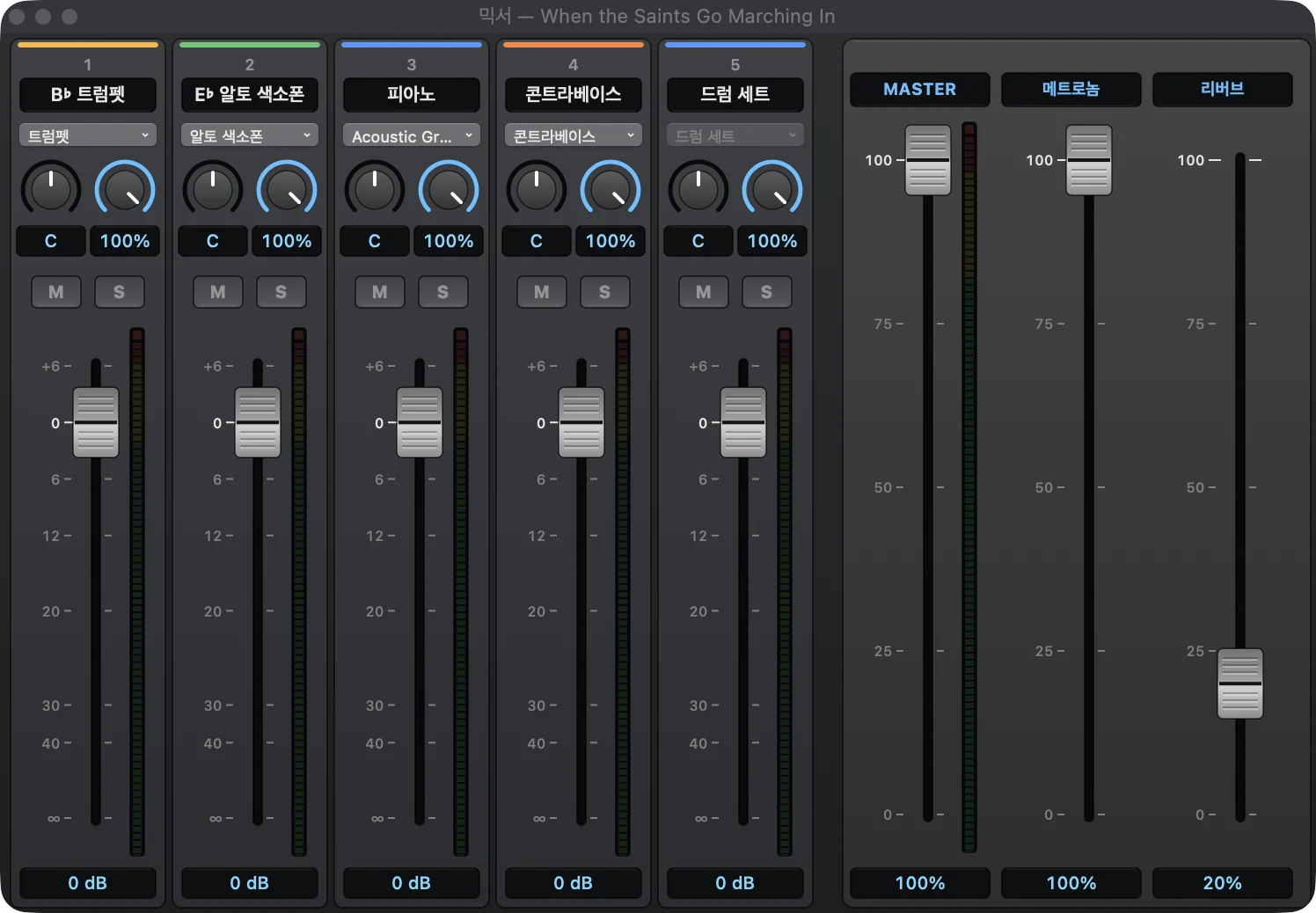
재생 막대의 버튼으로, 또는 Mac에서는 윈도우 → 믹서(⌃⇧M), Windows에서는 보기 → 믹서(Ctrl+Shift+M)로 믹서를 엽니다. 기본으로 어두운 콘솔이며 악기마다 열이 하나씩 있습니다.
- 사운드: 악기군별로 고르는 General MIDI.
- 팬, 왼쪽 노브: 위아래로 끌거나 스크롤 휠을 씁니다. 값을 클릭하면 가운데로 돌아갑니다.
- 리버브, 오른쪽 노브: 그 악기를 리버브로 얼마나 보낼지, 0%(드라이)부터 100%(기본값)까지. 예를 들어 드럼과 베이스를 현악기보다 건조하게 둘 때 씁니다. 값을 클릭하면 100%로 돌아갑니다.
- M(뮤트)과 S(솔로).
- −∞부터 +6dB까지의 페이더. 더블 클릭하거나 dB 값을 클릭하면 0으로 돌아갑니다.
- 피크 홀드와 클리핑 표시등이 있는 레벨 미터.
모든 변경은 재생 중에도 바로 들리며, ⌘Z(Windows에서는 Ctrl+Z)로 되돌릴 수 있습니다. 오른쪽에는 앱 전체에 적용되는 MASTER, METRONOME, REVERB 페이더가 있습니다(REVERB 페이더는 전체 리버브의 양을, 채널의 노브는 악기 사이의 배분을 정합니다). 볼륨과 팬은 내보낸 MIDI와 MusicXML에도 기록됩니다.
오른쪽 클릭 메뉴
열을 오른쪽 클릭하면(Mac에서는 ⌃-클릭도) 메뉴가 열립니다.
- 값 설정…: dB 단위의 볼륨(−60부터 +6까지), 팬(−100, 왼쪽부터 100, 오른쪽까지), 백분율 단위의 리버브를 직접 입력합니다. 커서는 클릭한 컨트롤에서 시작합니다. “−6 dB”, “L 30”, “R 45”, “C”로도 입력할 수 있습니다(노브 아래의 팬 표시는 왼쪽과 오른쪽을 “S 30”, “D 45”로 보여 줍니다).
- 볼륨, 팬, 리버브: 미리 정한 값(0dB, −6dB, 완전히 왼쪽, 가운데, 50%…).
- 뮤트, 솔로, 이 악기만 듣기(그 악기만 솔로), 모두 뮤트와 솔로 해제.
- 복사하기와 볼륨, 팬, 리버브 붙여넣기, 그리고 모든 악기에 적용.
- 기본값: 0dB, 가운데, 리버브 100%.
- 색상: 악기군의 색 대신 쓸 열 맨 위 띠의 색. 악보와 함께 저장됩니다.
마스터 열에서는 메뉴가 백분율 단위의 정확한 값과 미리 정한 값을 보여 줍니다.
믹서 모양
모든 오른쪽 클릭 메뉴의 맨 아래(그리고 믹서의 빈 배경을 오른쪽 클릭했을 때)에는 모든 악보에 적용되는 믹서 모양이 있습니다.
- 채널 너비: 좁게, 보통, 넓게.
- 보기: 사운드, 팬, 리버브, 뮤트와 솔로, 미터, 마스터 열을 가리거나 보여 주어 믹서를 더 작게 만듭니다.
- 스테레오 미터: 열마다 왼쪽과 오른쪽 막대 두 개. 마스터 열에서는 출력의 양쪽을 실제로 측정하고, 악기에서는 팬에 따라 레벨을 나눕니다.
- 테마: 어둡게, 밝게, 시스템과 같게. 그리고 노브와 값의 강조 색상.
- 기본 모양은 모든 것을 원래대로 되돌립니다.
메트로놈과 시각 메트로놈
막대의 메트로놈 스위치(또는 재생 → 메트로놈)는 음악을 멈추지 않고 메트로놈을 켜고 끕니다. 설정 → 재생에서 소리(우드블록, 클라베스, 카우벨, 사이드 스틱, 클로즈드 하이햇, 라이드 벨), 첫 박의 악센트, 재생 전 카운트인 마디 수(0–2), 볼륨을 고릅니다.
시각 메트로놈(재생 → 시각 메트로놈, 기본으로 켜짐)은 카운터에 박마다 불빛을 보여 줍니다. 박자에 맞춰 깜박이며, 첫 박은 주황색, 나머지 박은 파란색입니다. 메트로놈을 꺼도 동작하므로 소리 없이 연습하거나 헤드폰으로 연주할 때 쓸 수 있습니다.
도돌이표, 반복 재생, 따라가기
- 도돌이표 재생(재생 메뉴, 기본으로 켜짐): 도돌이표, 반복 괄호, D.C., D.S., Fine, Coda를 적힌 대로 연주합니다. 끄면 마디마다 적힌 순서대로 한 번씩 연주합니다.
- 선택 영역 반복 재생(Mac에서는 ⌥⌘L): 선택한 악절이나 악보 전체가 멈출 때까지 끊김 없이 처음부터 되풀이됩니다.
- 재생 따라가기: 악보가 음악과 함께 스크롤됩니다. 재생하는 동안 다른 곳을 보려면 끄세요.
오디오 내보내기
파일 → 내보내기 → 오디오 내보내기…(Mac에서는 ⌥⇧⌘E)는 사운드, 믹서, 스윙, 템포 변화, 도돌이표, 반주까지 재생할 때와 똑같이 연주한 악보를 저장합니다. 다음을 고릅니다.
- 포맷: M4A(AAC, 주고받기 좋은 작은 파일) 또는 WAV(무손실);
- 내보낼 것: 악보 전체, 각 파트만, 또는 함께 연주하며 자기 파트를 연습할 수 있는 각 파트를 뺀 반주 트랙 (파트마다 파일 하나, 빠진 파트의 이름이 붙습니다);
- 메트로놈을 포함할지.
렌더링은 실시간보다 훨씬 빠르며 취소할 수 있습니다. 선택한 내용은 기억됩니다. 여러 곡의 오디오를 한꺼번에 만들려면 세트리스트를 참고하세요.
튜너
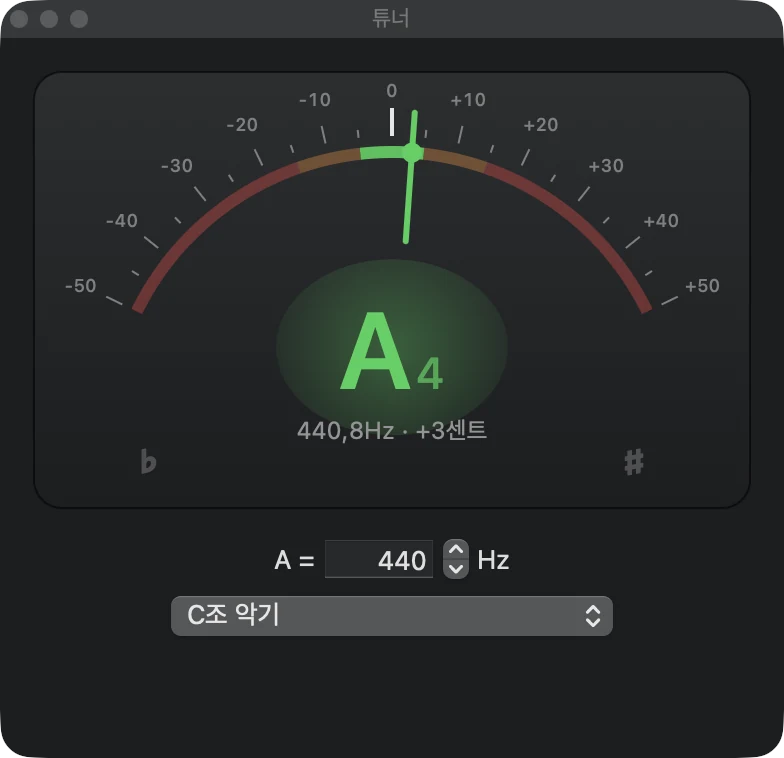
윈도우 → 튜너(Mac에서는 ⌃⌘T, Windows에서는 보기 → 튜너)는 마이크로 듣고 음, 주파수, 몇 센트 벗어났는지를 보여 줍니다. 바늘은 5센트 이내면 초록색, 15센트까지는 주황색, 그 이상은 빨간색입니다. 기준 A(415–466Hz)와 이조 악기 (B♭, E♭, F)를 정해 파트에 적힌 음으로 읽을 수 있습니다. Mac에서는 처음에 macOS가 마이크 권한을 묻습니다. 윈도우를 닫으면 마이크도 닫힙니다.