5장
피아노 롤
피아노 롤은 녹음 프로그램처럼 악보를 보여 줍니다. 시간은 왼쪽에서 오른쪽으로, 음높이는 아래에서 위로 흐르고, 모든 음표는 길이만큼의 막대로 표시됩니다. 리듬, 음역, 겹침을 한눈에 확인하고, 드래그로 음표를 고치고, 음표마다 재생 세기를 정할 때 쓰세요. 여기서 하는 모든 작업은 악보를 바꾸며, 페이지 보기로 돌아가면 바로 확인할 수 있습니다.
피아노 롤 열기
- 보기 → 피아노 롤(⌥⌘O, Windows에서는 Ctrl+Alt+O)을 고르거나, 도구 막대의 보기 그룹에서 페이지와 스크롤 옆의 세 번째 버튼을 누르세요.
- 악보로 돌아가려면 보기 → 피아노 롤을 다시 고르거나, 페이지 보기 또는 스크롤 보기를 고르거나, ⌘E(Windows에서는 Ctrl+E)를 누르거나, 오른쪽 클릭 메뉴에서 악보로 돌아가기를 고르세요.
피아노 롤은 보고 있던 마디(또는 고른 음표의 마디)에서 열립니다. 악보로 돌아가면 고른 음표, 또는 피아노 롤에서 보고 있던 마디가 나옵니다. 피아노 롤에서는 내비게이터가 숨겨지고, 도구 팔레트와 보조 팔레트도 숨겨집니다. 새 음표의 길이를 정하는 음가만 남습니다.
기본적으로 피아노 롤은 시스템 모양에 따라 어둡거나 밝습니다. 테마와 다른 세부 사항은 모양에서 바꿀 수 있습니다.
화면 구성
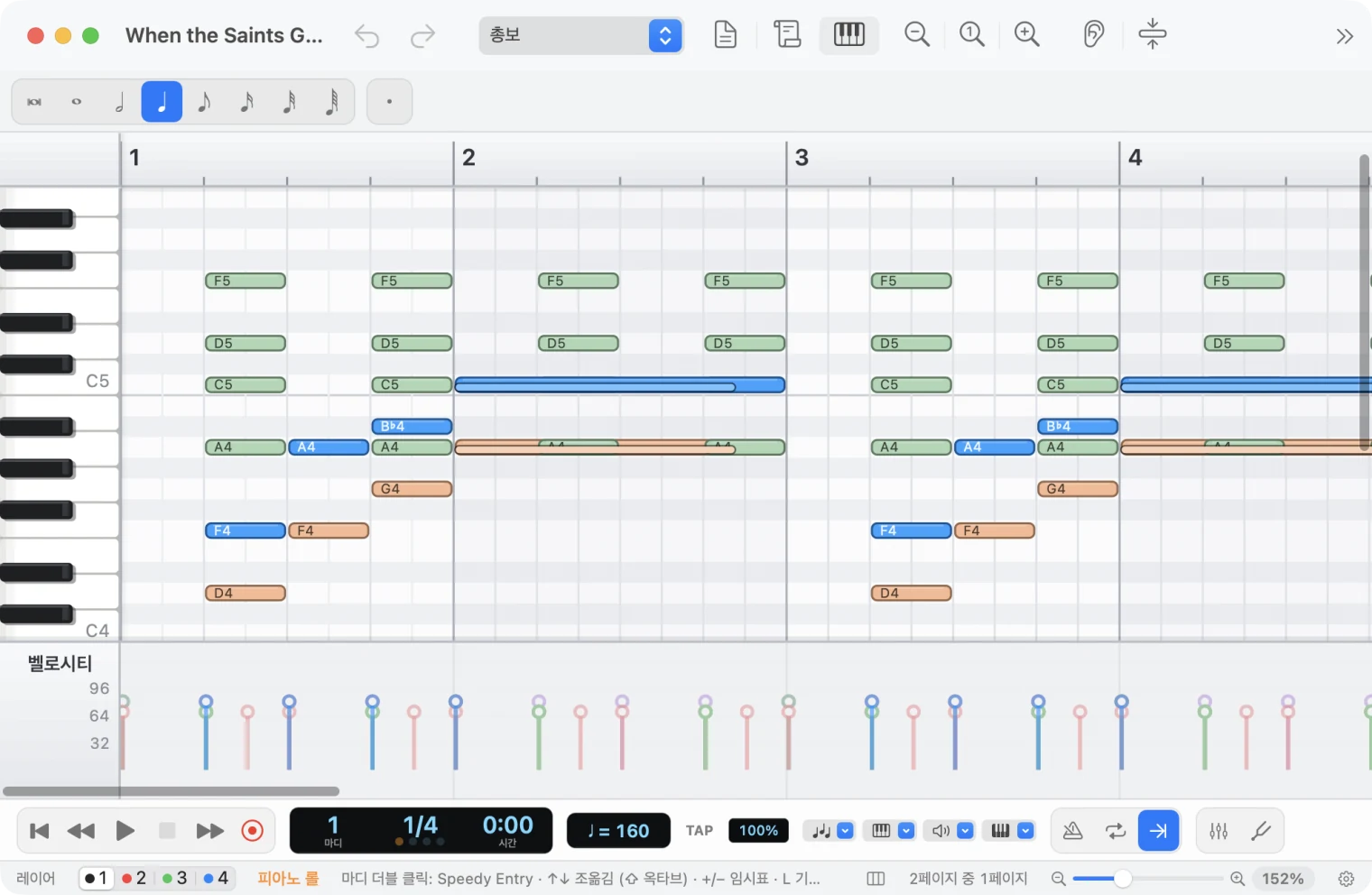
- 왼쪽에는 옆으로 스크롤해도 제자리에 있는 피아노 건반이 있습니다. C마다 이름이 붙어 있습니다(C4가 가운데 C). 건반을 클릭하면 커서가 있는 보표의 악기로 소리가 납니다.
- 위쪽에는 위아래로 스크롤해도 제자리에 있는 눈금자가 있으며, 마디 번호와 박 눈금이 표시됩니다.
- 건반 줄: 검은 건반 줄은 더 어둡고, C마다 아래에 선이 있습니다. 마디선은 박과 반박 선보다 굵고, 한 마디 걸러 조금 더 밝습니다.
- 음표: 악기 색(믹서에서 고른 색, 고르지 않았다면 악기마다 다른 색)의 둥근 막대로, 자리가 있으면 안에 음 이름이 들어갑니다. 음표가 셀수록 막대가 밝습니다. 붙임줄은 이미 합쳐져 있어서, 마디선을 넘어 붙임줄로 이어진 음표는 막대 하나입니다.
- 커서가 있는 보표의 음표는 다른 음표 위에 그려지고, 다른 악기의 음표는 조금 흐리게 보입니다.
- 아래쪽에는 벨로시티 레인이 있습니다(음표 세기 참조).
마디는 기보된 순서대로 이어집니다. 반복은 펼쳐지지 않습니다. 꾸밈음과 큐 음표는 시간을 차지하지 않거나 재생되지 않으므로 나타나지 않습니다.
재생하는 동안 초록색 선이 음표 위를 지나가고, 연주 중인 건반이 악기 색으로 켜집니다. 눈금자를 클릭하면 그 마디부터 재생합니다(이미 재생 중이면 그곳으로 건너뜁니다).
음표 고르기
- 음표를 클릭하면 골라지고 소리가 들립니다. 화음의 한 음만 고를 수도 있습니다.
- Shift-클릭하면 음표를 고른 것에 추가하거나 뺍니다.
- 빈 곳에서 드래그하면 사각형이 그려지고, 사각형에 닿은 음표가 골라집니다(Shift와 함께 하면 이미 고른 음표에 추가).
- 빈 곳을 클릭하면 Esc처럼 고른 것이 해제됩니다.
- 음표를 더블 클릭하면 그 음표가 선택된 채로 악보로 돌아갑니다.
피아노 롤에서 고른 음표는 악보와 인스펙터에서도 선택됩니다. 악보에서 음표를 선택한 뒤 피아노 롤을 열면 피아노 롤에서도 골라져 있습니다.
음표 편집하기
- 옮기기: 고른 음표를 드래그하세요(고른 다른 음표도 따라옵니다). 위아래로 드래그하면 음높이가, 좌우로 드래그하면 시작 위치가 바뀝니다. 드래그하는 동안 새 음높이가 들립니다.
- 복사하기: ⌥(Windows에서는 Ctrl)를 누른 채 드래그하세요. 원래 음표는 제자리에 남습니다.
- 늘이기 또는 줄이기: 음표의 오른쪽 끝을 잡고(포인터가 양쪽 화살표로 바뀝니다) 드래그하세요.
- 만들기: 빈 곳을 더블 클릭하세요. 새 음표는 커서가 있는 보표와 레이어에 들어가며, 클릭한 격자 칸에서 시작하고 팔레트에서 고른 음가만큼의 길이가 됩니다(고르지 않았다면 4분음표).
- 삭제: ⌫ 또는 Del, 또는 오른쪽 클릭 메뉴의 음표 삭제.
고른 음표에 대해 키보드로:
| 키 | 동작 |
|---|---|
| ↑ / ↓ | 반음 위 또는 아래로 |
| ⇧↑ / ⇧↓ | 한 옥타브 위 또는 아래로 |
| ← / → | 격자 한 칸 앞 또는 뒤로 |
| ⌫ / Del | 음표 삭제 |
| Esc | 고른 것 해제 |
모든 동작은 한 번의 실행 취소(⌘Z, Windows에서는 Ctrl+Z)로 되돌릴 수 있습니다.
격자
음표를 옮기거나 늘이거나 만들 때, 음표는 마디선마다 시작하는 격자에 맞춰집니다. 오른쪽 클릭 메뉴의 격자에서 고르세요: 8분음표, 16분음표(기본값), 32분음표.
기보로 바뀌는 방식
편집할 때마다 그 편집이 닿은 마디만 기보로 다시 씁니다(붙임줄로 이어진 음표가 마디선을 넘으면 범위가 넓어집니다). 제자리에 남은 음표는 음 이름 표기, 아티큘레이션, 가사를 유지합니다. 새 음표는 그 마디의 조성으로 표기되고, 마디선을 넘는 붙임줄, 쉼표, 점음표는 자동으로 계산됩니다. 마지막 마디를 넘어 끝나게 될 음표는 짧아집니다. 꾸밈음도 같은 지점에서 시작하는 음표 앞에 남습니다(그 음표를 삭제하면 함께 사라집니다). 이웃한 보표에 쓴 음표, 큐 음표, 그리고 편집으로 리듬이 바뀌지 않는 잇단음표(다섯잇단음표, 여섯잇단음표, 중첩된 잇단음표)도 남습니다. 다섯잇단음표의 음높이는 바꿀 수 있습니다.
피아노 롤을 거치면 유지되지 않는 것도 몇 가지 있으니 알아 두세요.
- 잇단음표의 음표를 시간상으로 옮기거나 그 안에 음표를 추가하면, 잇단음표는 보통 격자로 다시 쓰입니다(셋잇단음표는 셋잇단음표로 남습니다). 이웃한 보표에서 옮겨 온 음표는 원래 보표로 돌아갑니다.
- 한 레이어 안에서는 두 음표가 겹칠 수 없습니다. 음표를 다음 음표의 시작까지 늘이면 그곳에서 멈춥니다. 서로 교차하는 두 성부에는 레이어 두 개를 쓰세요.
음표 세기(벨로시티)
피아노 롤 아래쪽에 있으며 스크롤해도 고정된 벨로시티 레인에는 음표마다 시작 위치에 기둥이 하나씩 있습니다. 기둥이 높을수록 음표가 셉니다(1부터 127까지. 선은 32, 64, 96을 표시합니다). 속이 빈 점은 세기가 기보된 셈여림(p, mf, f, 헤어핀, 악센트)에서 나온다는 뜻이고, 속이 찬 점은 직접 정했다는 뜻입니다.
- 기둥을 위아래로 드래그하면 그 음표의 세기가 바뀝니다. 여러 음표를 골랐다면 그중 하나의 기둥을 드래그할 때 모두 같은 만큼 바뀝니다.
- 레인의 빈 곳에서 드래그하면 그리듯이 정할 수 있습니다. 지나가는 음표가 마우스 높이의 세기를 받습니다. crescendo를 만들거나 반주를 가볍게 할 때 가장 빠른 방법입니다.
- 기둥을 더블 클릭하거나, 고른 음표에서 오른쪽 클릭 메뉴의 셈여림으로 벨로시티 설정을 고르면 음표가 다시 셈여림을 따릅니다.
- 오른쪽 클릭 메뉴의 피아노 롤 모양 → 보기 → 벨로시티 레인으로 레인을 숨기거나 보이게 합니다.
연주되는 대로의 음표
피아노 롤은 기보된 음표 위에, 재생이 실제로 어떻게 연주하는지도 기보와 다른 곳에 보여 줍니다. 줄의 아래쪽에 악기 색의 가는 띠로 표시됩니다. 그래서 스타카토(막대 안의 더 짧은 띠), 트릴, 모르덴트, 트레몰로(이웃한 줄의 짧은 띠 여러 개), 꾸밈음(음표 앞의 짧은 띠), 아르페지오(차례로 들어오는 음표), 스윙, 악보에 고른 재생 스타일을 볼 수 있습니다. 음표가 기보대로 연주되는 곳에는 띠가 없습니다.
띠는 보기 위한 것일 뿐, 고르거나 옮길 수 없습니다. 오른쪽 클릭 메뉴의 피아노 롤 모양 → 보기 → 연주되는 대로의 음표로 숨기거나 보이게 합니다.
드럼
피아노 롤에 타악기만 보이면(예를 들어 보기 → 파트나 도구 막대의 총보 및 파트 메뉴에서 드럼 파트를 고르거나, 악보에 타악기만 있을 때) 드럼 편집기가 됩니다. 건반 대신 악기의 소리마다(베이스 드럼, 스네어, 닫힌 하이햇…) 줄이 하나씩 있으며, 보표에서처럼 베이스 드럼이 맨 아래에 있습니다.
- 줄 이름을 클릭하면 그 소리가 납니다.
- 음표를 위아래로 드래그하거나 ↑와 ↓를 누르면 다음 줄의 소리로 옮겨집니다.
- 나머지는 다른 악기와 똑같습니다. 더블 클릭으로 타격을 만들고, 격자를 쓰고, 벨로시티 레인으로 악센트와 고스트 노트를 정합니다.
드럼이 다른 악기와 함께 보일 때는 피아노 롤이 보통 모양으로 남지만, 드럼 음표에는 음 이름 대신 소리 이름이 붙습니다.
확대/축소
윈도우 확대/축소(⌘+, ⌘-, ⌘0)는 모든 것을 함께 키웁니다. 피아노 롤에서는 시간과 음높이를 따로 확대/축소할 수도 있어서, 건반 줄이 가늘어지지 않게 하면서 여러 마디를 볼 수 있습니다.
| Mac | Windows | |
|---|---|---|
| 시간 확대/축소 | ⌥+스크롤 휠, 또는 트랙패드에서 ⌥와 핀치 | Alt+스크롤 휠 |
| 음높이 확대/축소 | ⌥⇧+스크롤 휠 | Ctrl+Alt+스크롤 휠 |
마우스 아래 지점은 제자리에 있고, 건반, 눈금자, 벨로시티 레인은 바뀌지 않습니다. 오른쪽 클릭 메뉴의 시간 확대/축소와 음높이 확대/축소에는 확대, 축소, 실제 크기, 그리고 피아노 롤을 윈도우에 맞추는 곡 전체를 너비에 맞추기(또는 모든 건반을 높이에 맞추기)도 있습니다. 윈도우마다 확대/축소 상태를 기억하며, 새 윈도우는 마지막으로 고른 상태에서 시작합니다.
모양
믹서처럼 피아노 롤도 오른쪽 클릭 → 피아노 롤 모양으로 꾸밀 수 있습니다. 선택은 모든 악보와 윈도우에 적용되며 다음번에도 기억됩니다.
- 테마: 시스템과 같게(기본값), 어둡게, 밝게.
- 음표 색상: 악기별(기본값: 믹서에서 고른 색, 또는 악기마다 다른 색), 벨로시티별(여린 음은 파랑에서 센 음은 빨강까지. 셈여림과 악센트를 확인할 때 편리합니다), 레이어별(레이어 1–4는 파랑, 빨강, 초록, 보라), 단색.
- 건반 이름: C만(기본값), 모든 흰 건반, 없음.
- 보기: 막대 안의 음 이름, 연주되는 대로의 음표, 벨로시티 레인, 격자의 박 분할, 마디 번갈아 음영. 항목의 체크를 해제하면 숨겨집니다.
- 기본 모양은 처음 선택으로 되돌립니다.