Capítulo 5
Piano roll
O piano roll mostra a partitura como os programas de gravação: o tempo corre da esquerda para a direita, a altura de baixo para cima, e cada nota é uma barra tão longa quanto dura. Use-o para conferir de relance ritmos, registros e sobreposições, para corrigir notas arrastando-as e para decidir com que intensidade cada nota toca na reprodução. Tudo o que você faz aqui muda a partitura, e você vê o resultado na hora quando volta à Visualização de Página.
Abrir o piano roll
- Escolha Visualizar → Piano Roll (⌥⌘O, no Windows Ctrl+Alt+O), ou o terceiro botão do grupo Visualizar na barra de ferramentas, ao lado de Página e Contínua.
- Para voltar à partitura, escolha de novo Visualizar → Piano Roll, Visualização de Página ou Visualização Contínua, pressione ⌘E (no Windows Ctrl+E), ou escolha Voltar à Partitura no menu do clique direito.
O piano roll abre no compasso que você estava olhando (ou no compasso da nota escolhida); voltando à partitura, você encontra a nota escolhida, ou o compasso que estava olhando no piano roll. No piano roll o navegador fica oculto, assim como a paleta de ferramentas e a paleta secundária: só ficam as durações, que definem quanto duram as notas novas.
Por padrão o piano roll é escuro ou claro, como a aparência do sistema; o tema e outros detalhes podem ser mudados em Aparência.
O que você vê
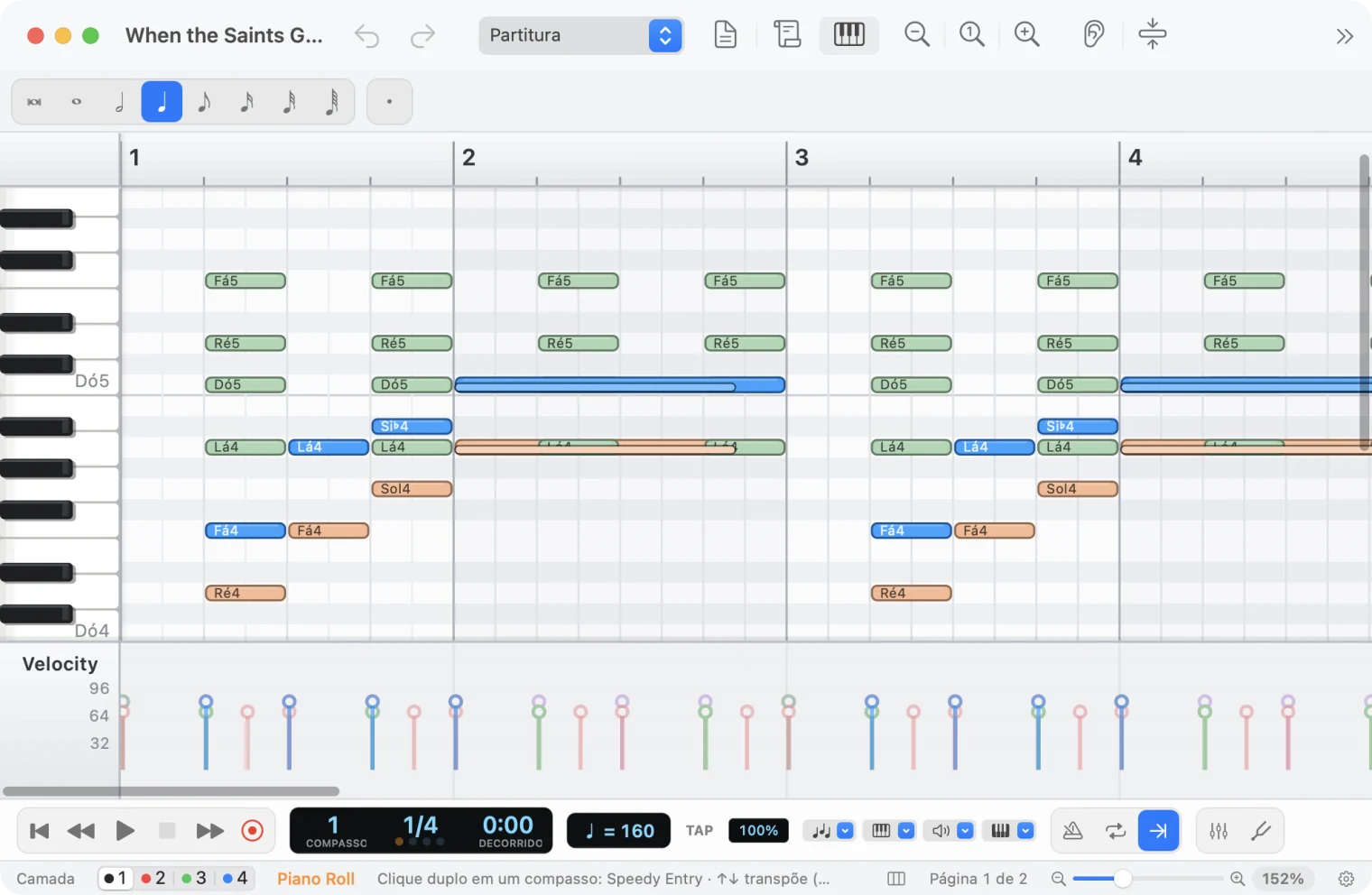
- À esquerda, um teclado de piano que fica parado enquanto você rola para os lados: cada Dó tem o seu nome (Dó4 é o dó central). Clicar numa tecla a toca com o instrumento da pauta do cursor.
- Em cima, uma régua com os números dos compassos e as marcas dos tempos, que fica parada enquanto você rola para cima e para baixo.
- As fileiras das teclas: mais escuras para as teclas pretas, uma linha embaixo de cada Dó. As barras de compasso são mais fortes que os tempos e os meios tempos, e um compasso sim, outro não, é um pouco mais claro.
- As notas: uma barra arredondada na cor do instrumento (a escolhida no mixer ou, se você não escolheu nenhuma, uma diferente para cada instrumento), com o nome da nota dentro quando há espaço. Quanto mais forte a nota, mais viva a barra. As ligaduras já estão unidas: uma nota ligada através da barra de compasso é uma única barra.
- As notas da pauta do cursor são desenhadas por cima das outras; as dos outros instrumentos ficam um pouco esmaecidas.
- Embaixo, a faixa de velocity (veja Intensidade das notas).
Os compassos são os escritos, um depois do outro: os ritornelos não são desdobrados. As apojaturas e as notas-guia não aparecem, porque não ocupam tempo ou não tocam.
Durante a reprodução a linha verde passa sobre as notas, e as teclas que estão tocando se acendem no teclado na cor do instrumento. Clicar na régua inicia a reprodução a partir daquele compasso (ou pula para lá, se já estiver tocando).
Escolher notas
- Clique numa nota para escolhê-la e ouvi-la. Você também pode escolher uma única nota de um acorde.
- Clique com Shift adiciona uma nota à escolha ou a remove.
- Arraste numa área vazia para desenhar um retângulo: as notas que ele toca são escolhidas (com Shift, adicionadas às já escolhidas).
- Clique numa área vazia para limpar a escolha, como Esc.
- Dê um clique duplo numa nota para voltar à partitura com essa nota selecionada.
As notas escolhidas no piano roll também ficam selecionadas na partitura e no inspetor. Se você selecionar notas na partitura e depois abrir o piano roll, elas também ficam escolhidas lá.
Editar notas
- Mover: arraste uma nota escolhida (as outras notas escolhidas a acompanham) para cima ou para baixo para mudar a altura, para a esquerda ou para a direita para mudar o ataque. Você ouve a nova altura enquanto arrasta.
- Copiar: arraste mantendo pressionada ⌥ (no Windows Ctrl): as notas originais ficam onde estão.
- Alongar ou encurtar: pegue a nota pela borda direita (o ponteiro vira duas setas) e arraste.
- Criar: dê um clique duplo numa área vazia. A nova nota vai na pauta e na camada do cursor, começa na célula da grade em que você clicou e dura o que diz a duração escolhida na paleta (uma semínima, se você não escolheu nenhuma).
- Apagar: ⌫ ou Del, ou Apagar Notas no menu do clique direito.
Com o teclado, sobre as notas escolhidas:
| Tecla | O que faz |
|---|---|
| ↑ / ↓ | Um semitom acima ou abaixo |
| ⇧↑ / ⇧↓ | Uma oitava acima ou abaixo |
| ← / → | Um passo da grade antes ou depois |
| ⌫ / Del | Apaga as notas |
| Esc | Limpa a escolha |
Cada gesto é um único passo de Desfazer (⌘Z, no Windows Ctrl+Z).
A grade
Quando você move, alonga ou cria notas, elas se encaixam numa grade que começa em cada barra de compasso. Escolha-a no menu do clique direito, Grade: colcheias, semicolcheias (o padrão) ou fusas.
Como vira notação
Cada edição reescreve em notação só os compassos que toca (ampliados, se uma nota ligada atravessar a barra de compasso). As notas que ficam onde estavam mantêm a grafia, as articulações e a letra; as novas são grafadas na tonalidade do compasso, e as ligaduras através das barras de compasso, as pausas e os valores pontuados são calculados para você. Uma nota que terminaria depois do último compasso é encurtada. As apojaturas também ficam, à frente da nota que começa no mesmo ponto (se você a apagar, elas vão junto), assim como as notas escritas na pauta vizinha, as notas-guia e as quiálteras (quintinas, sextinas, quiálteras aninhadas) cujo ritmo a edição não muda: você pode mudar as alturas de uma quintina.
Algumas coisas não sobrevivem ao piano roll, e é bom saber:
- Se você mover no tempo uma nota de uma quiáltera, ou adicionar uma dentro dela, a quiáltera é reescrita na grade normal (as tercinas continuam tercinas). Uma nota movida a partir da pauta vizinha volta para a sua.
- Duas notas não podem se sobrepor dentro de uma camada: se você alongar uma nota até o ataque da seguinte, ela para ali. Para duas vozes que se cruzam, use duas camadas.
Intensidade das notas (velocity)
A faixa de velocity, embaixo do piano roll e fixa enquanto você rola, tem uma haste para cada nota, no ataque dela: quanto mais alta, mais forte a nota (de 1 a 127; as linhas marcam 32, 64 e 96). Um ponto vazado significa que a intensidade vem das dinâmicas escritas (p, mf, f, reguladores, acentos); um ponto cheio significa que foi você quem a definiu.
- Arraste uma haste para cima ou para baixo para mudar a intensidade dessa nota. Se várias notas estiverem escolhidas, arrastar a haste de uma delas muda todas na mesma medida.
- Arraste numa área vazia da faixa para desenhar: as notas que você atravessa recebem a intensidade da altura do mouse. É a maneira mais rápida de modelar um crescendo ou aliviar um acompanhamento.
- Dê um clique duplo numa haste, ou escolha Velocity pelas Dinâmicas no menu do clique direito sobre as notas escolhidas: a nota volta a seguir as dinâmicas.
- Aparência do Piano Roll → Mostrar → Faixa de Velocity, no menu do clique direito, oculta ou mostra a faixa.
Notas como soam
Por cima das notas escritas, o piano roll também mostra como a reprodução realmente as toca, onde houver diferença: faixas finas na parte de baixo da fileira, na cor do instrumento. Assim você vê o staccato (uma faixa mais curta dentro da barra), trinados, mordentes e tremolos (muitas faixas curtas nas fileiras vizinhas), apojaturas (uma faixa curta antes da nota), arpejos (as notas entrando uma depois da outra), o swing e o estilo de reprodução escolhido para a partitura. Onde uma nota toca como está escrita, não há faixa.
As faixas servem só para olhar: não podem ser escolhidas nem movidas. Aparência do Piano Roll → Mostrar → Notas como Soam, no menu do clique direito, oculta ou mostra as faixas.
Bateria
Quando o piano roll mostra só instrumentos de percussão (por exemplo se você escolher a parte da bateria em Visualizar → Partes ou no menu Partitura e Partes da barra de ferramentas, ou se a partitura tiver só percussão), ele vira um editor de bateria: em vez do teclado há uma fileira para cada som do instrumento (bumbo, caixa, chimbal fechado…), com o bumbo embaixo, como na pauta.
- Clicar no nome de uma fileira toca o som.
- Arrastar uma nota para cima ou para baixo, ou ↑ e ↓, a passa para o som da fileira seguinte.
- Todo o resto funciona como para os outros instrumentos: clique duplo para criar uma batida, a grade, a faixa de velocity para acentos e ghost notes.
Quando a bateria aparece junto com outros instrumentos, o piano roll continua o normal, mas as notas dela trazem o nome do som em vez do nome da nota.
Zoom
O zoom da janela (⌘+, ⌘-, ⌘0) amplia tudo junto. No piano roll você também pode ampliar o tempo e a altura cada um por si, para ver muitos compassos sem que as fileiras das teclas fiquem finas:
| Mac | Windows | |
|---|---|---|
| Zoom do tempo | ⌥+roda do mouse, ou ⌥ e pinça no trackpad | Alt+roda do mouse |
| Zoom da altura | ⌥⇧+roda do mouse | Ctrl+Alt+roda do mouse |
O ponto sob o mouse fica parado; o teclado, a régua e a faixa de velocity não mudam. No menu do clique direito, Zoom do Tempo e Zoom da Altura têm também Ampliar, Reduzir, Tamanho Real e A Peça Inteira na Largura (ou Todas as Teclas na Altura), que ajusta o piano roll à janela. Cada janela lembra o seu zoom, e as novas começam do último escolhido.
Aparência
Como o mixer, o piano roll pode ser personalizado com clique direito → Aparência do Piano Roll. A escolha vale para todas as partituras e janelas, e é lembrada na vez seguinte.
- Tema: Igual ao Sistema (o padrão), Escuro ou Claro.
- Cor das Notas: Por Instrumento (o padrão: a cor escolhida no mixer, ou uma diferente para cada instrumento), Por Velocity (do azul para as notas suaves ao vermelho para as fortes, útil para conferir dinâmicas e acentos), Por Camada (azul, vermelho, verde e roxo para as camadas de 1 a 4) ou Uma Só Cor.
- Nomes das Teclas: Só os Dó (o padrão), Todas as Teclas Brancas ou Nenhum.
- Mostrar: os nomes das notas dentro das barras, as notas como soam, a faixa de velocity, as subdivisões dos tempos na grade e o sombreamento alternado dos compassos. Desmarcar um item o oculta.
- Aparência Padrão volta às escolhas originais.