Para quem usa o MuseScore
Do MuseScore ao Maestro
O Maestro abre diretamente os arquivos do MuseScore 3 e 4, sem passar pelo MusicXML: pautas, notas, sinais, textos e diagramação viram um documento do Maestro, pronto para editar. E é gratuito, para Mac e Windows.
Em três passos
Traga suas partituras para o Maestro.
- 1
Baixe o Maestro
Para Mac (macOS 13 Ventura ou posterior) ou Windows 10 e 11. É gratuito, sem limites e sem conta.
- 2
Abra o arquivo .mscz
Com Arquivo → Abrir…, ou arrastando-o para a janela. Você não precisa ter o MuseScore instalado: o Maestro lê o arquivo sozinho. Os arquivos .mscx não compactados também funcionam.
- 3
Confira e salve
Se algo não foi importado, o Maestro avisa na hora. Depois salve a partitura como documento do Maestro (.maestro).
Tem arquivos do MuseScore 2 ou anterior? O Maestro não consegue lê-los: abra-os no MuseScore 3 ou 4 e salve de novo, depois abra-os no Maestro.
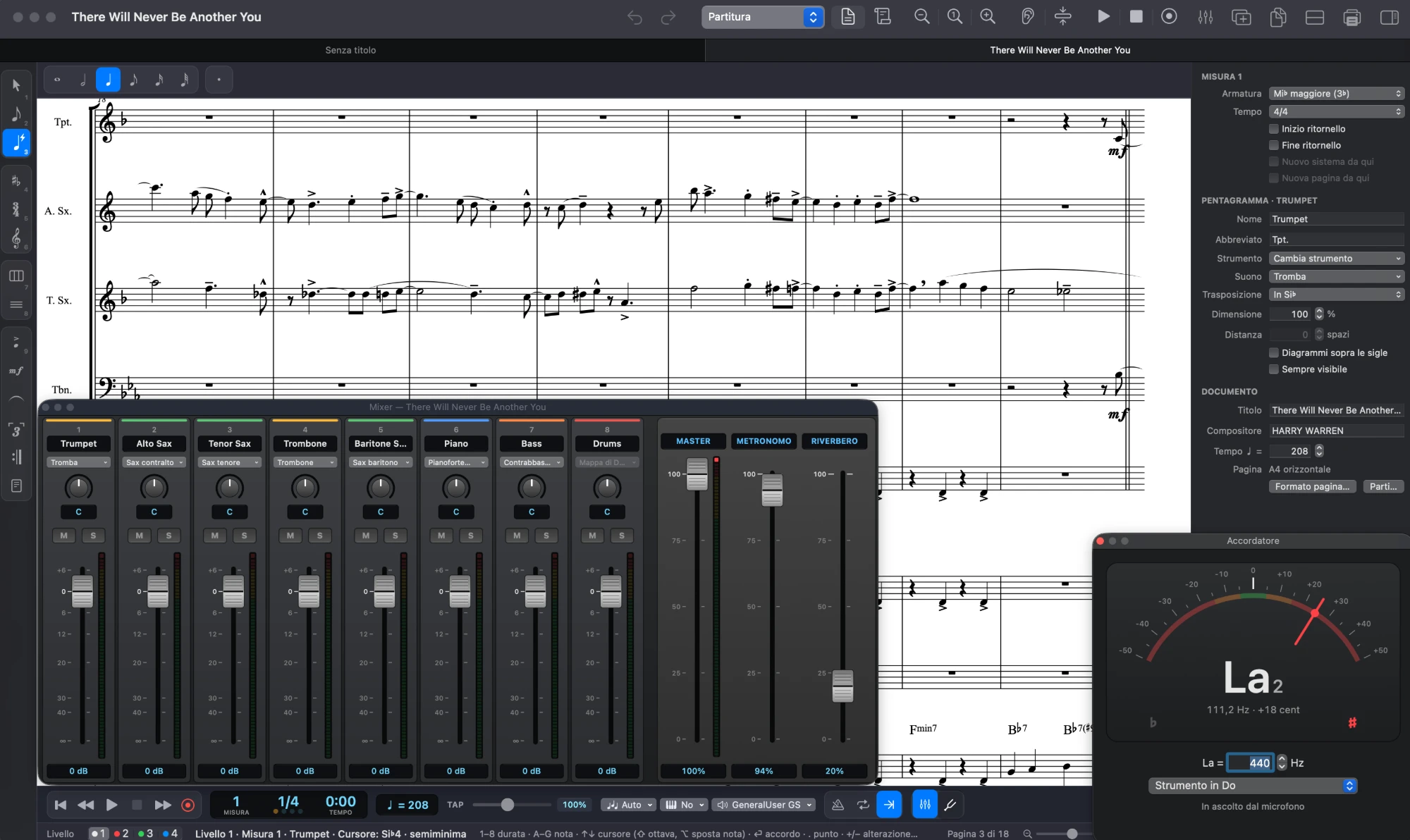
Onde as coisas estão
O que você usava no MuseScore, no Maestro.
O Maestro segue os hábitos do Finale, mas muitas ideias são as mesmas do MuseScore, às vezes com as mesmas teclas. No Windows ⌘ e ⌃ viram Ctrl, ⌥ vira Alt.
Do arquivo .mscz
O que vem junto, e o que conferir.
O Maestro lê as partituras salvas pelo MuseScore 3 e 4, inclusive o tamanho da página e as quebras de sistema e de página. O que ele ainda não consegue importar aparece numa mensagem assim que o arquivo abre.
Vem para a partitura
- Pautas e nomes, instrumentos transpositores, bateria e tablatura
- Claves, armaduras de clave, fórmulas de compasso e compassos de anacruse
- Notas, acordes, pausas e as quatro vozes
- Quiálteras, também aninhadas, e apojaturas
- Articulações, dinâmicas, ligaduras, reguladores, linhas de oitava e glissandos
- Linhas de texto, indicações metronômicas e marcas de ensaio
- Cifras e letra com suas estrofes
- Ritornelos, casas de repetição, segno, coda e saltos
- Repetições de compasso e notação slash
- Chaves e colchetes, tamanho da página, quebras de sistema e de página
Vale a pena conferir
- Dedilhados, diagramas de acordes de violão, trêmolos entre duas notas e trocas de instrumento não são importados: a mensagem diz quantos são.
- As partes são reconstruídas a partir da partitura: mudanças feitas só nas partes do MuseScore não vêm junto.
- A partitura abre na fonte musical do Maestro; para a aparência do MuseScore, escolha Leland em Documento → Fontes….
- Barras de ligação, espaçamento e posição dos sinais seguem as regras do Maestro, não as do MuseScore.
- Compassos de duração irregular seguem a fórmula de compasso.
Perguntas frequentes
Antes de mudar.
Só tenho o PDF da partitura: consigo abri-lo?
Sim, se o PDF foi exportado de um programa de notação (MuseScore, Finale, Sibelius, Dorico, LilyPond, Maestro…): abra-o com Arquivo → Abrir… e você recebe as notas, a letra, as cifras e as dinâmicas, com o PDF original ao lado no Mac. Para digitalizações existe Arquivo → Importar Partitura Digitalizada….
Preciso ter o MuseScore instalado?
Não. O Maestro lê os arquivos .mscz e .mscx sozinho, mesmo num computador sem o MuseScore.
Preciso exportar para MusicXML antes?
Não: abra o arquivo .mscz diretamente. O MusicXML continua útil para os arquivos do MuseScore 2 que você não consegue salvar de novo, e para levar partituras de e para outros programas.
Posso salvar em .mscz?
Não: o Maestro salva no seu próprio formato (.maestro). Para levar uma partitura de volta ao MuseScore, use Arquivo → Exportar → Exportar MusicXML… e abra o arquivo no MuseScore.
Funciona no Windows?
Sim. A importação do MuseScore é igual no Mac e no Windows, e uma partitura salva em um abre no outro.
O Maestro é gratuito mesmo?
Sim, sem limites, sem assinatura e sem conta. Ele se atualiza sozinho quando sai uma nova versão.
Posso usar os sons do MuseScore?
Sim. O MS Basic, o banco do MuseScore 4, e o MuseScore General se baixam com um clique em Baixar Sons…, e os SoundFonts .sf3 que você já tem são acrescentados como qualquer outro: o Maestro os converte em .sf2 da primeira vez.
Abra sua primeira partitura do MuseScore.
Baixe o Maestro, abra um arquivo .mscz e continue de onde parou.