写给 MuseScore 用户
从 MuseScore 到 Maestro
Maestro 可直接打开 MuseScore 3 和 4 的文件,无需经过 MusicXML:谱表、音符、记号、文本和版面都会变成可直接编辑的 Maestro 文稿。而且它免费,适用于 Mac 和 Windows。
三个步骤
把你的乐谱带进 Maestro。
- 1
下载 Maestro
适用于 Mac(macOS 13 Ventura 或更高版本)或 Windows 10 和 11。免费,没有限制,也不需要账户。
- 2
打开 .mscz 文件
用“文件”→“打开…”,或把文件拖到窗口上。无需安装 MuseScore:Maestro 自己就能读取文件。未压缩的 .mscx 文件也可以。
- 3
检查并保存
如果有内容没有导入,Maestro 会立即告诉你。然后把乐谱保存为 Maestro 文稿(.maestro)。
有 MuseScore 2 或更早版本的文件?Maestro 无法读取:请在 MuseScore 3 或 4 中打开并重新保存,再用 Maestro 打开。
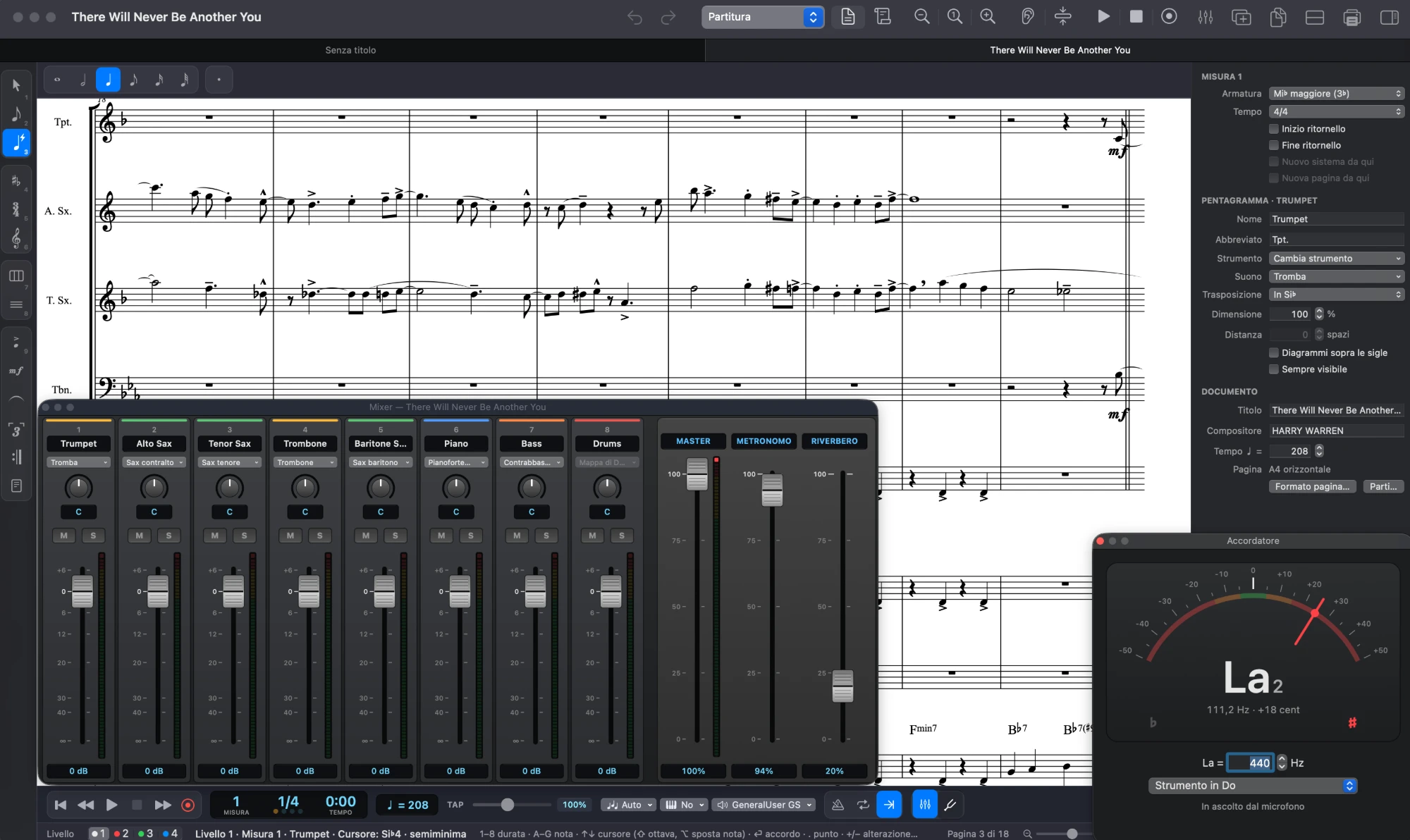
东西在哪里
你在 MuseScore 中用过的功能,在 Maestro 中。
Maestro 遵循 Finale 的习惯,但很多概念和 MuseScore 相同,有时连按键都一样。在 Windows 上,⌘ 和 ⌃ 换成 Ctrl,⌥ 换成 Alt。
来自 .mscz 文件
哪些内容会导入,哪些需要检查。
Maestro 能读取 MuseScore 3 和 4 保存的乐谱,包括页面尺寸以及谱行和页面的分隔。暂时无法导入的内容,会在文件打开时列在一条提示信息中。
导入乐谱的内容
- 谱表及其名称、移调乐器、架子鼓和六线谱
- 谱号、调号、拍号和弱起小节
- 音符、和弦、休止符和全部四个声部
- 连音(包括嵌套连音)和倚音
- 演奏法记号、力度记号、圆滑线、渐强渐弱记号、八度线和滑音
- 文本线、节拍器标记和排练号
- 和弦符号和带各段的歌词
- 反复记号、房子记号、segno、coda 和跳转
- 小节反复和斜线记谱
- 连谱号和方括号、页面尺寸、谱行和页面的分隔
值得检查
- 指法、吉他和弦图、双音震音和乐器更换不会导入:提示信息会告诉你有多少。
- 分谱根据总谱重建:只在 MuseScore 分谱中做的修改不会导入。
- 乐谱以 Maestro 的音乐字体打开;想要 MuseScore 的外观,请在“文稿”→“字体…”中选择 Leland。
- 符杠、间距和记号的位置遵循 Maestro 的规则,而不是 MuseScore 的。
- 长度不规则的小节按拍号处理。
常见问题
转换之前。
我只有乐谱的 PDF:能打开吗?
能,只要 PDF 是从记谱软件(MuseScore、Finale、Sibelius、Dorico、LilyPond、Maestro…)导出的:用“文件”→“打开…”打开,就能得到音符、歌词、和弦符号和力度记号,在 Mac 上还会在旁边显示原始 PDF。扫描件请用“文件”→“导入扫描的乐谱…”。
需要安装 MuseScore 吗?
不需要。Maestro 自己就能读取 .mscz 和 .mscx 文件,即使在没有 MuseScore 的电脑上也可以。
需要先导出为 MusicXML 吗?
不需要:直接打开 .mscz 文件即可。MusicXML 仍然适用于无法重新保存的 MuseScore 2 文件,以及在其他程序之间来回传递乐谱。
能保存为 .mscz 吗?
不能:Maestro 以自己的格式(.maestro)保存。要把乐谱带回 MuseScore,请用“文件”→“导出”→“导出 MusicXML…”,然后在 MuseScore 中打开该文件。
能在 Windows 上使用吗?
能。MuseScore 导入在 Mac 和 Windows 上完全相同,在一台电脑上保存的乐谱可以在另一台上打开。
Maestro 真的免费吗?
是的,没有限制,没有订阅,也不需要账户。有新版本时它会自动更新。
能使用 MuseScore 的音色吗?
能。MuseScore 4 的音色库 MS Basic 和 MuseScore General 可在“下载音色…”中一键下载;你已有的 .sf3 SoundFont 可以像其他音色库一样添加:Maestro 会在第一次使用时把它们转换为 .sf2。
打开你的第一份 MuseScore 乐谱。
下载 Maestro,打开一个 .mscz 文件,从上次停下的地方继续。