MuseScore 사용자를 위해
MuseScore에서 Maestro로
Maestro는 MuseScore 3과 4의 파일을 MusicXML을 거치지 않고 바로 엽니다. 보표, 음표, 기호, 텍스트, 레이아웃이 바로 편집할 수 있는 Maestro 도큐멘트가 됩니다. 그리고 Mac과 Windows에서 무료입니다.
세 단계로
악보를 Maestro로 가져오세요.
- 1
Maestro 다운로드
Mac(macOS 13 Ventura 이상) 또는 Windows 10과 11용. 무료이며, 제한도 계정도 없습니다.
- 2
.mscz 파일 열기
파일 → 열기…를 사용하거나 윈도우로 드래그하세요. MuseScore가 설치되어 있지 않아도 됩니다. Maestro가 파일을 직접 읽습니다. 압축하지 않은 .mscx 파일도 됩니다.
- 3
확인하고 저장하기
가져오지 못한 것이 있으면 Maestro가 바로 알려 줍니다. 그런 다음 악보를 Maestro 도큐멘트(.maestro)로 저장하세요.
MuseScore 2 이전의 파일이 있나요? Maestro는 읽을 수 없습니다. MuseScore 3이나 4에서 열어 다시 저장한 다음 Maestro에서 여세요.
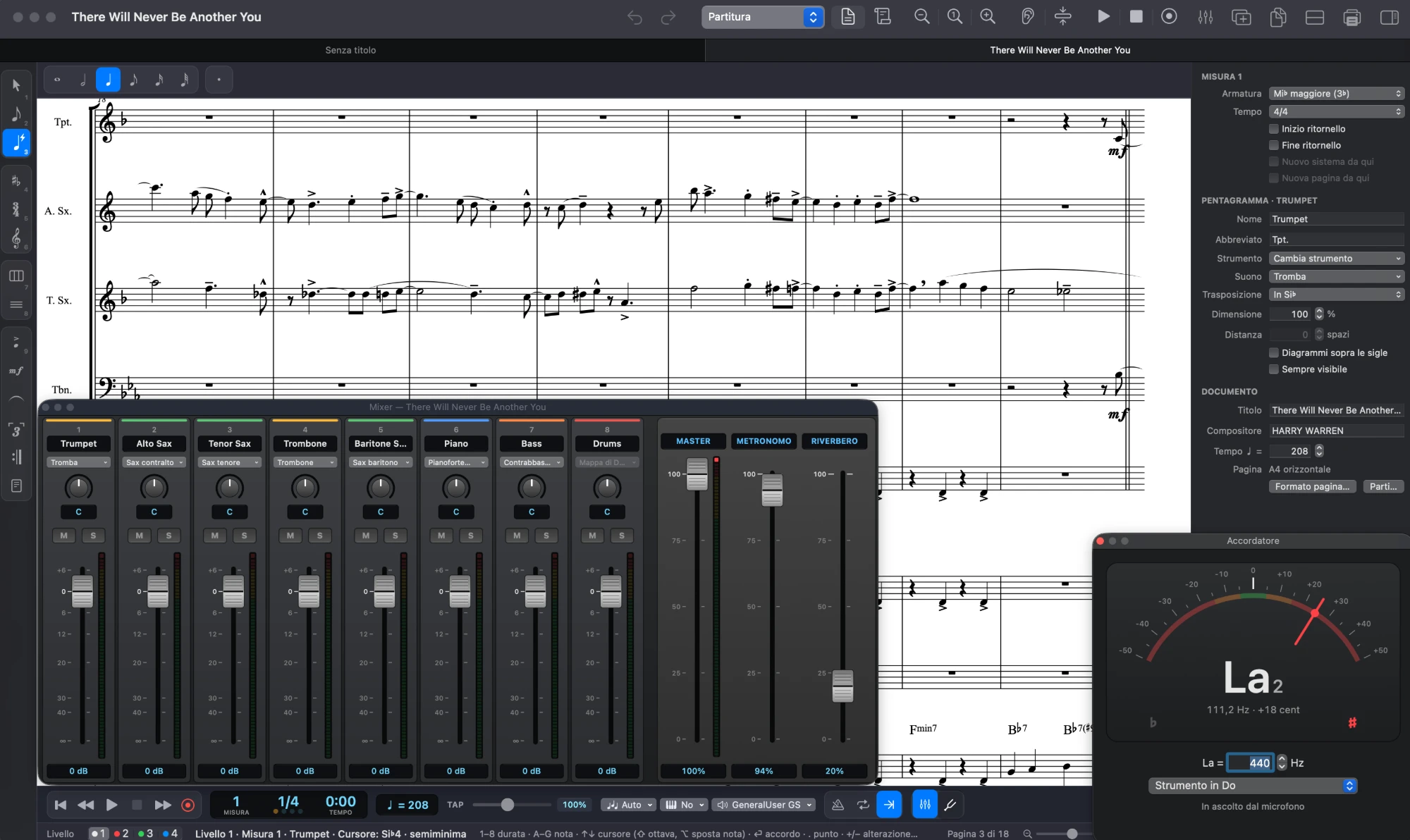
어디에 있는지
MuseScore에서 쓰던 것, Maestro에서는.
Maestro는 Finale의 습관을 따르지만, 많은 개념이 MuseScore와 같고 때로는 같은 키를 씁니다. Windows에서는 ⌘와 ⌃가 Ctrl, ⌥가 Alt가 됩니다.
.mscz 파일에서
넘어오는 것과 확인할 것.
Maestro는 MuseScore 3과 4에서 저장한 악보를 페이지 크기, 단 나누기, 페이지 나누기까지 읽습니다. 아직 가져올 수 없는 것은 파일을 열자마자 메시지에 목록으로 표시합니다.
악보로 넘어오는 것
- 보표와 이름, 이조 악기, 드럼 세트, 타브 악보
- 음자리표, 조표, 박자표, 못갖춘마디
- 음표, 화음, 쉼표, 네 성부 모두
- 중첩된 것을 포함한 잇단음표, 꾸밈음
- 아티큘레이션, 셈여림, 이음줄, 헤어핀, 옥타브 기호, 글리산도
- 텍스트 선, 메트로놈 표시, 리허설 마크
- 코드 심벌, 절이 있는 가사
- 도돌이표, 반복 괄호, 세뇨, 코다, 점프
- 마디 반복과 슬래시 기보
- 브레이스와 브래킷, 페이지 크기, 단 나누기와 페이지 나누기
확인해 볼 것
- 운지법, 기타 코드 다이어그램, 두 음 트레몰로, 악기 변경은 가져오지 않습니다. 메시지에 그 개수가 표시됩니다.
- 파트는 총보로부터 다시 만들어집니다. MuseScore의 파트에서만 한 변경은 넘어오지 않습니다.
- 악보는 Maestro의 음악 폰트로 열립니다. MuseScore와 같은 모양을 원하면 도큐멘트 → 서체…에서 Leland를 고르세요.
- 빔, 간격, 기호의 위치는 MuseScore가 아니라 Maestro의 규칙을 따릅니다.
- 길이가 불규칙한 마디는 박자표를 따릅니다.
자주 묻는 질문
옮기기 전에.
악보의 PDF만 있는데 열 수 있나요?
네, 기보 프로그램(MuseScore, Finale, Sibelius, Dorico, LilyPond, Maestro…)에서 내보낸 PDF라면 가능합니다. 파일 → 열기…로 열면 음표, 가사, 코드 심벌, 셈여림을 얻을 수 있으며, Mac에서는 원본 PDF가 옆에 함께 표시됩니다. 스캔한 악보에는 파일 → 스캔한 악보 가져오기…가 있습니다.
MuseScore가 설치되어 있어야 하나요?
아니요. Maestro는 MuseScore가 없는 컴퓨터에서도 .mscz와 .mscx 파일을 직접 읽습니다.
먼저 MusicXML로 내보내야 하나요?
아니요. .mscz 파일을 바로 여세요. MusicXML은 다시 저장할 수 없는 MuseScore 2 파일이나, 다른 프로그램과 악보를 주고받을 때 여전히 유용합니다.
.mscz로 저장할 수 있나요?
아니요. Maestro는 자체 형식(.maestro)으로 저장합니다. 악보를 MuseScore로 돌려보내려면 파일 → 내보내기 → MusicXML 내보내기…를 사용하고 MuseScore에서 그 파일을 여세요.
Windows에서도 작동하나요?
네. MuseScore 가져오기는 Mac과 Windows에서 똑같으며, 한쪽에서 저장한 악보는 다른 쪽에서도 열립니다.
Maestro는 정말 무료인가요?
네. 제한도, 구독도, 계정도 없습니다. 새 버전이 나오면 자동으로 업데이트됩니다.
MuseScore의 사운드를 쓸 수 있나요?
네. MuseScore 4의 뱅크인 MS Basic과 MuseScore General은 사운드 다운로드…에서 클릭 한 번으로 받을 수 있고, 이미 가지고 있는 .sf3 사운드폰트도 다른 것처럼 추가할 수 있습니다. Maestro가 처음에 .sf2로 변환합니다.
첫 MuseScore 악보를 열어 보세요.
Maestro를 다운로드하고 .mscz 파일을 열어, 하던 작업을 이어 가세요.