Para quien viene de MuseScore
De MuseScore a Maestro
Maestro abre directamente los archivos de MuseScore 3 y 4, sin pasar por MusicXML: pentagramas, notas, signos, textos y maquetación se convierten en un documento de Maestro, listo para editar. Y es gratis, para Mac y Windows.
En tres pasos
Lleva tus partituras a Maestro.
- 1
Descarga Maestro
Para Mac (macOS 13 Ventura o posterior) o Windows 10 y 11. Es gratis, sin limitaciones y sin cuenta.
- 2
Abre el archivo .mscz
Con Archivo → Abrir…, o arrastrándolo a la ventana. No hace falta tener MuseScore instalado: Maestro lee el archivo por sí solo. También funcionan los archivos .mscx sin comprimir.
- 3
Revisa y guarda
Si algo no se ha importado, Maestro te lo dice enseguida. Después guarda la partitura como documento de Maestro (.maestro).
¿Tienes archivos de MuseScore 2 o anteriores? Maestro no los lee: ábrelos con MuseScore 3 o 4, vuelve a guardarlos y luego ábrelos en Maestro.
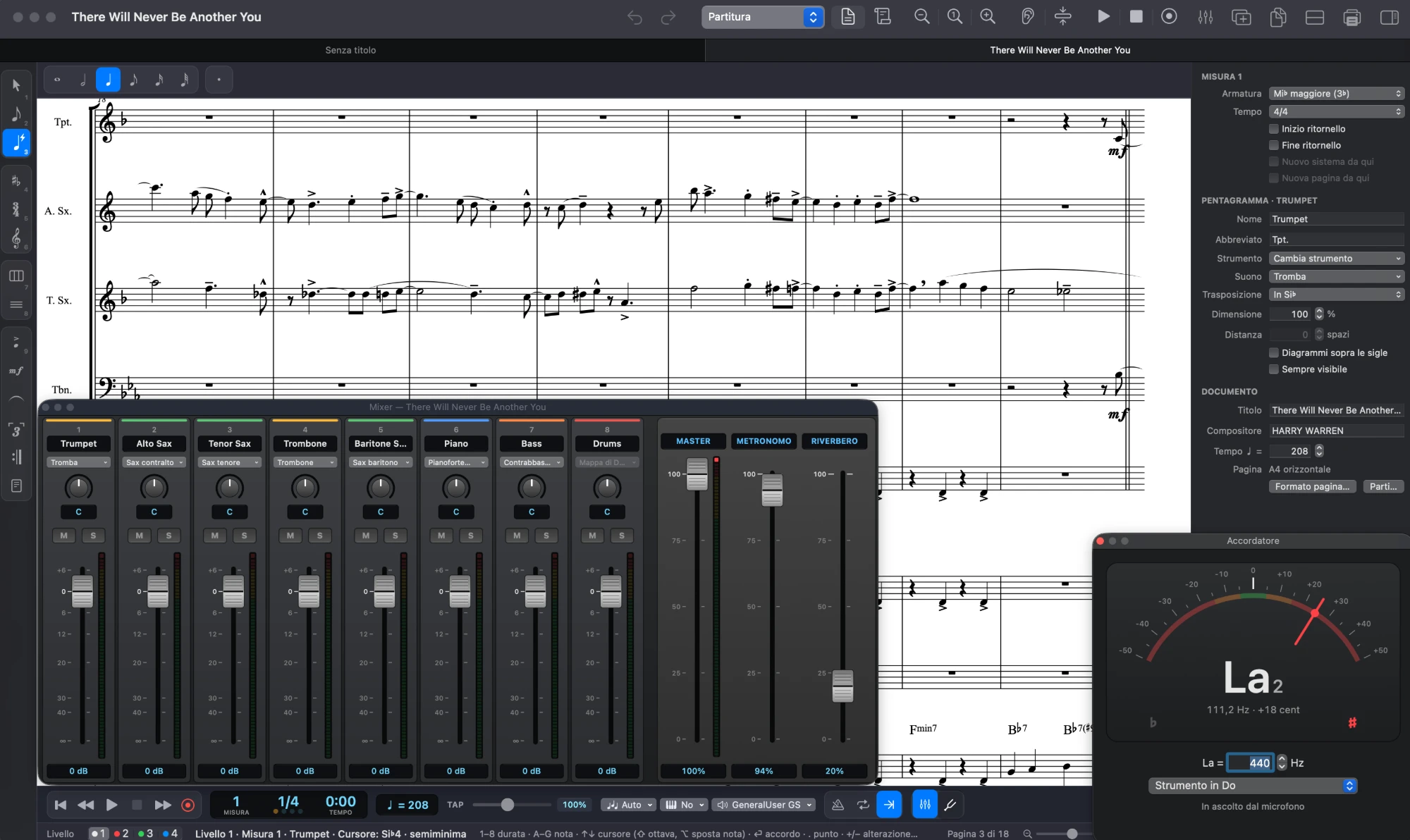
Dónde está cada cosa
Lo que usabas en MuseScore, en Maestro.
Maestro sigue los hábitos de Finale, pero muchas ideas son las mismas que en MuseScore, a veces con las mismas teclas. En Windows ⌘ y ⌃ pasan a ser Ctrl, ⌥ pasa a ser Alt.
Desde el archivo .mscz
Qué llega y qué conviene revisar.
Maestro lee las partituras guardadas con MuseScore 3 y 4, con el formato de página y los saltos de sistema y de página. Lo que todavía no sabe importar lo enumera en un aviso nada más abrir el archivo.
Llega a la partitura
- Pentagramas y nombres, instrumentos transpositores, batería y tablaturas
- Claves, armaduras, compases y anacrusa
- Notas, acordes, silencios y las cuatro voces
- Grupos irregulares, también anidados, y notas de adorno
- Articulaciones, dinámicas, ligaduras, reguladores, líneas de octava y glissandos
- Líneas de texto, indicaciones metronómicas y marcas de ensayo
- Cifrados y letra con todas sus estrofas
- Repeticiones, finales, segno, coda y saltos
- Repeticiones de compás y notación slash
- Llaves y corchetes, formato de página, saltos de sistema y de página
Para revisar
- Digitaciones, diagramas de acordes, trémolos entre dos notas y cambios de instrumento no se importan: el aviso te dice cuántos hay.
- Las partes se vuelven a crear a partir de la partitura: los cambios hechos solo en las partes de MuseScore no llegan.
- La partitura se abre con la fuente musical de Maestro; para el aspecto de MuseScore elige Leland en Documento → Tipos de letra….
- Barras, espaciado y posición de los signos siguen las reglas de Maestro, no las de MuseScore.
- Los compases de duración irregular siguen el compás indicado.
Preguntas frecuentes
Antes de cambiar.
Solo tengo el PDF de la partitura: ¿puedo abrirlo?
Sí, si el PDF se exportó desde un programa de notación (MuseScore, Finale, Sibelius, Dorico, LilyPond, Maestro…): ábrelo con Archivo → Abrir… y llegan las notas, la letra, los cifrados y las dinámicas, con el PDF original al lado en el Mac. Para los escaneos está Archivo → Importar partitura escaneada….
¿Tengo que tener MuseScore instalado?
No. Maestro lee los archivos .mscz y .mscx por sí solo, incluso en un ordenador sin MuseScore.
¿Tengo que exportar antes a MusicXML?
No: abre directamente el archivo .mscz. El MusicXML sigue siendo útil para los archivos de MuseScore 2 que no puedas volver a guardar, y para intercambiar partituras con otros programas.
¿Puedo guardar en .mscz?
No: Maestro guarda en su propio formato (.maestro). Para llevar una partitura de vuelta a MuseScore usa Archivo → Exportar MusicXML… y abre el archivo con MuseScore.
¿Funciona también en Windows?
Sí. La importación de archivos de MuseScore es la misma en Mac y en Windows, y una partitura guardada en uno se abre en el otro.
¿Maestro es realmente gratis?
Sí, sin limitaciones, sin suscripción y sin cuenta. Se actualiza solo cuando sale una nueva versión.
¿Puedo usar los sonidos de MuseScore?
Sí. MS Basic, el banco de MuseScore 4, y MuseScore General se descargan con un clic desde Descargar sonidos…, y los SoundFont .sf3 que ya tienes se añaden como los demás: Maestro los convierte a .sf2 la primera vez.
Abre tu primera partitura de MuseScore.
Descarga Maestro, abre un archivo .mscz y sigue donde lo dejaste.