第5章
钢琴卷帘
钢琴卷帘像录音软件那样显示乐谱:时间从左向右,音高从下向上,每个音符都是一根与其时长相等的横条。可以用它一眼检查节奏、音区和重叠,通过拖移修改音符,并决定每个音符播放时的力度。在这里所做的一切都会改变乐谱,回到页面视图时就能立即看到。
打开钢琴卷帘
- 选择“显示”→“钢琴卷帘”(⌥⌘O,在 Windows 上为 Ctrl+Alt+O),或工具栏中“显示”组的第三个按钮,位于“页面”和“滚动”旁边。
- 要回到乐谱,再次选择“显示”→“钢琴卷帘”、“页面视图”或“滚动视图”,按 ⌘E(在 Windows 上为 Ctrl+E),或在右键菜单中选择“返回乐谱”。
钢琴卷帘会在你正在查看的小节(或所选音符所在的小节)处打开;回到乐谱时,会看到所选的音符,或你在钢琴卷帘中查看的小节。在钢琴卷帘中,导航器以及工具面板和副面板都会隐藏:只保留时值,用来决定新音符的长度。
默认情况下,钢琴卷帘与系统外观一样为深色或浅色;主题和其他细节可以在外观中更改。
所见内容
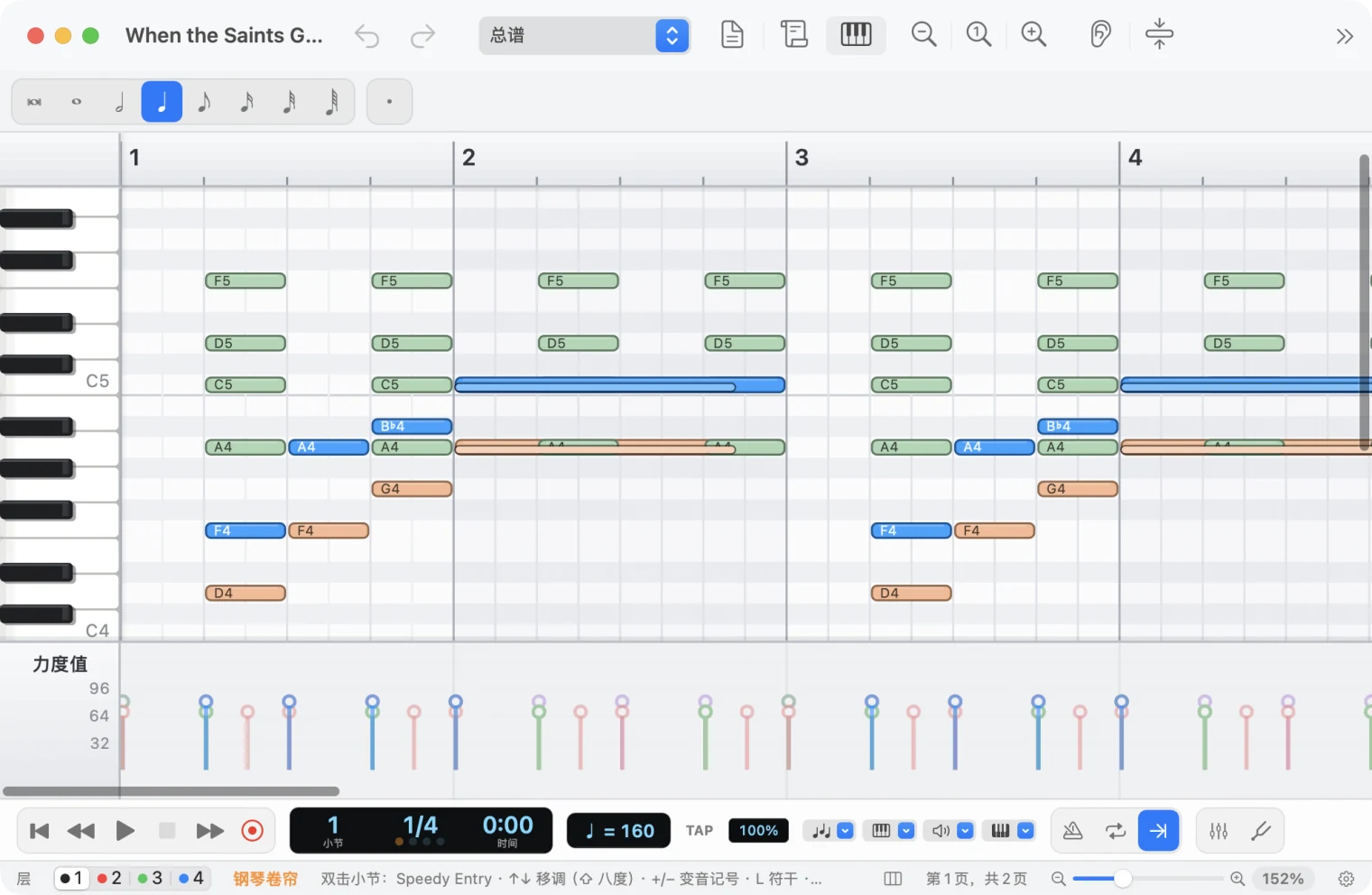
- 左侧是一个钢琴键盘,左右滚动时保持不动:每个 C 都标有名称(C4 是中央 C)。点按琴键会用光标所在谱表的乐器演奏它。
- 顶部是一把标尺,带有小节号和拍的刻度,上下滚动时保持不动。
- 琴键行:黑键对应的行颜色较深,每个 C 下方有一条线。小节线比拍和半拍的线更粗,每隔一个小节颜色稍浅。
- 音符:乐器颜色的圆角横条(在调音台中选择的颜色;如果没有选择,则每件乐器各用一种不同的颜色),空间足够时横条内会显示音名。音符越响,横条越亮。延音线已经合并:跨小节线用延音线相连的音符是一根横条。
- 光标所在谱表的音符画在其他音符之上;其他乐器的音符稍微变暗。
- 底部是力度值通道(参见音符力度值)。
小节就是记谱中的小节,一个接一个:反复不会展开。倚音和提示音符不会出现,因为它们不占时值或不发声。
播放时,绿色的线在音符上移动,正在发声的琴键会在键盘上以乐器的颜色亮起。点按标尺会从该小节开始播放(如果正在播放,则跳到那里)。
选择音符
- 点按一个音符即可选择它并听到它。也可以选择和弦中的单个音。
- Shift-点按将音符添加到所选内容中,或将其移除。
- 在空白区域拖移画出一个矩形:它碰到的音符会被选中(按住 Shift 时添加到已选中的音符中)。
- 在空白区域点按会清除所选内容,与 Esc 相同。
- 双击一个音符会回到乐谱,并选中该音符。
在钢琴卷帘中选择的音符在乐谱和检查器中也会被选中。如果先在乐谱中选择音符,再打开钢琴卷帘,这些音符在钢琴卷帘中也是选中的。
编辑音符
- 移动:拖移一个所选音符(其他所选音符会跟着移动),上下拖移改变音高,左右拖移改变起音位置。拖移时会听到新的音高。
- 复制:按住 ⌥(在 Windows 上为 Ctrl)拖移:原来的音符保持在原处。
- 延长或缩短:抓住音符的右边缘(指针变为双向箭头)并拖移。
- 创建:在空白区域双击。新音符放在光标所在的谱表和层中,从所点按的网格单元开始,长度为面板中所选的时值(如果没有选择,则为四分音符)。
- 删除:⌫ 或 Del,或右键菜单中的“删除音符”。
用键盘对所选音符操作:
| 按键 | 作用 |
|---|---|
| ↑ / ↓ | 升高或降低半音 |
| ⇧↑ / ⇧↓ | 升高或降低一个八度 |
| ← / → | 提前或推后一个网格步长 |
| ⌫ / Del | 删除音符 |
| Esc | 清除所选内容 |
每个操作都是一步撤销(⌘Z,在 Windows 上为 Ctrl+Z)。
网格
移动、延长或创建音符时,它们会吸附到从每条小节线开始的网格上。可以在右键菜单的“网格”中选择:八分音符、十六分音符(默认)或三十二分音符。
如何转换为记谱
每次编辑只会以记谱形式重写它涉及的小节(如果有用延音线相连的音符跨过小节线,范围会扩大)。留在原处的音符保留其拼写、演奏法记号和歌词;新的音符按该小节的调拼写,跨小节线的延音线、休止符和附点时值都会自动处理。会超出最后一个小节的音符会被缩短。倚音也会保留,位于在同一位置开始的音符之前(删除该音符时倚音也随之删除);写在相邻谱表上的音符、提示音符以及节奏未被编辑改变的连音(五连音、六连音、嵌套连音)也会保留:你可以改变五连音的音高。
有几样东西经过钢琴卷帘后无法保留,值得了解:
- 如果在时间上移动连音中的某个音符,或在连音内部添加音符,该连音会按普通网格重写(三连音仍是三连音)。从相邻谱表移过来的音符会回到它自己的谱表。
- 同一层中的两个音符不能重叠:如果把一个音符延长到下一个音符的起音处,它会停在那里。两个交叉的声部请使用两个层。
音符力度值(velocity)
力度值通道位于钢琴卷帘底部,滚动时保持不动,每个音符的起音处都有一根竖杆:竖杆越高,音符越响(从 1 到 127;横线标出 32、64 和 96)。空心圆点表示力度来自写出的力度记号(p、mf、f、渐强渐弱记号、重音);实心圆点表示是你设置的。
- 上下拖移竖杆可以改变该音符的力度。如果选中了多个音符,拖移其中一个的竖杆会把它们全部改变相同的量。
- 在通道的空白区域拖移即可绘制:鼠标经过的音符会采用鼠标高度对应的力度。这是塑造渐强或减轻伴奏的最快方法。
- 双击竖杆,或在所选音符的右键菜单中选择“由力度记号生成力度值”:音符会重新跟随力度记号。
- 右键菜单中的“钢琴卷帘外观”→“显示”→“力度值通道”可以隐藏或显示该通道。
按实际演奏显示的音符
在写出的音符之上,钢琴卷帘还会显示播放时实际的演奏方式(与记谱不同之处):琴键行下部乐器颜色的细条。这样就能看到断音(横条内较短的细条)、颤音、波音和震音(相邻行上的许多短细条)、倚音(音符前的短细条)、琶音(音符依次进入)、摇摆以及为乐谱选择的播放风格。按记谱演奏的音符没有细条。
细条只供查看:不能选择或移动。右键菜单中的“钢琴卷帘外观”→“显示”→“按实际演奏显示音符”可以隐藏或显示它们。
架子鼓
当钢琴卷帘只显示打击乐器时(例如在“显示”→“分谱”或工具栏的“总谱和分谱”菜单中选择架子鼓分谱,或者乐谱中只有打击乐),它会变成鼓编辑器:键盘被替换为该乐器每种音色各一行(底鼓、军鼓、闭镲…),底鼓在最下方,与谱表上一样。
- 点按行的名称会演奏该音色。
- 上下拖移音符,或按 ↑ 和 ↓,会把它移到下一行的音色上。
- 其他一切与其他乐器相同:双击创建击打,网格,用力度值通道设置重音和 ghost note。
架子鼓与其他乐器一起显示时,钢琴卷帘保持为普通模式,但架子鼓的音符上显示的是音色名称,而不是音名。
缩放
窗口缩放(⌘+、⌘-、⌘0)会把所有内容一起放大。在钢琴卷帘中,还可以分别缩放时间和音高,这样能看到很多小节,而琴键行不会变得太细:
| Mac | Windows | |
|---|---|---|
| 时间缩放 | ⌥+滚轮,或在触控板上按住 ⌥ 并捏合 | Alt+滚轮 |
| 音高缩放 | ⌥⇧+滚轮 | Ctrl+Alt+滚轮 |
鼠标下方的位置保持不动;键盘、标尺和力度值通道不会改变。在右键菜单中,“时间缩放”和“音高缩放”还有“放大”、“缩小”、“实际大小”和“整首乐曲适合宽度”(或“所有琴键适合高度”),后者会让钢琴卷帘适应窗口。每个窗口都会记住自己的缩放,新窗口则从最后一次选择的缩放开始。
外观
与调音台一样,钢琴卷帘可以通过“右键点按”→“钢琴卷帘外观”进行自定义。所做的选择适用于所有乐谱和窗口,并会在下次被记住。
- 主题:跟随系统(默认)、深色或浅色。
- 音符颜色:按乐器(默认:在调音台中选择的颜色,或每件乐器各用一种不同的颜色)、按力度值(从弱音的蓝色到强音的红色,便于检查力度和重音)、按层(第 1 到 4 层分别为蓝色、红色、绿色和紫色)或单一颜色。
- 琴键名称:仅 C(默认)、所有白键或无。
- 显示:横条内的音符名称、按实际演奏显示音符、力度值通道、网格中拍的细分以及隔小节加亮。取消勾选某一项即可将其隐藏。
- 默认外观:恢复为最初的选择。