第1章
入门
Maestro 是为从 Finale 转来的用户设计的记谱软件:主工具面板、Simple Entry 和 Speedy Entry、页面视图和滚动视图,用法都和你记忆中的一样。本章介绍窗口、如何新建乐谱以及主要设置。第一次打开 Maestro 时,入门导览会一步步带你熟悉。
窗口
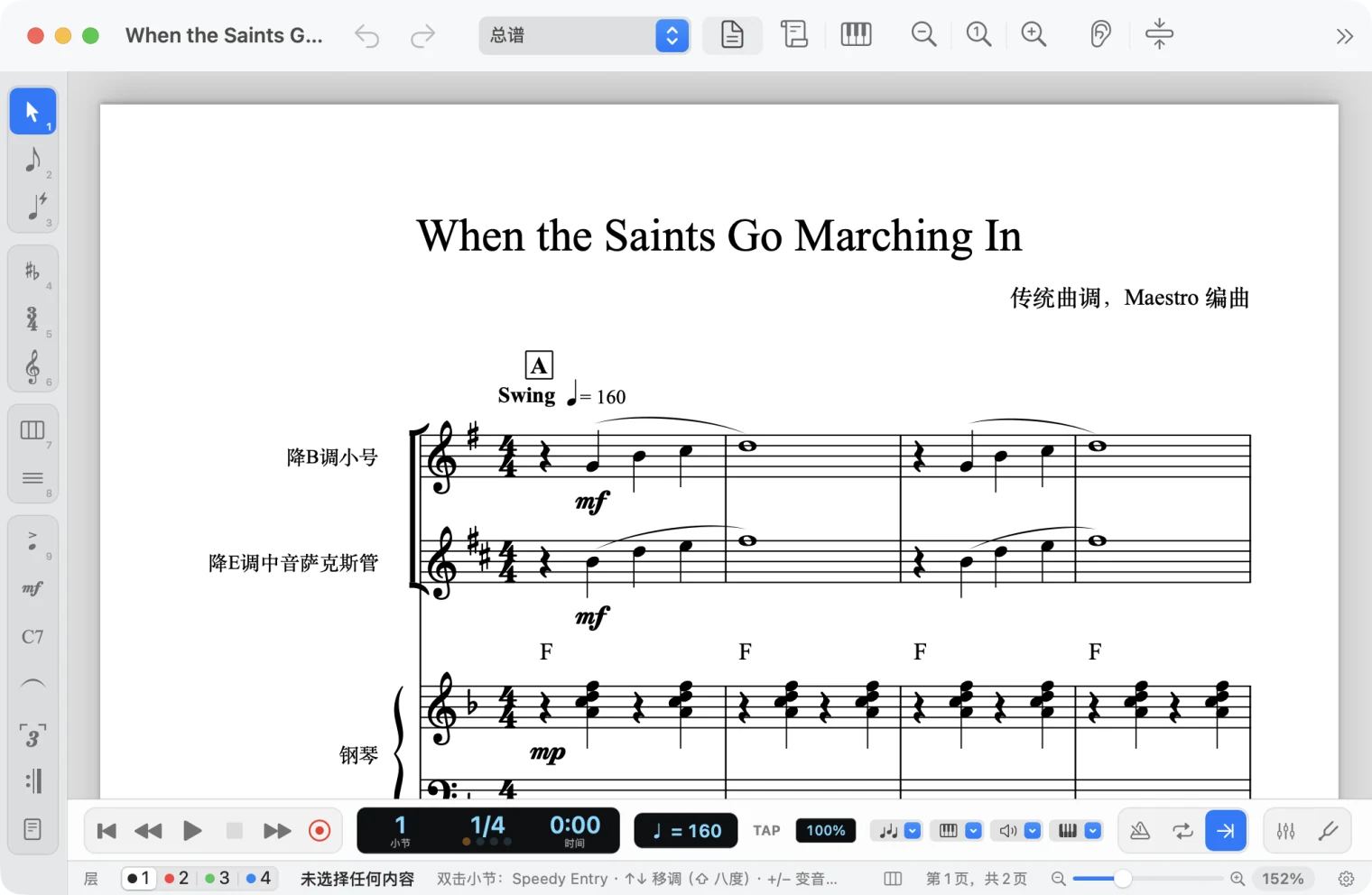
每份乐谱在单独的窗口中打开(在 Windows 上是在标签页中打开,参见 Mac 和 Windows)。从上到下依次是:
- 工具栏,放着最常用的命令;
- 辅助面板,位于乐谱左侧的一列:用于输入音符的时值、附点、休止符和变音记号,或当前工具的按钮(演奏法记号、力度记号、线条…);
- 最左侧的主工具面板,放着各个工具;
- 中间的乐谱,白色页面衬在由石板灰渐变到炭黑的背景上;
- 右侧的检查器一栏(打开时显示);
- 底部的播放栏和状态栏;状态栏显示当前可见的页面、缩放比例、当前层,以及当前工具的提示。
在“设置”→“外观”中可以选择面板的位置。辅助面板可以是水平,位于乐谱上方、垂直,位于乐谱左侧或浮动,在单独的窗口中。工具面板也可以设为浮动,而不放在乐谱左侧。和 Finale 一样,浮动窗口可以放在任意位置,并会记住你上次放的地方。它们只在乐谱窗口位于最前面时显示,辅助面板只在当前工具有按钮时显示。在钢琴卷帘中,面板会隐藏,只保留时值。
主工具面板
和 Finale 一样,在乐谱上点按的效果取决于所选的工具。这些工具也在“工具”菜单中,前九个有快捷键(数字显示在按钮的角上):
| 工具 | Mac | Windows | 用途 |
|---|---|---|---|
| 选择 | ⌘1 | Ctrl+1 | 选择音符和小节,复制、移调、删除 |
| Simple Entry | ⌘2 | Ctrl+2 | 用鼠标输入音符 |
| Speedy Entry | ⌘3 | Ctrl+3 | 用键盘输入音符 |
| 调号 | ⌘4 | Ctrl+4 | 从某一小节起改变调 |
| 拍号 | ⌘5 | Ctrl+5 | 从某一小节起改变拍号 |
| 谱号 | ⌘6 | Ctrl+6 | 从某一小节起改变谱号 |
| 小节 | ⌘7 | Ctrl+7 | 插入或删除小节 |
| 谱表 | ⌘8 | Ctrl+8 | 谱表菜单和谱表之间的间距 |
| 演奏法 | ⌘9 | Ctrl+9 | 重音、断音、震音、琶音 |
面板下方是其他带有自己面板的工具:表情记号、线条、连音、反复记号与跳转和版面。使用这些工具时,像用选择工具一样选中音符,再从辅助面板中选取记号。其中还有和弦符号工具(“C7”):用它在音符上方点按,即可直接输入和弦符号。
新建乐谱
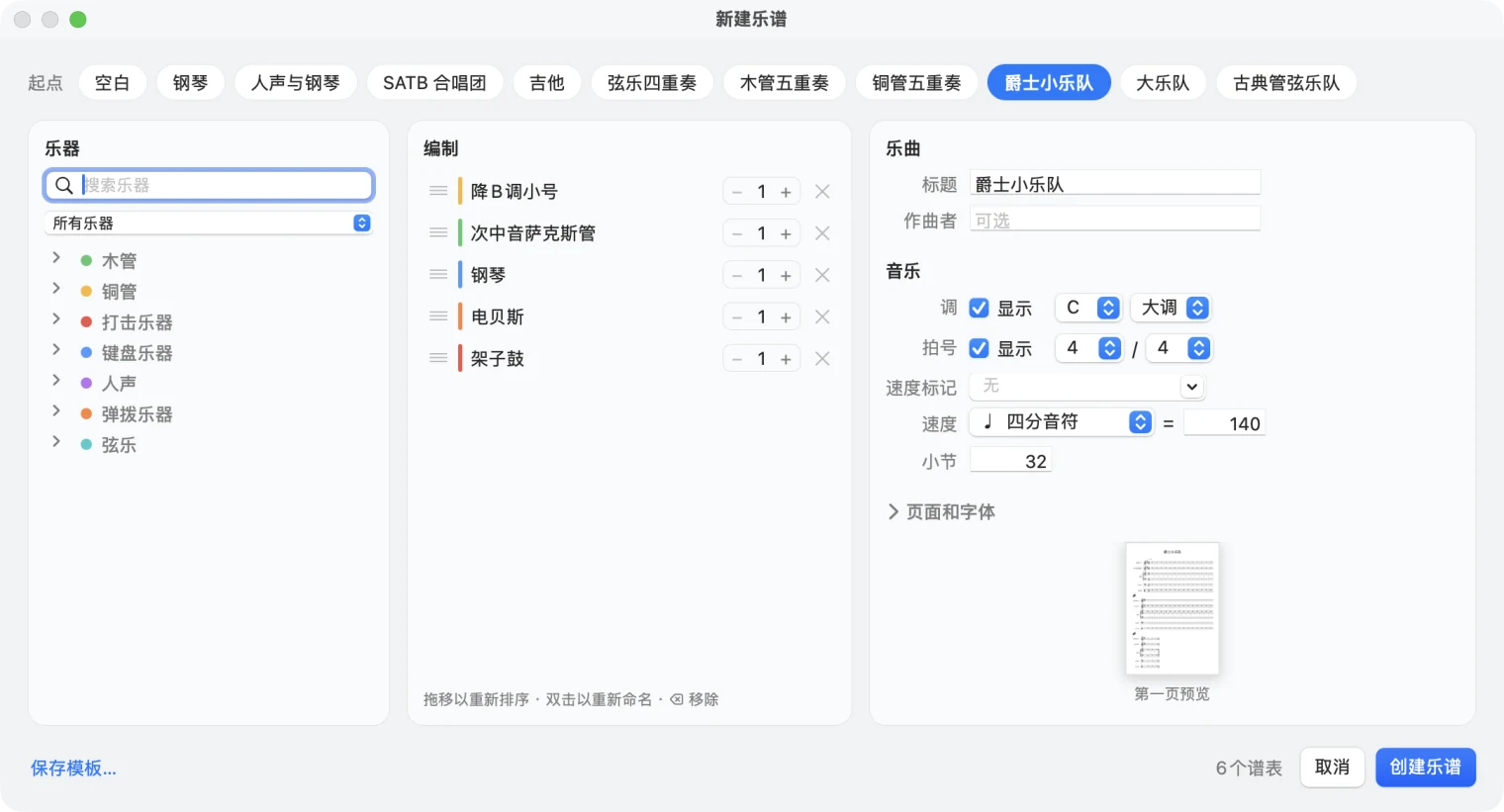
“文件”→“新建乐谱…”(⌘N;Windows 上为 Ctrl+N)会打开设置向导,类似 Finale 的 Setup Wizard:
- 在顶部的起点下选取一个模板(模板会排成多行,因此可以全部看到;选中的模板以强调色填充):空白、钢琴、声乐与钢琴、SATB 合唱、吉他、弦乐四重奏、木管五重奏、铜管五重奏、爵士小乐队、大乐队、古典管弦乐队,以及你自己的模板。
- 在左侧的目录中查找乐器(输入“clar”可找到单簧管,也可以展开某个乐器组;在搜索栏下方可以只显示某一类编制的乐器:管弦乐队、管乐团、爵士与流行、合唱与人声、早期与巴洛克、传统与世界音乐),然后双击或点按选中行上出现的添加 →,将其加入编制;在 Mac 上也可以按 Return。目录中的乐器组和编制中的乐器都带有所属乐器组的颜色;编制为空时,中间的提示会说明如何添加。在编制中,每个乐器旁的 − 和 + 用来设定数量:数量为 2 个或更多时,会自动命名为“Flute 1”“Flute 2”…。拖移行首的把手可以调整顺序,双击可以重新命名,用 × 或 ⌫ 可以移除。
- 右侧的字段分为三组:乐曲(标题和作曲者)、音乐(调、拍号、速度、小节数;在 Mac 上,常用拍号也可以点按 4/4、3/4、2/4 或 6/8 一次选定)和页面和字体(页面格式、音乐字体和文本字体;在 Mac 上点按即可展开)。字段下方是第一页的预览。创建乐谱会打开乐谱;没有乐器时会提示缺少什么。至少有一个乐器时,左下角会出现保存模板…:你的选择会成为个人模板,并立即出现在起点的模板中。
“文件”→“新建空白乐谱”(⌥⌘N;在 Windows 上从“文件”菜单中选择)会使用设置中选定的模板(默认为钢琴)直接创建乐谱,不再询问。在欢迎屏幕上,新建空白乐谱和空白卡片则会创建一个高音谱号的单行谱表。起始值(模板、作曲者、速度、拍号、调、小节数、页面格式、摇摆)在“设置”→“新乐谱”中设定。
你自己的模板
如果经常为同一编制写谱,可以把它存为模板:“文件”→“模板”→“保存为模板…”会保存乐器、名称、谱号、移调、音色、调音台、连谱号和方括号、页面格式、速度、调、拍号和作曲者,但不保存音乐内容。之后可以在“文件”→“模板”→“从模板新建”中找到它(会立即创建乐谱),也可以在设置向导中 Maestro 自带模板的后面找到它。
视图与缩放
- 页面视图按打印效果显示页面;滚动视图把所有音乐排成一条长长的横向谱带。在“显示”菜单中选择(页面视图和滚动视图,当前视图带有勾号);⌘E 在两者之间切换。“显示”→“钢琴卷帘”(⌥⌘O,Windows 上为 Ctrl+Alt+O)则把音符显示为键盘上方的长条,便于试听和修改:参见钢琴卷帘。
- 缩放:“显示”→“放大”(⌘+)、“显示”→“缩小”(⌘-)、“显示”→“实际大小”(⌘0)。也可以使用状态栏中的缩放滑块(点按百分比可回到 100%),或在触控板上双指捏合。
在 Windows 上:“显示”→“页面视图”和“显示”→“滚动视图”(Ctrl+E,或右上角的按钮);用 Ctrl++、Ctrl+-、Ctrl+0 缩放,或按住 Ctrl 转动鼠标滚轮。要滚动乐谱,可以拖移乐谱右边缘和下边缘的滚动条、转动鼠标滚轮(按住 Shift 可横向滚动),或在触摸板上用双指滑动。
导航器
“显示”→“面板”→“导航器”(⌥⌘G;Windows 上为 Ctrl+Alt+G),或状态栏中页码旁的三页按钮(导航器打开时按钮亮起),会在乐谱下方打开一条谱带,并排显示每一页的缩略图(在滚动视图中则是整条音乐谱带)。蓝色框标出窗口中可见的部分,滚动时或播放时会随之移动。点按缩略图即可把乐谱移到那里;拖移时乐谱会随鼠标滚动。页数很多时,谱带会自动滚动,使蓝色框保持可见。再次选择同一命令即可关闭。
检查器
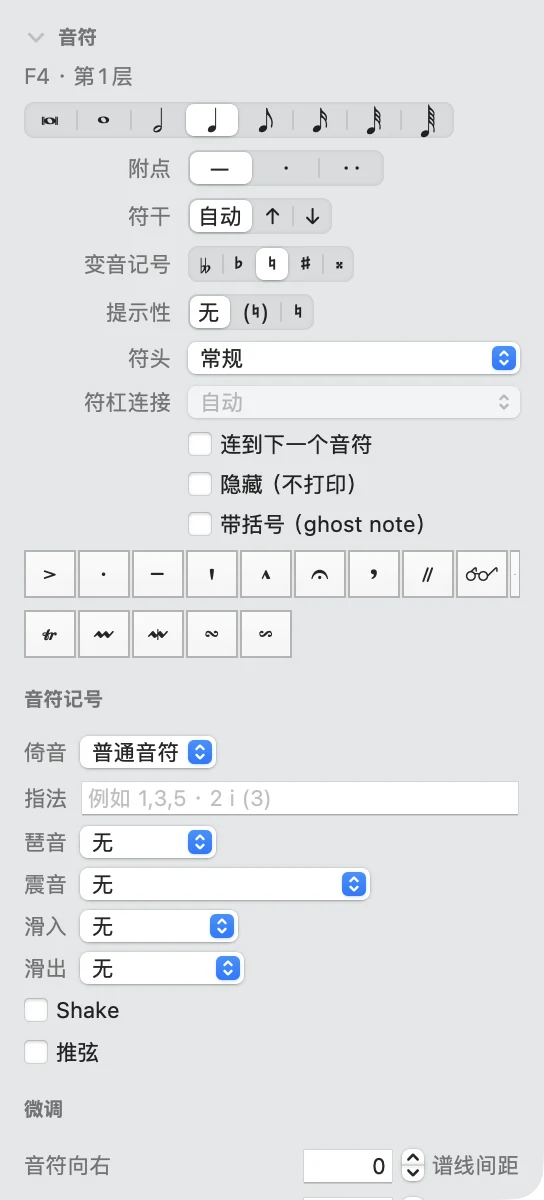
“显示”→“检查器”(⌥⌘I;Windows 上为 Ctrl+I)会在右侧打开一栏,显示所选内容的属性,或 Speedy Entry 光标下音符的属性。它的各个部分是:
- 所选元素(力度记号、和弦、八度线、踏板、文本线、反复记号、文本、速度标记、排练号、圆滑线、渐强渐弱记号、图像、页面文本、歌词音节、乐章标题、谱号、调号、拍号、小节线、房子记号、多小节休止、连谱号或方括号、小节号;谱表名称会打开谱表部分):一个以其名称命名的部分,带有相应的选项,例如和弦(也可以从和弦库… 中选择)、哪种力度记号、八度线的类型、速度标记的文字和节拍器值、文本位于哪一侧、页面文本的页面和对齐方式、图像的宽度,以及移动过之后的自动位置;
- 音符:音高、时值和附点、延音线、演奏法记号、连音。还包括倚音、连音(数字和括号,或将其取消)、羽状符杠、指法、琶音、震音、滑音、颤音和推弦(在 Mac 上位于音符记号部分);点按其中某个记号或某个演奏法记号,会选中它所在的音符;
- 小节:记谱方式(斜线、小节反复)、从该小节起的调号和拍号、反复记号、新谱行和新页面;
- 谱表:名称、乐器、音色、移调、谱表大小等;
- 文稿:标题、作曲者、速度记号、页面格式。点按标题或其他标题文本时也会打开这一部分。
所有更改都会立即生效,并可以用 ⌘Z 撤销。选中多个音符时,更改会应用到所有音符。
与所选内容对应的部分会自动展开;其他部分可以点按标题(带小三角形)来收起和展开,收起时会显示摘要:小节的速度和调、谱表的音色、文稿的标题。
工具栏
位于窗口顶部;在 Windows 上位于最上面一行的右侧、面板旁边,放不下的按钮会收进末尾的 … 菜单。其中有撤销和重做、在总谱和分谱之间切换的菜单、视图与缩放、实际音高和多小节休止、播放和录音控制、调音台、添加谱表、提取分谱、打印和检查器。右键点按 →自定工具栏…(在 Windows 上也可以用“显示”→“自定工具栏…”)可以添加更多按钮(保存、导出、标题、文本、和弦符号、虚拟钢琴…);“显示”→“隐藏工具栏”(⌥⇧⌘T)可将其隐藏,在 Windows 上为“显示”→“工具栏”(Ctrl+Alt+Shift+T)。在 Mac 上,每个按钮的提示中会显示其名称和快捷键;在 Windows 上,指针移到按钮上时这些信息会显示在状态栏中。
入门导览
第一次启动 Maestro 时,会打开一个交互式导览:每一步一个气泡,显示在所讲解的控件旁边。它会介绍各个工具、用 Speedy Entry 输入音符、时值和和弦、演奏法记号、播放、调音台、检查器、新建乐谱以及 Finale 文件。标有“试一试”的步骤,导览会发现你已完成并自动进入下一步。你可以跳过某一步、返回上一步或关闭导览。随时可以通过“帮助”→“入门导览”重新打开。
欢迎屏幕
启动时、关闭最后一份乐谱时,以及选择“窗口”→“欢迎使用 Maestro”(⇧⌘1;在 Windows 上为“文件”→“欢迎屏幕”)时,会打开欢迎屏幕:
- 左侧是各项操作:新建乐谱…、新建空白乐谱(一个高音谱号的单行谱表)、打开…、曲目单… 和模板…,底部是入门导览、新功能和启动时显示复选框;
- 顶部是最近使用的乐谱,显示第一页的缩略图、标题,下方是作曲者和日期。只显示完整的行:标题旁的全部显示(N) 会显示全部,显示更少则回到完整的行。几份最近使用的乐谱标题相同时,下方会显示文件名(或文件夹)以便区分。搜索最近使用可按标题、作曲者或文件名查找;右键点按可以打开、在访达中显示(在 Windows 上为在文件资源管理器中显示)或从列表中移除;
- 下方是从模板新建:空白卡片和 Maestro 的模板,每个模板在页面上显示编制名称和乐器数量;你的模板单独排成一行。
鼠标移到卡片上时,卡片边框会变成强调色;点按一次即可打开。
开始屏幕
启动时,开始屏幕会显示图标、名称、版本号和最近一次更新的日期,持续一两秒。点按一下即可立即关闭;如果不需要,可以在“设置”→“通用”中关闭。
设置
在 Mac 上选择“Maestro”→“设置…”(⌘,);在 Windows 上选择“编辑”→“设置…”(Ctrl+,)。每项选择都会立即生效。共有五个部分:
- 通用:启动时打开什么(欢迎屏幕、空白乐谱、设置向导、什么都不打开,或上次的文稿;Windows 没有“什么都不打开”选项)、开始屏幕、自动保存和备份、“打开最近使用”中记住多少份文稿、入门导览、语言和更新;
- 新乐谱:空白乐谱和设置向导的起始值;
- MIDI:MIDI 键盘和录音,参见 MIDI 键盘;
- 播放:节拍器、滚动、预备拍、音量、音色和混响,参见播放与音频;
- 外观:浅色或深色、检查器、状态栏中的按键提示、面板的位置、小节号、页面周围的背景、选择和层的颜色、输入时播放音符、新窗口的缩放和视图。
外观与语言
Maestro 跟随系统的浅色或深色模式;在“设置”→“外观”中可以选择自动、浅色或深色。页面始终保持白色,就像纸张一样。
页面周围的背景在“设置”→“外观”的背景部分中设定。类型可选纯色或渐变:两种颜色从上到下、从左到右或沿对角线渐变。背景菜单中有现成的颜色和渐变,例如从中灰到深灰,或从天蓝到午夜蓝;其他颜色可以用菜单下方的色板选取。恢复背景会回到石板灰到炭黑的渐变。
界面提供简体中文、英语、意大利语、德语、法语、西班牙语、葡萄牙语(巴西)、日语和韩语。默认情况下 Maestro 使用系统语言;如需固定语言,请前往“设置”→“通用”→“语言”(在 Windows 上为语言部分),选择“自动”或其中一种语言(简体中文、English、Italiano、Deutsch、Français、Español、Português (Brasil)、日本語、한국어)。更改在下次启动 Maestro 时生效。使用英语时,新乐谱中的乐器名称也是英文。
更新
Maestro 每天会在网站上检查一次是否有新版本;如果有,会显示新功能并询问是否安装。你可以通过“Maestro”→“检查更新…”(在 Windows 上为“帮助”→“检查更新…”)手动检查,也可以在设置中关闭自动检查。每个版本的更改列在“Maestro”→“关于 Maestro”中(在 Windows 上也可以在“帮助”→“Maestro 新功能”中查看)。
Mac 和 Windows
两个版本拥有相同的工具、相同的命令和相同的文件格式。主要区别如下:
- 在 Windows 上,⌘ 换成 Ctrl;Mac 上许多使用 ⌥ 或 ⌃ 的快捷键在 Windows 上没有,改用菜单;
- “记谱”菜单(演奏法记号、力度记号、线条、文本、和弦符号)在两个系统上相同;
- 在 Mac 上每份乐谱有自己的窗口;在 Windows 上打开的乐谱位于标签页中(Ctrl+Tab 切换,Ctrl+W 关闭);
- 在 Mac 上,MIDI 设备也列在“播放”→“录音”→“MIDI 设备”中;在 Windows 上则在“设置”→“MIDI”中,调音台也在“显示”→“调音台”中。
完整的按键列表请参见键盘快捷键。