Capítulo 1
Primeiros passos
O Maestro é um editor de partituras pensado para quem vem do Finale: a paleta de ferramentas principal, o Simple Entry e o Speedy Entry, a Visualização de Página e a Visualização Contínua funcionam como você se lembra. Este capítulo trata da janela, da criação de uma nova partitura e dos principais ajustes. Se você está abrindo o Maestro pela primeira vez, o Tour Guiado mostra tudo passo a passo.
A janela
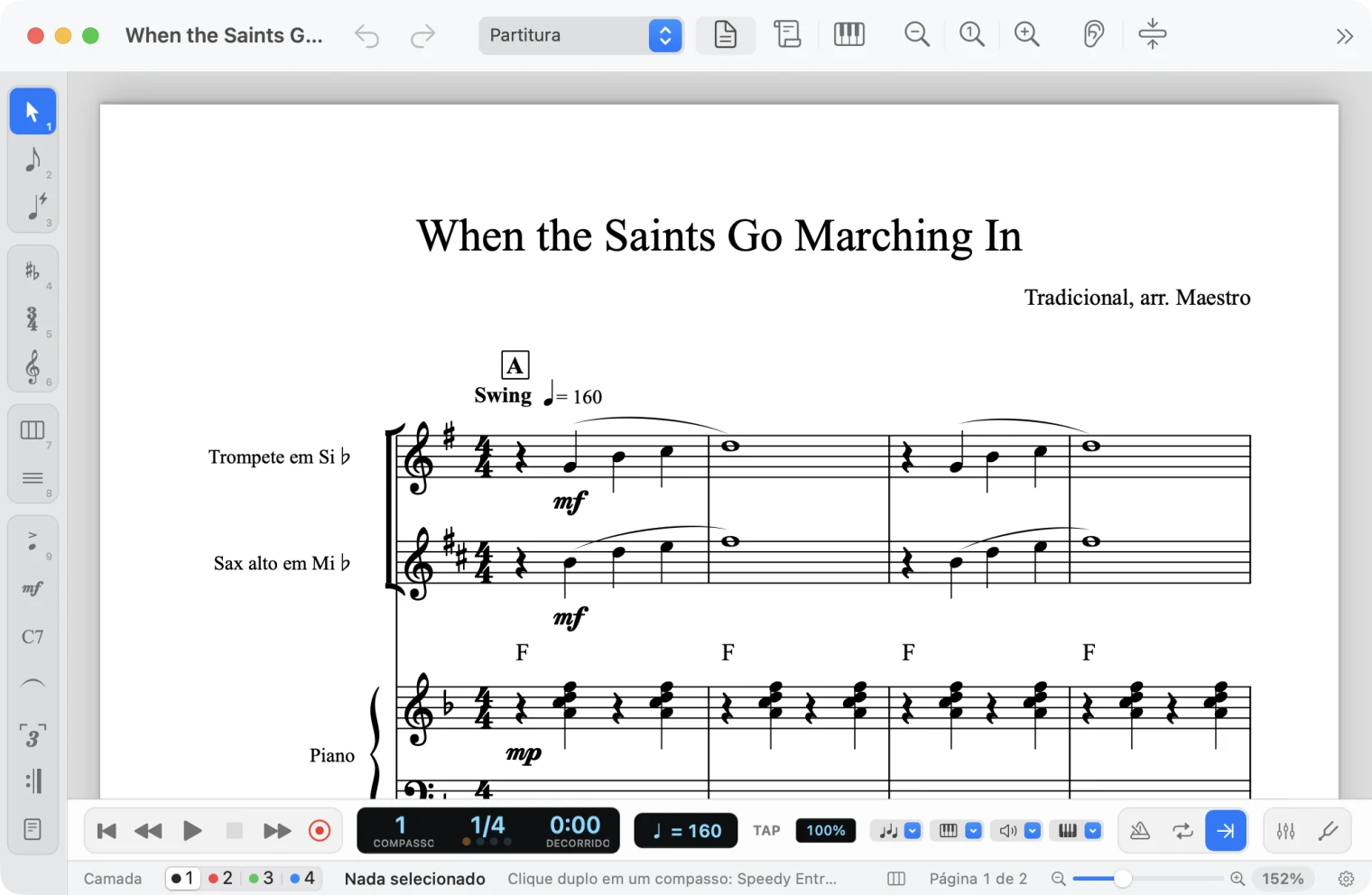
Cada partitura abre em sua própria janela (no Windows, numa aba; veja Mac e Windows). De cima para baixo, você encontra:
- a Barra de Ferramentas, com os comandos mais usados;
- a paleta secundária, numa coluna à esquerda da partitura: durações, ponto, pausas e acidentes para a entrada de notas, ou os botões da ferramenta atual (articulações, dinâmicas, linhas…);
- a paleta de ferramentas principal, na extremidade esquerda, com as ferramentas;
- a partitura no centro, páginas brancas sobre um fundo que vai do cinza-ardósia ao grafite;
- a coluna do Inspetor à direita, quando você a abre;
- a Barra de Reprodução e a barra de status embaixo; a barra de status mostra a página visível, o zoom, a camada ativa e uma dica sobre a ferramenta atual.
Em Ajustes → Aparência você escolhe onde ficam as paletas. A paleta secundária pode ficar Horizontal, acima da partitura, Vertical, à esquerda da partitura ou Flutuante, numa janela separada. A paleta de ferramentas também pode ser Flutuante, em vez de ficar à esquerda da partitura. As janelas flutuantes, como no Finale, vão para onde você quiser e lembram onde foram deixadas. Elas aparecem só enquanto a janela da partitura está na frente, e a secundária só quando a ferramenta atual tem botões. No piano roll as paletas ficam ocultas e só as durações permanecem.
A paleta de ferramentas principal
Como no Finale, o que um clique na partitura faz depende da ferramenta selecionada. As ferramentas também estão no menu Ferramentas, e as nove primeiras têm um atalho (o número aparece no canto do botão):
| Ferramenta | Mac | Windows | Para que serve |
|---|---|---|---|
| Seleção | ⌘1 | Ctrl+1 | Selecionar notas e compassos, copiar, transpor, apagar |
| Simple Entry | ⌘2 | Ctrl+2 | Inserir notas com o mouse |
| Speedy Entry | ⌘3 | Ctrl+3 | Inserir notas com o teclado |
| Armadura de Clave | ⌘4 | Ctrl+4 | Mudar a tonalidade a partir de um compasso |
| Fórmula de Compasso | ⌘5 | Ctrl+5 | Mudar a métrica a partir de um compasso |
| Clave | ⌘6 | Ctrl+6 | Mudar a clave a partir de um compasso |
| Compasso | ⌘7 | Ctrl+7 | Inserir ou apagar compassos |
| Pauta | ⌘8 | Ctrl+8 | O menu da pauta e o espaçamento entre as pautas |
| Articulações | ⌘9 | Ctrl+9 | Acentos, staccatos, tremolos, arpejos |
Na parte de baixo da paleta ficam as outras ferramentas, com suas próprias paletas: Expressões, Linhas, Quiálteras, Ritornelos e Saltos e Diagramação. Com elas você seleciona as notas como faria com a ferramenta Seleção e depois escolhe o sinal na paleta secundária. Entre elas está também a ferramenta Cifras (“C7”): com ela você clica acima da nota e digita a cifra na hora.
Nova partitura
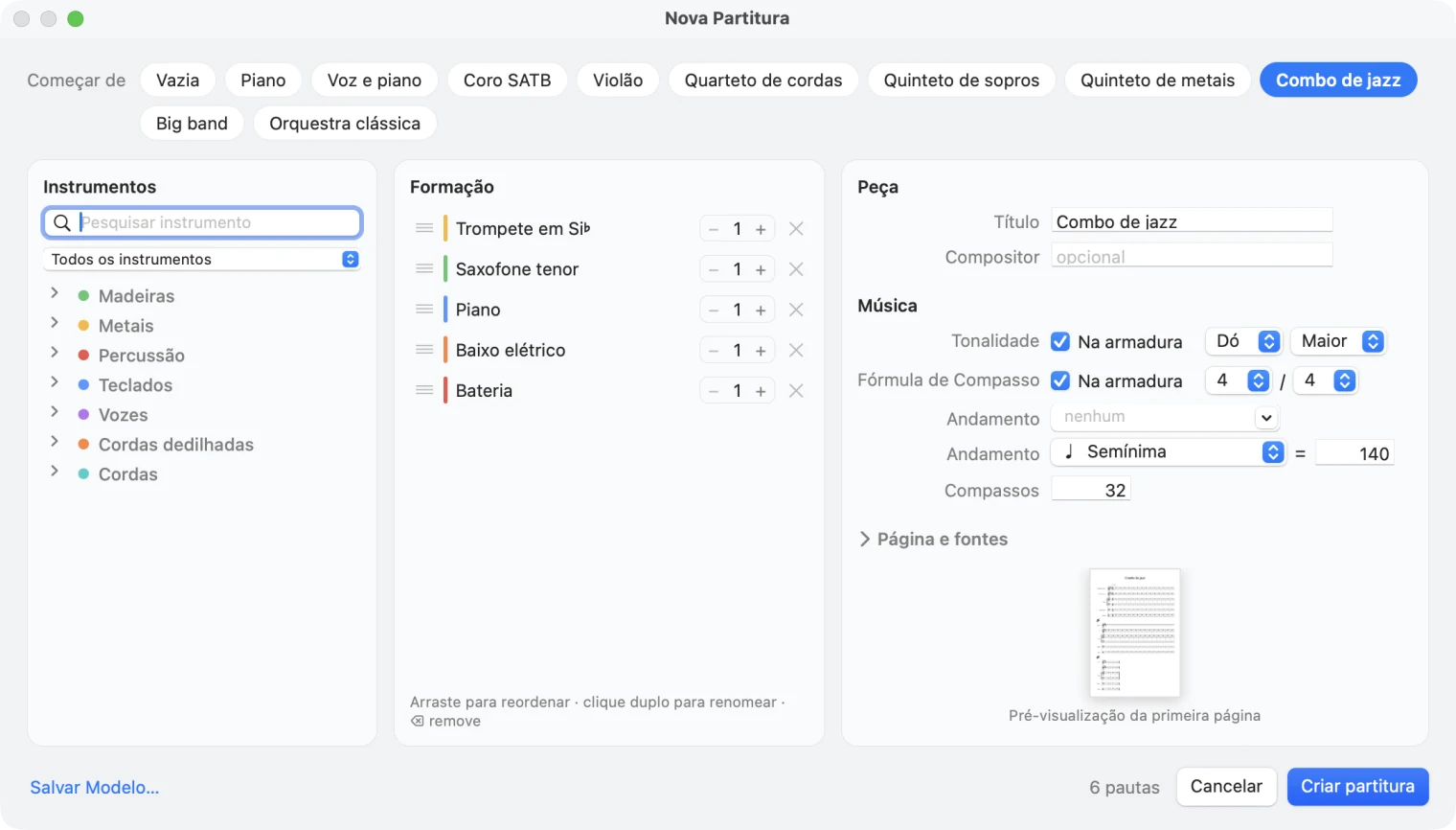
Arquivo → Nova Partitura… (⌘N; Ctrl+N no Windows) abre o assistente, como o Setup Wizard do Finale:
- No alto, em Começar de, escolha um modelo (eles se distribuem em várias linhas, para você ver todos; o escolhido fica preenchido com a cor de destaque): em branco, piano, voz e piano, coro SATB, violão, quarteto de cordas, quinteto de sopros, quinteto de metais, combo de jazz, big band, orquestra clássica e os seus próprios modelos.
- Procure os instrumentos no catálogo à esquerda (digite “clar” para as clarinetas, ou abra uma família; abaixo da busca você pode mostrar só os de uma formação: orquestra, banda, jazz e pop, coro e vozes, música antiga e barroca, tradicional e world) e adicione-os à Formação com um clique duplo ou com Adicionar →, que aparece na linha selecionada; no Mac também com Return. As famílias do catálogo e os instrumentos da formação têm a cor da sua família; enquanto a formação estiver vazia, uma dica no centro explica como preenchê-la. Na formação, − e + ao lado de cada instrumento definem quantos são: com 2 ou mais, eles se chamam “Flauta 1”, “Flauta 2”… automaticamente. Arraste as linhas pela alça para reordená-las, renomeie-as com um clique duplo e remova-as com o × ou ⌫.
- À direita, os campos estão em três grupos: Peça (título e compositor), Música (tonalidade, fórmula de compasso, andamento, número de compassos; no Mac as fórmulas de compasso mais comuns também com um clique em 4/4, 3/4, 2/4 ou 6/8) e Página e fontes (formato da página, fontes da música e do texto; no Mac abre com um clique). Abaixo dos campos há uma prévia da primeira página. Criar partitura abre a partitura; sem instrumentos, ele diz o que está faltando. Com pelo menos um instrumento, Salvar Modelo… aparece embaixo, à esquerda: suas escolhas viram um modelo pessoal, que você encontra logo entre os de Começar de.
Arquivo → Nova Partitura em Branco (⌥⌘N; no Windows pelo menu Arquivo) cria na hora uma partitura com o modelo escolhido nos ajustes (piano, por padrão), sem perguntas. Na tela de boas-vindas, Nova Partitura em Branco e o cartão Vazia criam, em vez disso, uma única pauta em clave de sol. Os valores iniciais (modelo, compositor, andamento, métrica, tonalidade, número de compassos, formato da página, swing) são definidos em Ajustes → Novas Partituras.
Seus próprios modelos
Se você escreve com frequência para a mesma formação, salve-a como modelo: Arquivo → Modelos → Salvar como Modelo… guarda instrumentos, nomes, claves, transposições, sons, mixer, chaves de agrupamento, formato da página, andamento, tonalidade, métrica e compositor, mas não a música. Você o encontra de novo em Arquivo → Modelos → Nova a Partir de Modelo, que cria a partitura na hora, e no assistente, depois dos modelos do próprio Maestro.
Visualizações e zoom
- A Visualização de Página mostra as páginas como serão impressas; a Visualização Contínua coloca toda a música numa longa faixa horizontal. Escolha-as no menu Visualizar (Visualização de Página e Visualização Contínua, com uma marca de seleção na atual); ⌘E alterna entre elas. Visualizar → Piano Roll (⌥⌘O, no Windows Ctrl+Alt+O) mostra as notas como barras sobre um teclado, para ouvi-las e corrigi-las: veja Piano roll.
- Zoom: Visualizar → Ampliar (⌘+), Visualizar → Reduzir (⌘-), Visualizar → Tamanho Real (⌘0). Você também pode usar o controle deslizante do zoom na barra de status (clique na porcentagem para voltar a 100%) ou fazer o gesto de pinça no trackpad.
No Windows: Exibir → Visualização de Página e Exibir → Visualização Contínua (Ctrl+E, ou o botão no alto à direita); o zoom com Ctrl++, Ctrl+-, Ctrl+0, ou mantendo Ctrl pressionado enquanto gira a roda do mouse. Para rolar, arraste as barras nas bordas direita e inferior da partitura, gire a roda do mouse (com Shift para ir para os lados) ou use dois dedos no touchpad.
Navegador
Visualizar → Painéis → Navegador (⌥⌘G; Ctrl+Alt+G no Windows), ou o botão de três páginas na barra de status ao lado do número da página (aceso enquanto o navegador está aberto), abre uma faixa abaixo da partitura com as miniaturas de todas as páginas, lado a lado (na Visualização Contínua, a faixa inteira da música). Uma moldura azul marca a parte que você vê na janela e a acompanha enquanto você rola ou durante a reprodução. Clique numa miniatura para levar a partitura até ali; arraste, e a partitura rola junto com o mouse. Com muitas páginas, a faixa rola sozinha para manter a moldura à vista. O mesmo comando a fecha.
Inspetor
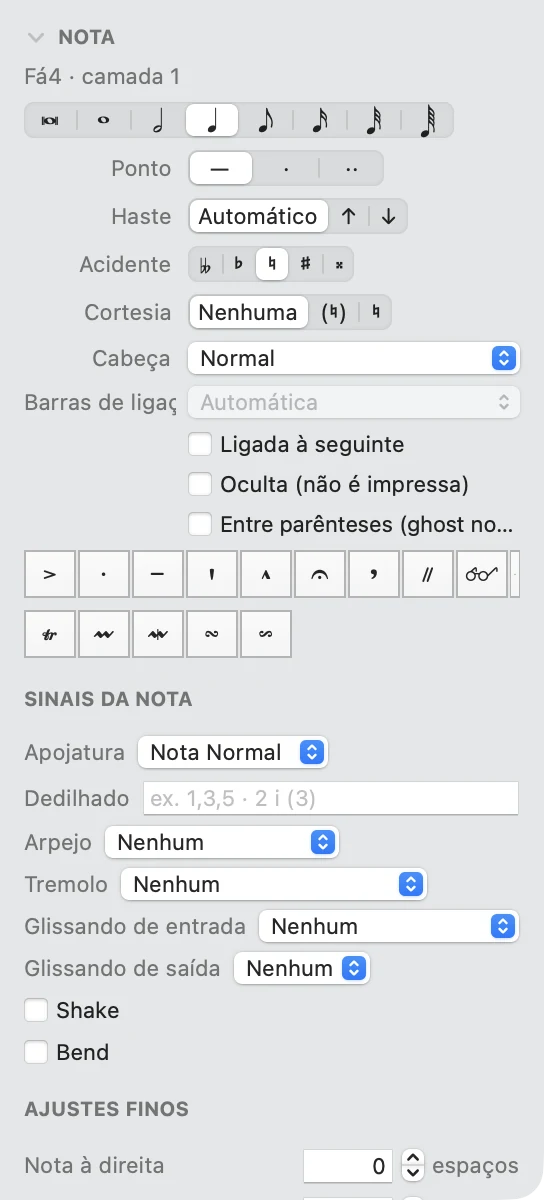
Visualizar → Inspetor (⌥⌘I; Ctrl+I no Windows) abre uma coluna à direita com as propriedades do que você selecionou, ou da nota sob o cursor do Speedy Entry. Suas seções são:
- O elemento selecionado (dinâmica, acorde, linha de oitava, pedal, linha de texto, sinal de repetição, texto, indicação de andamento, marca de ensaio, ligadura de expressão, regulador, imagem, texto de página, sílaba da letra, título de movimento, clave, armadura de clave, fórmula de compasso, barra de compasso, casa de repetição, pausa de vários compassos, chave de agrupamento, número de compasso; o nome de uma pauta abre a seção Pauta): uma seção com o seu nome e as suas opções, por exemplo o acorde (também pela Biblioteca de Acordes…), qual dinâmica, o tipo de linha de oitava, as palavras e a indicação metronômica de uma indicação de andamento, o lado de um texto, as páginas e o alinhamento de um texto de página, a largura de uma imagem, e Posição Automática se você o moveu;
- Nota: alturas, duração e pontos, ligadura de valor, articulações, quiáltera. Tem também apojatura, quiáltera (número e colchete, ou removê-la), barra em leque, dedilhado, arpejo, tremolo, glissandos, trinado e bend (no Mac na seção Sinais da nota); clicar num desses sinais, ou numa articulação, seleciona a sua nota;
- Compasso: notação (barras, repetição de compasso), tonalidade e fórmula de compasso a partir daquele compasso, ritornelos, novo sistema e nova página;
- Pauta: nome, instrumento, som, transposição, tamanho da pauta e mais;
- Documento: título, compositor, indicação metronômica, formato da página. Também abre quando você clica no título ou em outro texto de cabeçalho.
Cada alteração vale na hora e pode ser desfeita com ⌘Z. Com várias notas selecionadas, a alteração vale para todas.
A seção do que você selecionou abre sozinha; as outras se fecham e se reabrem com um clique no título (com o pequeno triângulo) e, fechadas, mostram um resumo: andamento e tonalidade do compasso, o som da pauta, o título do documento.
Barra de Ferramentas
Fica no alto da janela; no Windows, à direita da linha superior, ao lado da paleta, e os botões que não cabem vão para o menu … no final dela. Contém Desfazer e Refazer, o menu para alternar entre a partitura e uma parte, visualização e zoom, som real e pausas de vários compassos, os controles de reprodução e gravação, o mixer, Adicionar Pauta, Extrair Partes, Imprimir e o Inspetor. Clique com o botão direito → Personalizar Barra de Ferramentas… (no Windows também Exibir → Personalizar Barra de Ferramentas…) para adicionar mais botões (salvar, exportar, título, texto, cifra, piano virtual…); Visualizar → Ocultar Barra de Ferramentas (⌥⇧⌘T) a oculta, no Windows Exibir → Barra de Ferramentas (Ctrl+Alt+Shift+T). No Mac, cada botão mostra o nome e o atalho de teclado na sua dica; no Windows, eles aparecem na barra de status quando o ponteiro está sobre o botão.
Tour Guiado
Na primeira vez que você abre o Maestro, começa um tour interativo: um balão por passo, ao lado do controle de que ele fala. Ele mostra as ferramentas, a entrada de uma nota com o Speedy Entry, as durações e os acordes, uma articulação, a reprodução, o mixer, o Inspetor, as novas partituras e os arquivos do Finale. Onde diz “Experimente”, o tour percebe quando você fez e avança sozinho. Você pode pular um passo, voltar ou fechá-lo. Reabra-o quando quiser em Ajuda → Tour Guiado.
Tela de boas-vindas
Na abertura, quando você fecha a última partitura, e com Janela → Bem-vindo ao Maestro (⇧⌘1; no Windows Arquivo → Tela de Boas-Vindas) abre-se a tela de boas-vindas:
- à esquerda, as ações: Nova Partitura…, Nova Partitura em Branco (uma única pauta em clave de sol), Abrir…, Setlist… e Modelos…, e embaixo o Tour Guiado, as novidades e a caixa Mostrar na abertura;
- no alto, as partituras Recentes, com uma miniatura da primeira página, o título e, abaixo, o compositor e a data. Só aparecem linhas completas: Mostrar Todos (N) ao lado do título mostra todas, Mostrar Menos volta às linhas completas. Quando várias partituras recentes têm o mesmo título, o nome do arquivo (ou a pasta) aparece embaixo para distingui-las. Buscar nos recentes procura por título, compositor ou nome do arquivo; clique com o botão direito para abrir, mostrar no Finder (no Windows, no Explorador de Arquivos) ou remover da lista;
- embaixo, Nova a Partir de Modelo: o cartão Vazia e os modelos do Maestro, cada um com o nome da formação na página e quantos instrumentos tem, e numa linha própria Seus modelos.
Quando o mouse passa sobre um cartão, a borda ganha a cor de destaque; um clique o abre.
Tela de abertura
Na abertura, uma tela mostra o ícone, o nome, a versão e a data da última atualização por alguns segundos. Um clique a fecha na hora; se você não a quiser, desative-a em Ajustes → Geral.
Ajustes
No Mac, escolha Maestro → Ajustes… (⌘,); no Windows, Editar → Ajustes… (Ctrl+,). Cada escolha vale na hora. Há cinco seções:
- Geral: o que abrir na inicialização (a tela de boas-vindas, uma partitura em branco, o assistente, nada, ou o último documento; o Windows não tem a opção “nada”), a tela de abertura, o salvamento automático e as cópias de backup, quantos documentos lembrar em Abrir Recente, o Tour Guiado, o idioma e as atualizações;
- Novas Partituras: os valores iniciais da partitura em branco e do assistente;
- MIDI: o teclado MIDI e a gravação, veja Teclado MIDI;
- Reprodução: metrônomo, rolagem, compassos de contagem, volumes, sons e reverb, veja Reprodução e áudio;
- Aparência: claro ou escuro, Inspetor, dicas de teclas na barra de status, onde ficam as paletas, números de compasso, o fundo ao redor das páginas, as cores da seleção e das camadas, a reprodução das notas enquanto você as insere, o zoom e a visualização das novas janelas.
Aparência e idioma
O Maestro segue o modo claro ou escuro do sistema; em Ajustes → Aparência você pode escolher Automática, Claro ou Escuro. As páginas continuam sempre brancas, como o papel.
O Fundo ao redor das páginas é definido na seção Fundo de Ajustes → Aparência. Como Tipo, escolha Cor sólida ou Degradê: duas cores que se fundem De cima para baixo, Da esquerda para a direita ou Na diagonal. O menu Fundo tem cores e degradês prontos, por exemplo do cinza médio ao cinza-escuro ou do azul-celeste ao azul-noite; outras cores são escolhidas com as amostras abaixo do menu. Restaurar o Fundo volta ao degradê do cinza-ardósia ao grafite.
A interface está disponível em português (Brasil), inglês, italiano, alemão, francês, espanhol, japonês, chinês simplificado e coreano. Por padrão o Maestro usa o idioma do sistema; para fixá-lo, vá em Ajustes → Geral → Idioma (no Windows, a seção Idioma) e escolha Automático ou um dos idiomas (Português (Brasil), English, Italiano, Deutsch, Français, Español, 日本語, 简体中文, 한국어). A mudança vale na próxima vez que você abrir o Maestro. Em português, os nomes dos instrumentos nas novas partituras também ficam em português.
Atualizações
Uma vez por dia o Maestro verifica no site se há uma nova versão; se houver, mostra as novidades e pergunta se você quer instalá-la. Você pode verificar manualmente com Maestro → Verificar Atualizações… (no Windows Ajuda → Verificar Atualizações…) e desativar a verificação automática nos ajustes. As mudanças de cada versão estão listadas em Maestro → Sobre o Maestro (no Windows também em Ajuda → Novidades do Maestro).
Mac e Windows
As duas versões têm as mesmas ferramentas, os mesmos comandos e o mesmo formato de arquivo. As principais diferenças:
- no Windows ⌘ vira Ctrl; muitos atalhos do Mac com ⌥ ou ⌃ não existem no Windows, e você usa os menus;
- o menu Notação (articulações, dinâmicas, linhas, texto, cifras) é igual nos dois sistemas;
- no Mac cada partitura tem a sua janela; no Windows as partituras abertas ficam em abas (Ctrl+Tab para alternar, Ctrl+W para fechar);
- no Mac os dispositivos MIDI também estão listados em Reprodução → Gravação → Dispositivos MIDI; no Windows em Ajustes → MIDI, e o mixer também está em Exibir → Mixer.
Para a lista completa das teclas, veja Atalhos de teclado.