Fonctionnalités

Tout ce que Maestro sait faire, en détail.

En plus d’écrire, d’écouter et d’imprimer comme dans Finale, Maestro lit les partitions papier, trouve les accords, vous accompagne, chante les paroles et vous fait entendre la partition comme en studio.

Au-delà de Finale

Maestro se charge du fastidieux.

Ce que vous faisiez à la main dans Finale, ou pas du tout : Maestro lit les partitions papier, trouve les accords, vous accompagne et garde la page en ordre.

Notation sur mesure

La portée comme vous la voulez, même dessinée.

Pour les partitions qui sortent de l’ordinaire : des passages de portée à l’aspect différent, comme dans Finale, et des signes dessinés à la main là où la notation ne suffit pas.

Styles de portée

Comme les Staff Styles de Finale : Document → Styles de portée… donne à un passage de mesures des barres rythmiques, une notation rythmique ou des répétitions, une portée de zéro à cinq lignes, une tablature, des notes à formes, des hampes ou des têtes masquées, un autre nom ou une autre taille. Une bande colorée les signale à l’écran, ils peuvent être différents dans les parties et passent dans les fichiers Finale et en MusicXML.

Comment ça marche

Notation graphique

L’outil Dessin dessine sur la portée au stylo, avec des lignes, flèches, courbes, rectangles, ellipses, lignes de croissance, bandes et ondulations, aussi en pointillé ou en gris transparent. Chaque dessin appartient à ses mesures et s’allonge avec l’espacement ; sur iPad on dessine avec l’Apple Pencil, et le trait s’épaissit là où vous appuyez plus fort.

Comment ça marche

Mixeur et accordeur

Mixez le groupe, accordez votre instrument.

Deux outils de studio, toujours à portée de main : ils s’ouvrent avec les deux boutons au bout de la barre de lecture.

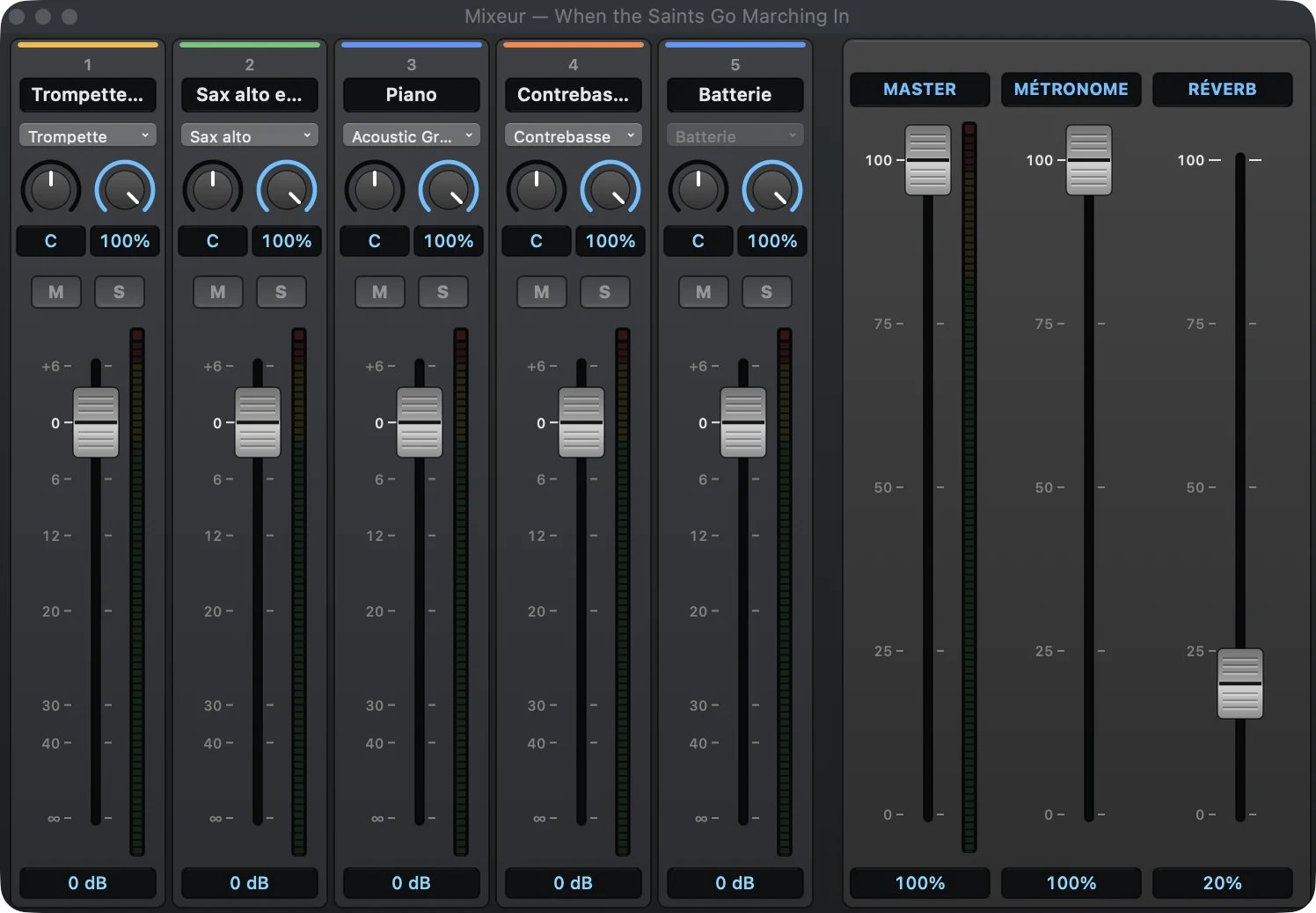
Mixeur

Une console de studio avec une tranche par instrument : son, panoramique, réverbération, muet et solo, fader et vumètres stéréo, plus master, métronome et réverbération. Avec le clic droit, vous saisissez les valeurs exactes, copiez les réglages d’une tranche à l’autre et choisissez la couleur de chaque tranche ; l’apparence se personnalise, y compris avec le thème clair. Tout s’entend aussitôt, même pendant la lecture, et les réglages restent dans la partition.

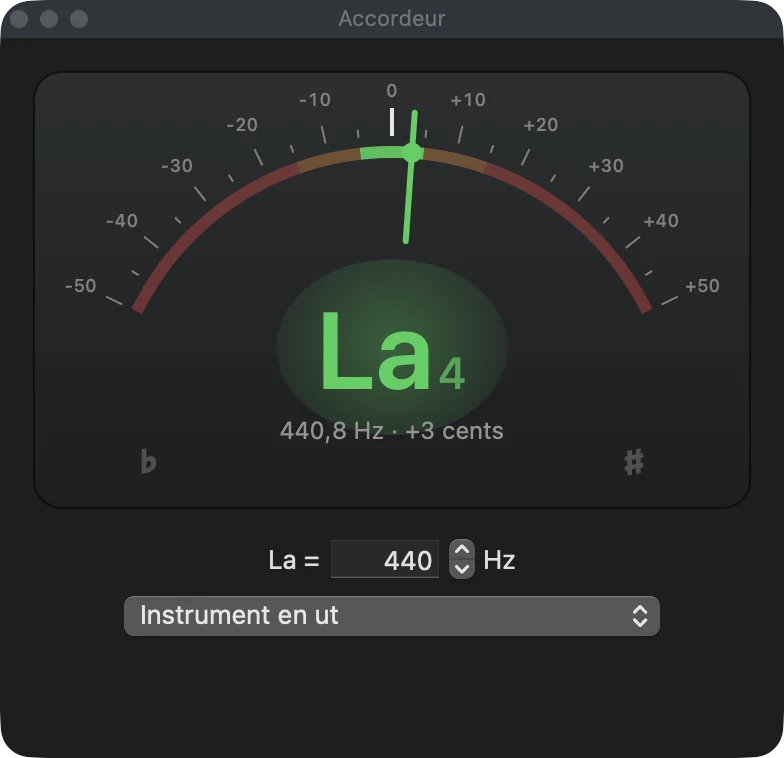
Accordeur

Il écoute le micro et affiche la note, la fréquence et de combien de cents vous êtes trop haut ou trop bas. Choisissez le la de référence et l’instrument transpositeur, pour lire la note telle qu’elle est écrite dans votre partie.

Le mixeur de Maestro avec les tranches de trompette, saxophone alto, piano, contrebasse et batterie, et les faders master, métronome et réverbérationL’accordeur de Maestro qui reconnaît un la à 440,8 Hz, juste

Voix chantée

La partition chante, avec les paroles.

Écrivez la mélodie et les paroles : Maestro vous les fait entendre chantées par une voix de synthèse, syllabe par syllabe, pour essayer une chanson, une partie de chœur ou un air avant de les confier aux chanteurs.

Des paroles à la voix

Dans le mixeur, choisissez « Voix chantée » à la place du son : la portée chante ses notes avec les mots des paroles, respire aux silences et suit couplets, reprises et changements de tempo, en lecture comme dans l’audio exporté.

Cinq voix gratuites

Lecture → Télécharger des voix… installe en un clic Hoshino Hanami, Qixuan, Alemon, LIEE et Nishiren Gard : des voix féminines et masculines en anglais, en japonais, en chinois et en espagnol, certaines avec plusieurs couleurs de voix. L’italien est expérimental, mais Nishiren Gard le chante avec de vrais sons italiens.

Tout sur votre ordinateur

C’est votre ordinateur qui calcule le chant, avec DiffSinger, une synthèse neuronale ouverte : pas de compte, pas d’abonnement, et les paroles ne quittent pas votre ordinateur.

Sur les Mac avec Apple Silicon et macOS 14 ou ultérieur, et sous Windows ; l’iPad suivra. Les voix appartiennent à leurs auteurs, avec leurs conditions : certaines sont réservées à un usage non commercial.

La voix chantée dans le manuel

Piano roll

Vos notes, comme les montre un logiciel d’enregistrement.

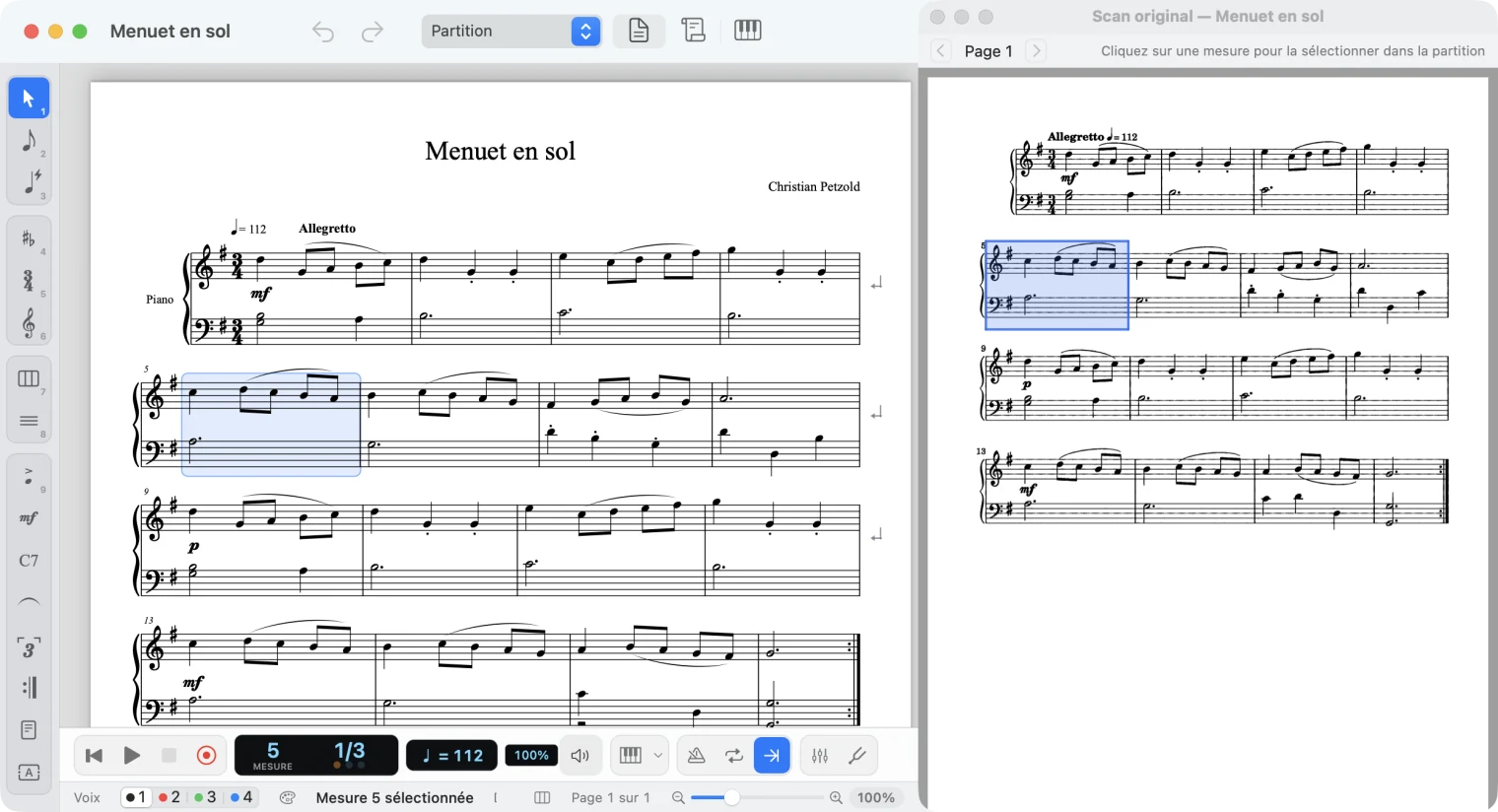
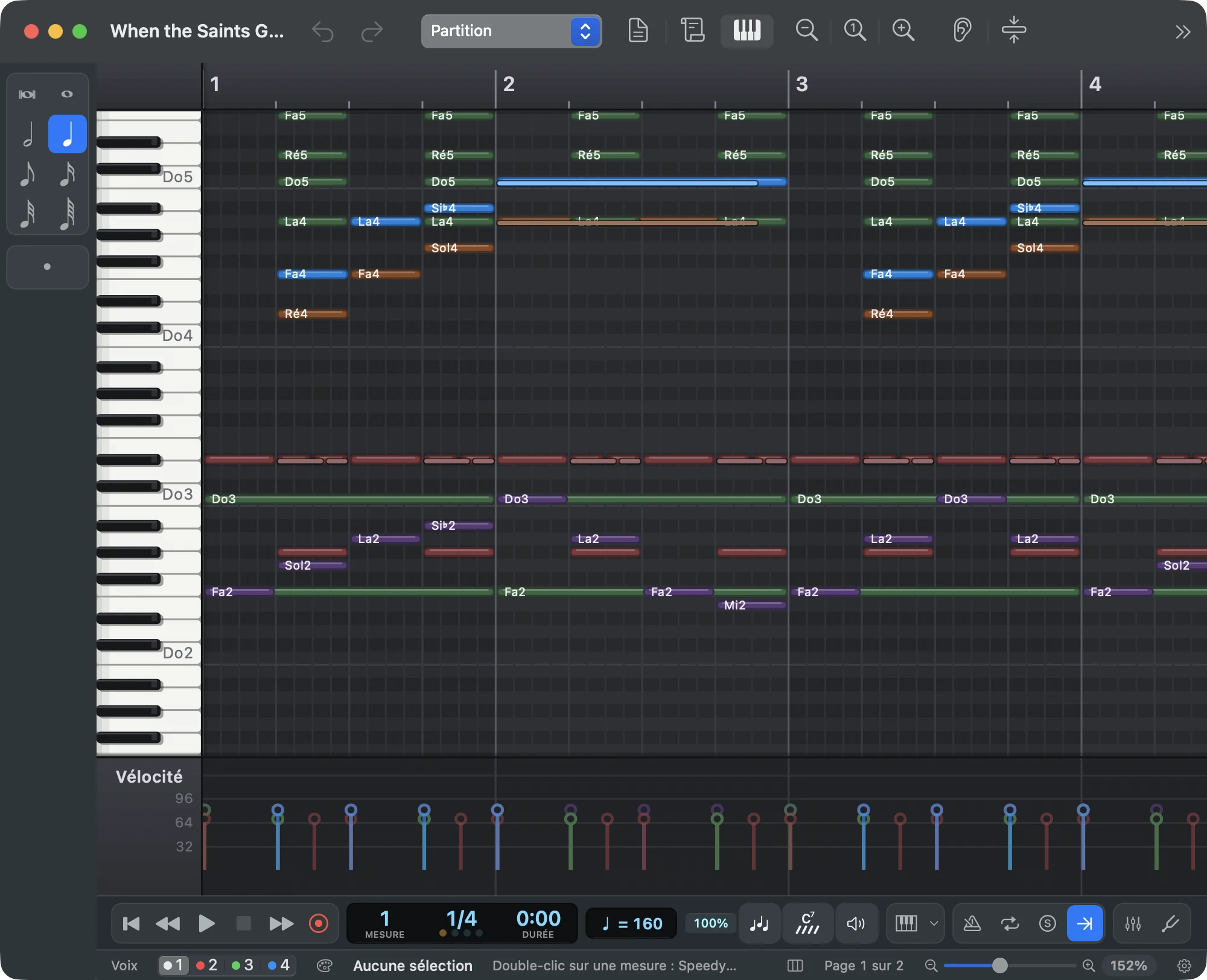
Présentation → Piano roll montre la partition en barres sur un clavier : vous la voyez, vous l’écoutez et vous la corrigez en faisant glisser les notes, et la notation se réécrit toute seule.

Le piano roll de Maestro en thème sombre : les notes de trompette, saxophone, piano, contrebasse et batterie en barres colorées sur le clavier avec le nom des notes, et la piste de vélocité en dessous

Modifier à la souris

Déplacez les notes vers le haut et sur les côtés, allongez-les par le bord, copiez-les, créez-en de nouvelles d’un double-clic : les mesures touchées redeviennent de la notation, avec liaisons, silences et graphie au bon endroit.

Vélocité note par note

Dans la piste du bas, choisissez la force de chaque note, même en dessinant un crescendo : elle vaut pour la lecture, le MIDI et l’audio, sans signe de plus sur la partition.

Batterie et notes telles que jouées

La batterie seule devient un éditeur avec une rangée par son ; trilles, staccatos, arpèges et swing apparaissent tels que la lecture les joue.

Sur mesure

Thème sombre ou clair, couleurs par instrument, vélocité ou voix, zoom séparé du temps et des hauteurs : d’un clic droit, comme la console de mixage.

Le piano roll dans le manuel →

De près

Maestro à l’œuvre.

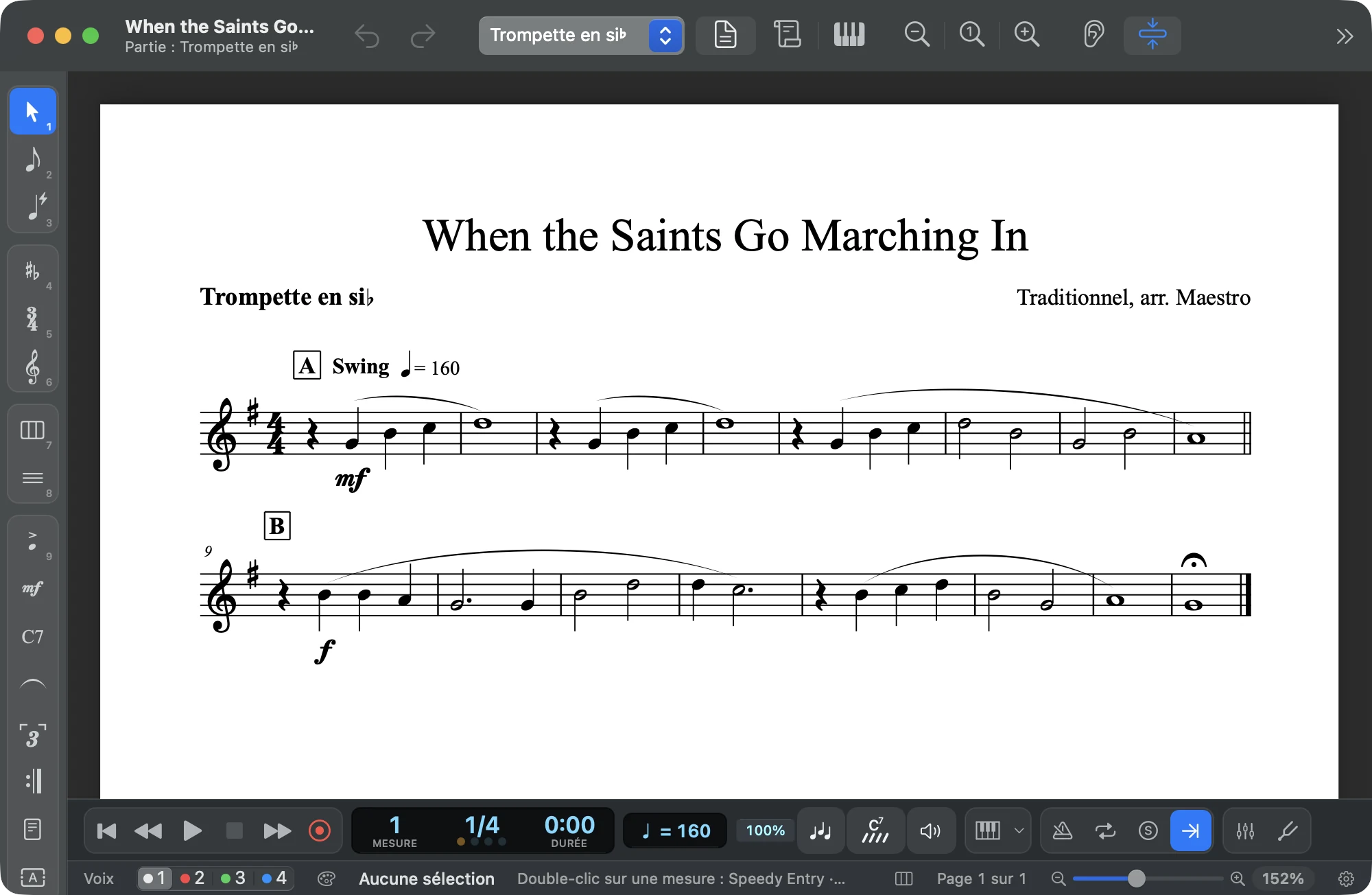
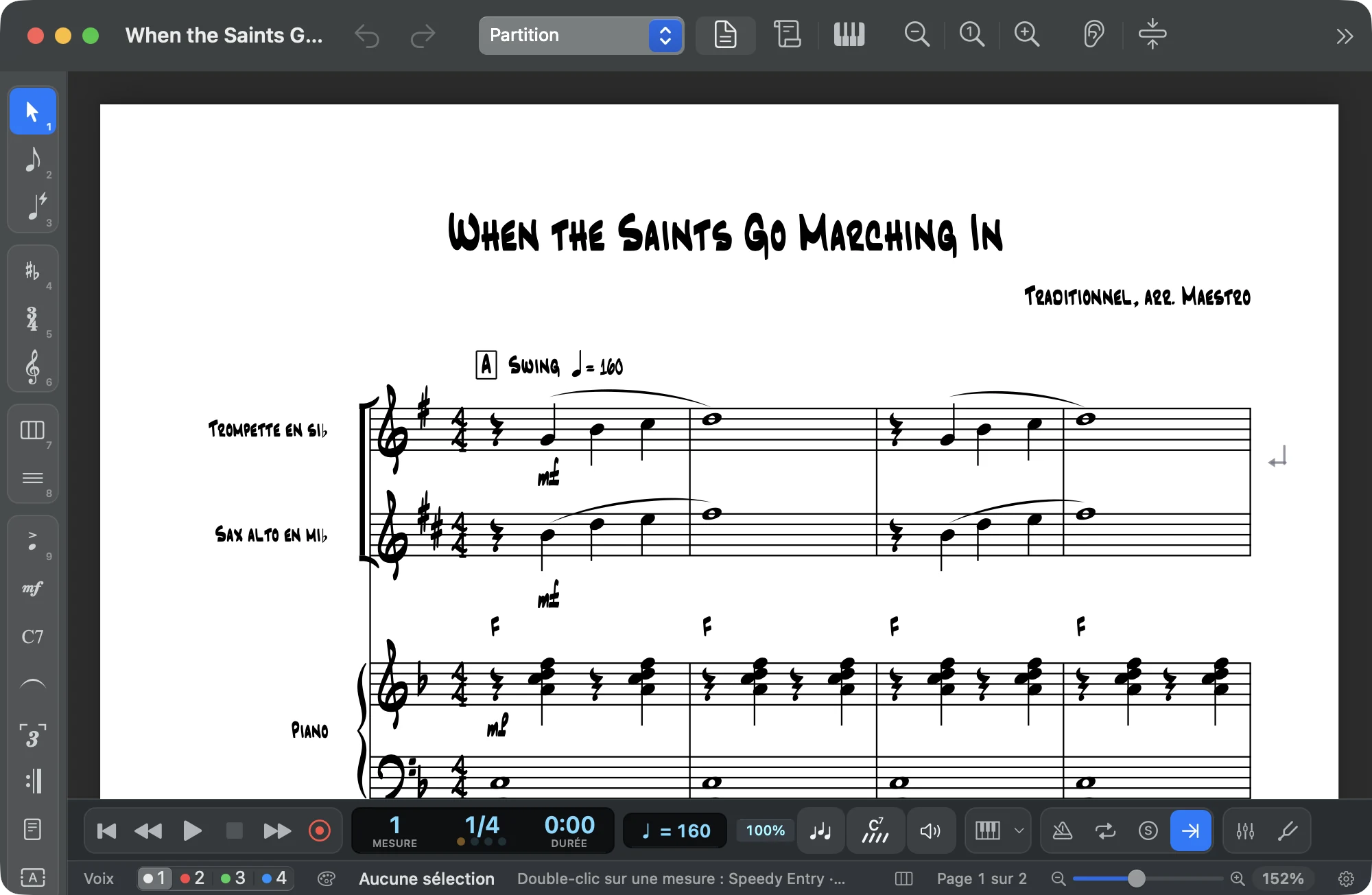
La partie de trompette de When the Saints dans Maestro, avec le nom de l’instrument, les repères de répétition et les nuances

Chaque partie, prête à imprimer

Du conducteur aux parties en un clic : chaque instrument a sa propre mise en page, avec silences multimesures, repères de répétition, nuances et notes réduites.

When the Saints dans Maestro avec le style Jazz manuscrit : notes, symboles d’accords et noms d’instruments semblent écrits à la main

Écrite à la main, comme dans un real book

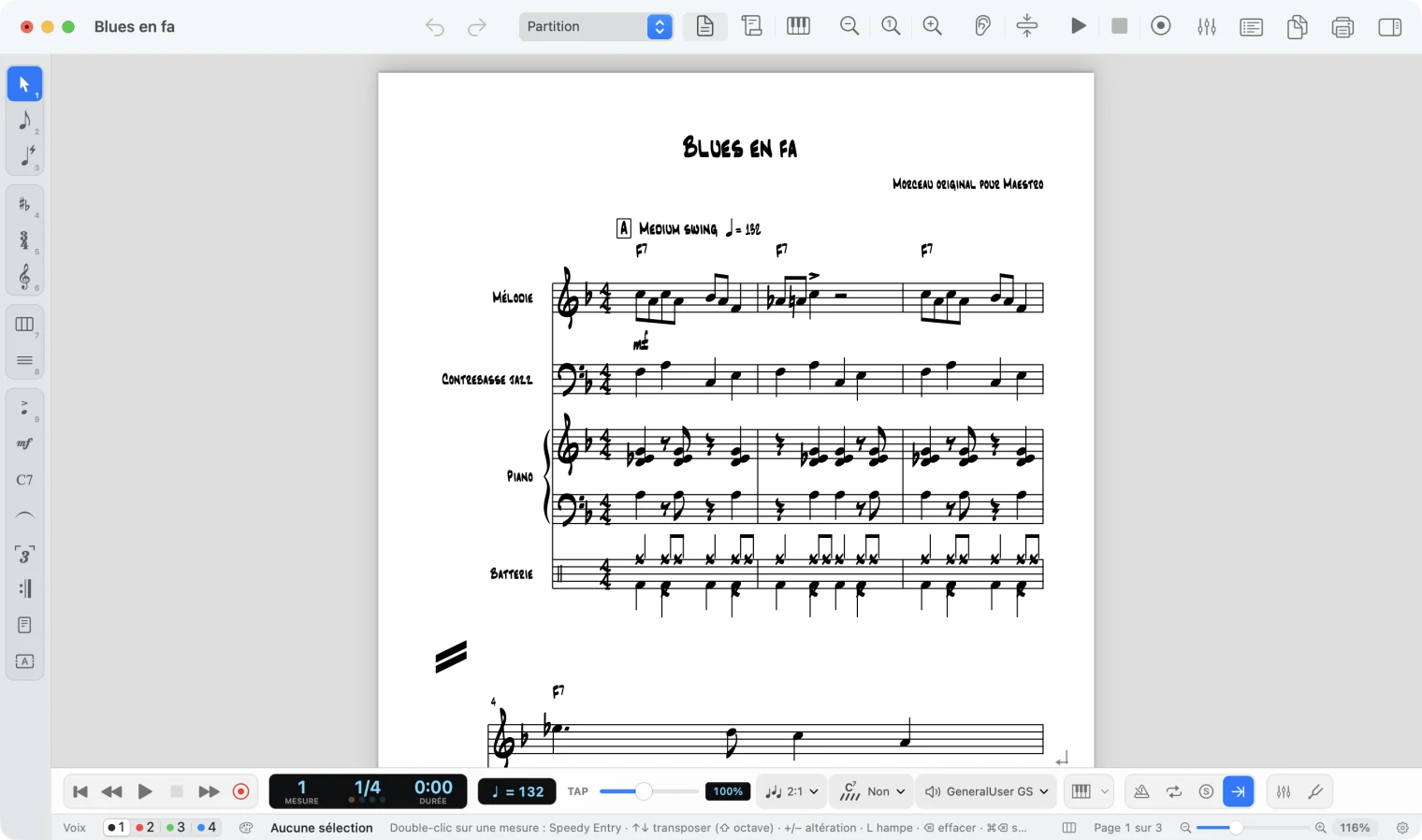
Document → Polices… change la police musicale et tous les textes. Le style Jazz manuscrit utilise les polices de Finale, incluses dans Maestro : notes, accords et noms semblent écrits à la main.

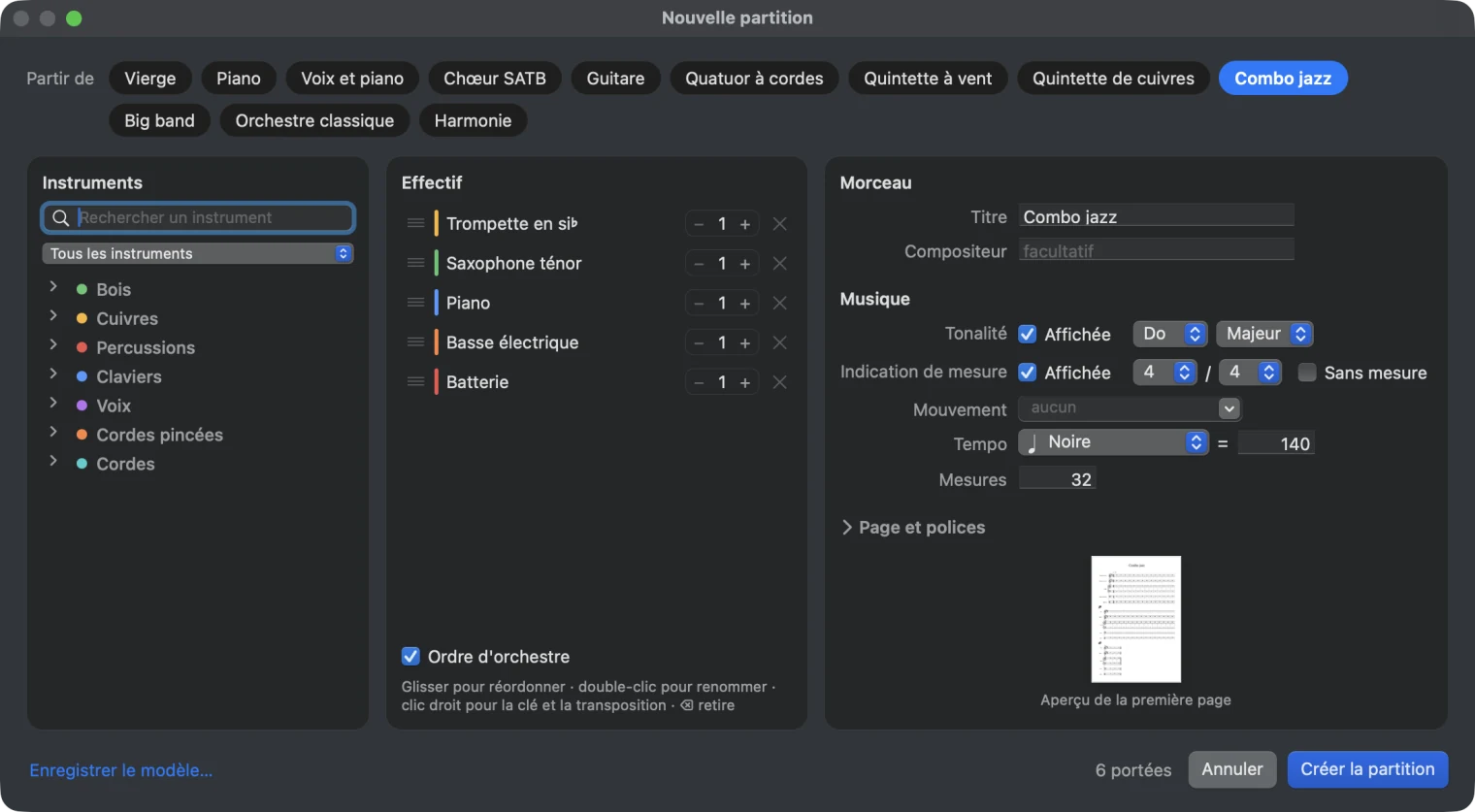
La fenêtre Nouvelle partition de Maestro avec le modèle Combo jazz

On commence en une minute

Choisissez un modèle (combo jazz, big band, quatuor à cordes, chœur SATB et d’autres), changez les instruments comme vous voulez et commencez à écrire.

Instruments virtuels

Jouez à l’écran, Maestro écrit.

Sous la partition, un panneau s’adapte à l’instrument : piano, batterie, manche de guitare ou de violon, lames du xylophone, cordes de la harpe et du koto ; et aussi les pads des accords de la tonalité, une grille isomorphe et les doigtés des vents. Un clic joue la note et, pendant la saisie, la place dans la partition.

Piano

88 touches : un clic joue et, avec Speedy ou Simple Entry, écrit. Pendant la lecture, les touches s’allument de la couleur de chaque portée.

Le piano virtuel de Maestro avec les notes de l’accord sélectionné allumées

Batterie

Sur une portée de percussion arrive une boîte à rythmes : un pad par son, qui joue et écrit le coup et s’allume en mesure.

Les pads de la batterie virtuelle de Maestro avec la cymbale ride allumée

Guitare et basse

Pour la guitare, la basse et le ukulélé apparaît le manche : choisissez la corde et la case, et la note s’écrit exactement là, tablature comprise.

Le manche de guitare virtuel de Maestro avec un accord de la mineur et le nom des notes

Cordes

Violon, alto, violoncelle et contrebasse ont un manche sans frettes, avec les bonnes cordes : la note s’allume sur la ligne de son demi-ton et s’écrit sur cette corde.

Le manche sans frettes du violon virtuel de Maestro avec les notes de la première mesure du Canon de Pachelbel allumées

Claviers de percussion

Xylophone, marimba, vibraphone et glockenspiel ont leurs lames, en bois ou en métal, avec la vraie tessiture de l’instrument et les altérations sur la rangée du fond.

Les lames en métal du métallophone virtuel de Maestro avec les notes de Jingle Bells allumées

Harpe et koto

Les cordes de la harpe, avec les do rouges, les fa bleus et le diagramme des pédales qui suit l’armure ; le koto en hirajōshi, à vide ou pressé près du chevalet.

Les cordes de la harpe virtuelle de Maestro avec le diagramme des pédales et les notes du Menuet en sol allumées

Accords de la tonalité

Sept colonnes, une par degré : accords parfaits et accords de septième, colorés selon leur fonction. Un clic fait entendre l’accord et écrit ses notes ou le chiffrage.

Les pads des accords de la tonalité dans Maestro, avec les degrés en chiffres romains et les chiffrages

Grille isomorphe

Comme sur Launchpad et Push : un demi-ton à droite, une quarte vers le haut. Gammes et accords gardent la même forme dans toutes les tonalités, et les notes de la tonalité sont colorées.

La grille isomorphe de Maestro avec les notes de la tonalité colorées

Doigtés des vents

Pistons, positions de coulisse et clés des cuivres, saxophones et flûtes : la note choisie en grand, et à côté toute la tessiture de l’instrument.

Les doigtés de la trompette dans Maestro : les pistons de la note sélectionnée et de toutes les notes de l’instrument

Présentation → Panneaux → Instruments virtuels (⌥⌘J ; Ctrl+Alt+J sous Windows), sur Mac et Windows.

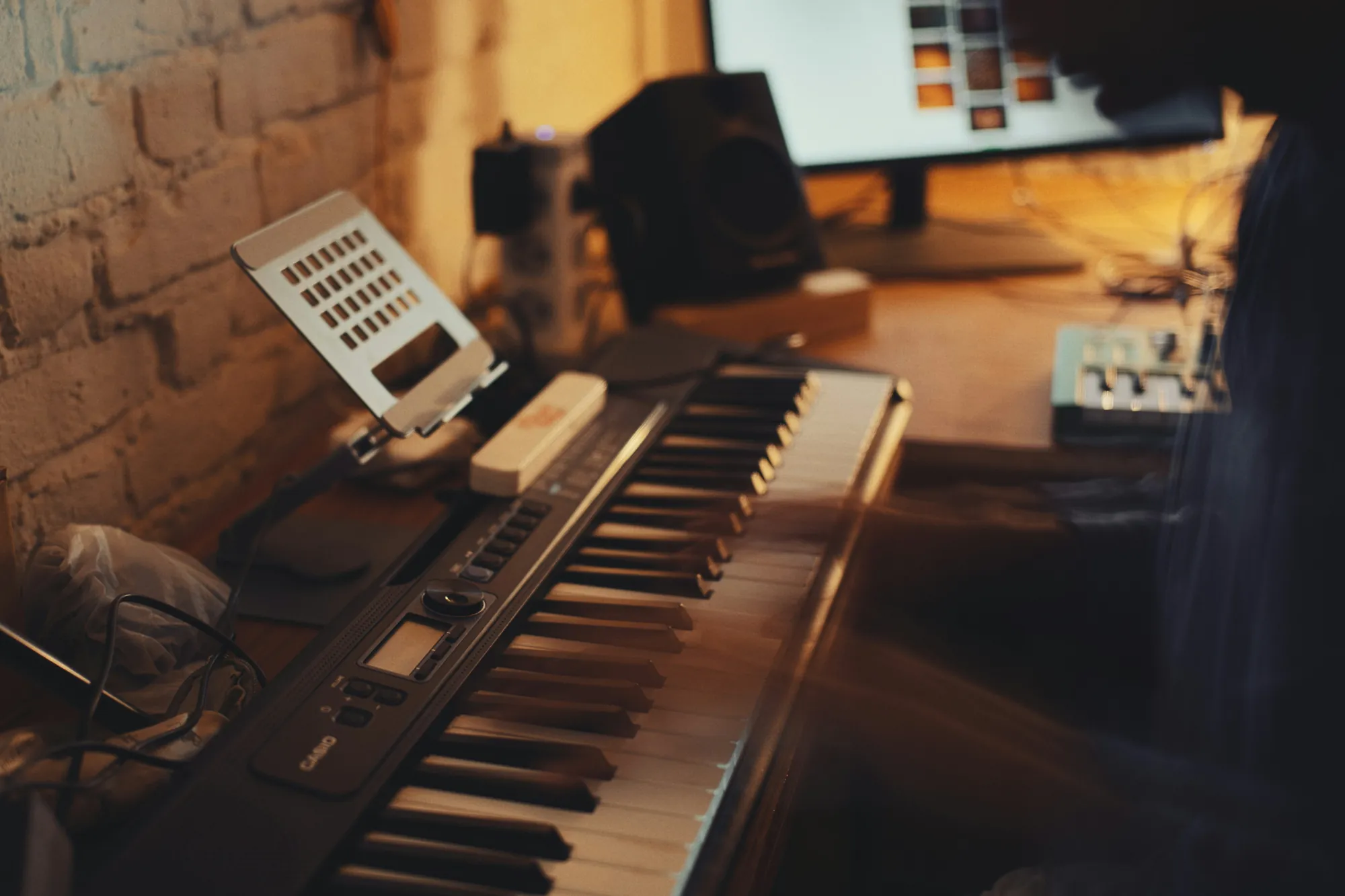
Une personne joue d’un piano numérique dans son home studio, l’ordinateur à côté

Clavier MIDI

Vous jouez, et ça devient une partition.

Branchez un clavier MIDI : écrivez note par note avec Speedy Entry, ou enregistrez pendant que vous jouez et Maestro transcrit, même à deux mains. Pas de clavier ? Chantez ou jouez devant le micro.

Prêt à écrire ?

Maestro est gratuit, pour Mac et Windows. Téléchargez-le et ouvrez votre première partition en une minute.

Télécharger pour macOS

Version 1.16.0 · macOS 13 Ventura · 107 MB

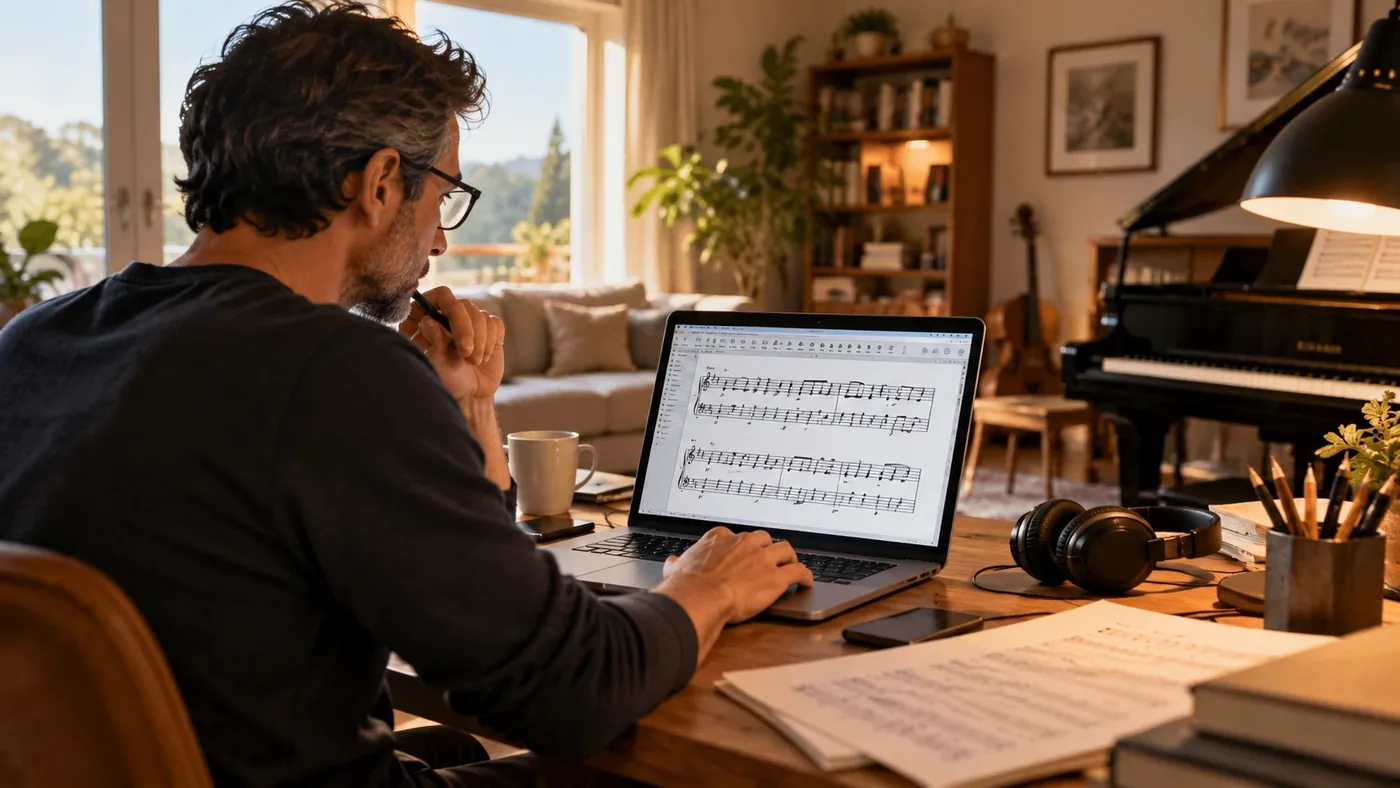
Un homme écrit une partition sur son ordinateur portable dans son salon, à côté d’un piano à queue