譜表スタイル
FinaleのStaff Stylesと同じように、書類 → 譜表スタイル… で小節の範囲にスラッシュ、リズム記譜、反復、0〜5本線の譜表、タブ譜、シェイプノート、符尾や符頭の非表示、別の名前や大きさを設定できます。画面では色の帯で示され、パート譜ごとに変えることもでき、FinaleファイルやMusicXMLにも書き出されます。
使い方機能
Finaleのように書いて、聴いて、プリントするだけではありません。Maestroは紙の楽譜を読み取り、コードを見つけ、伴奏し、歌詞を歌い、スタジオのようにスコアを聴かせます。
Finaleの先へ
Finaleでは手作業だったこと、あるいはできなかったこと。Maestroは紙の楽譜を読み取り、コードを見つけ、伴奏し、ページを整えます。
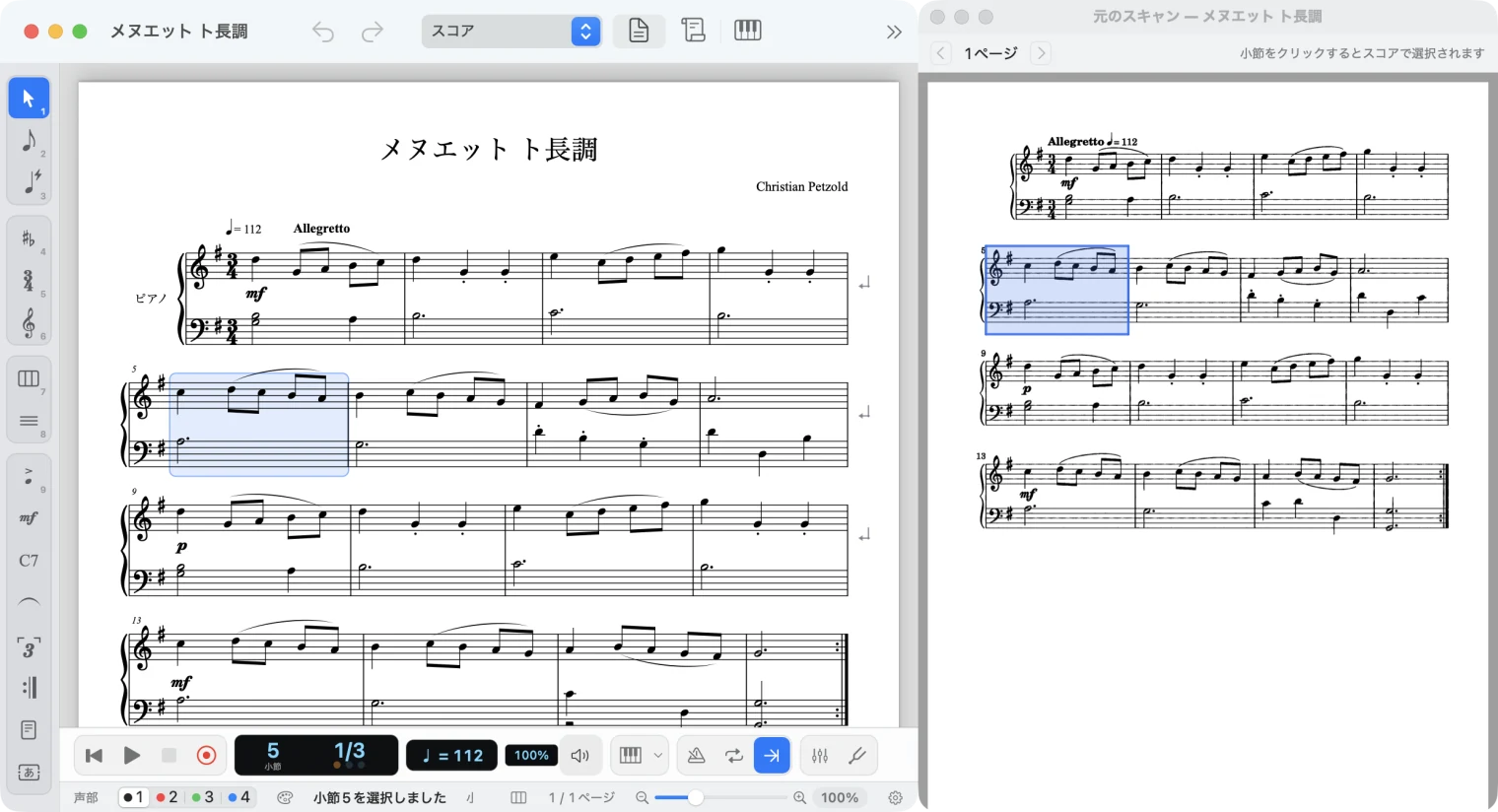
楽譜をスキャンするか写真に撮れば、「スキャンしたスコアを読み込む」が編集できる音符に変えます。傾いたページをまっすぐにして背景をきれいにしてから、Audiverisで認識します。元のスキャンが横に表示され、作業中の小節が強調されるので、見比べながら修正できます。
MacとWindowsで使えます(Mac App Store版を除く)。記譜ソフトから書き出したPDFはそのまま開けます。
しくみを見る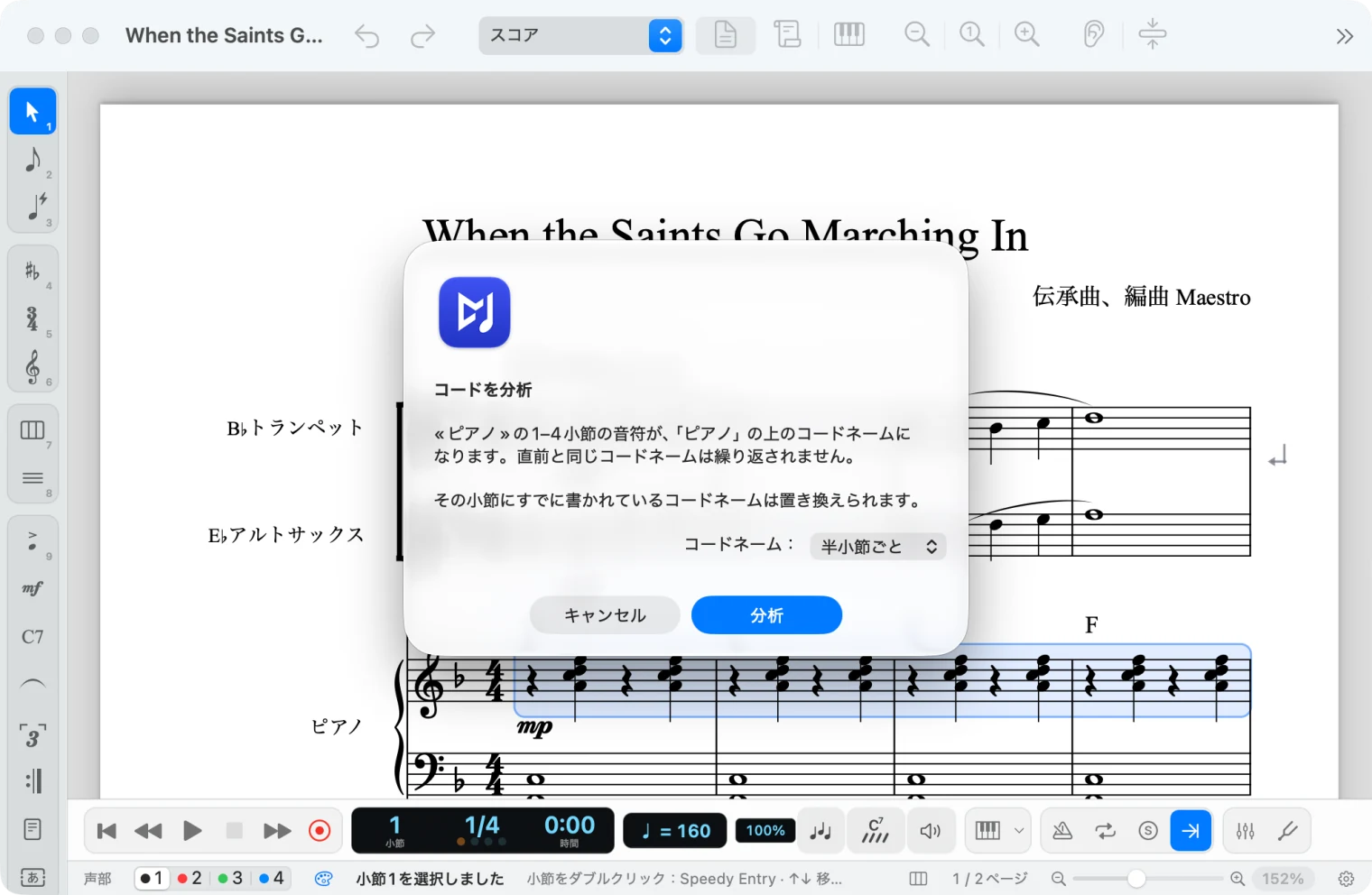
「コードを分析」が音符を読んでコードネームを書きます。テンションや転回形(G13、C7(♭9)、C/E)にも対応。そのコードネームをもとに、「セクションをハーモナイズ」がメロディをサックスや金管に振り分けます(ブロック、ドロップ2)。
しくみを見る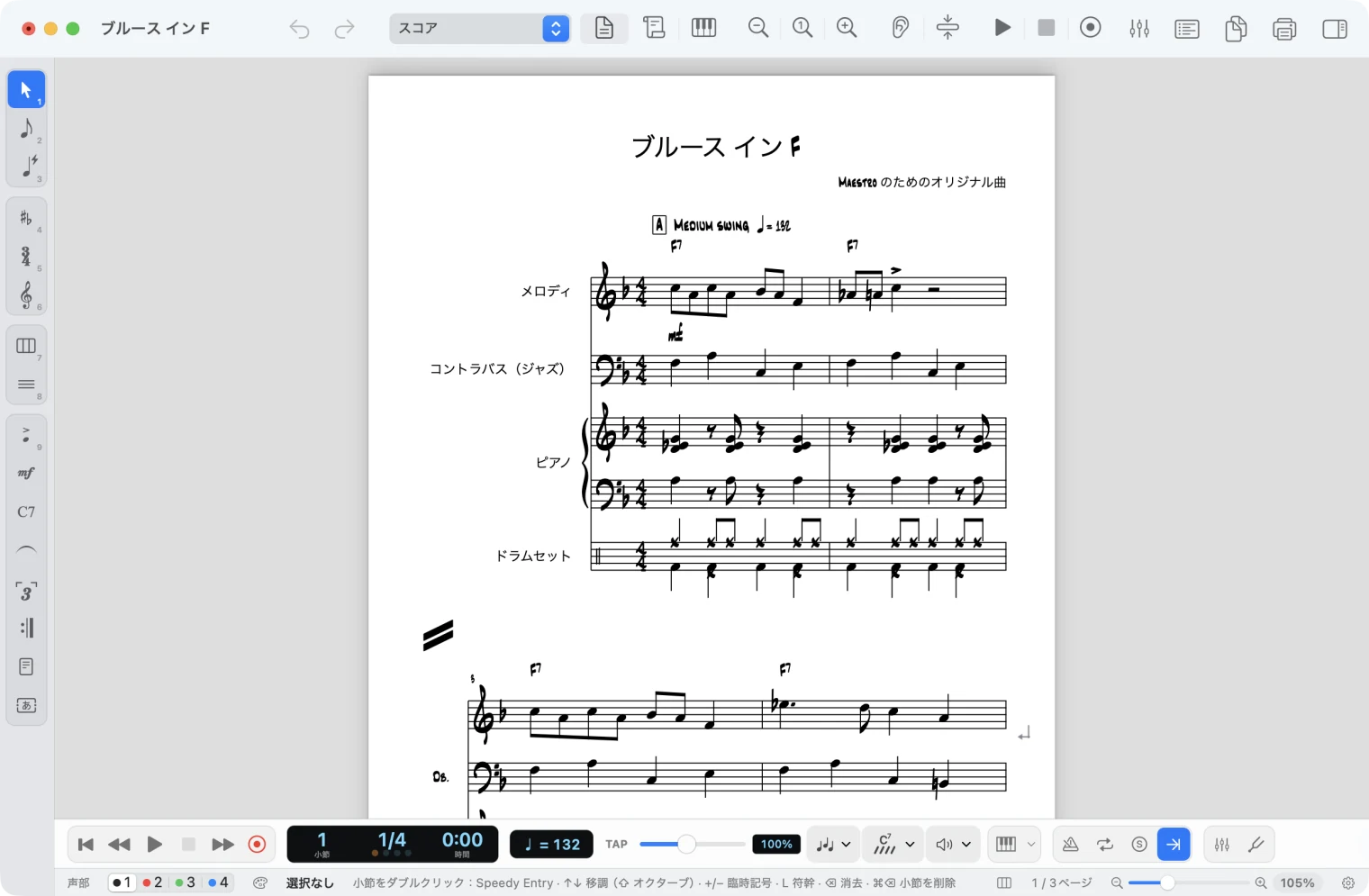
コードネームから、ベース、ピアノ、ドラムがソロの練習を伴奏します。スウィング、バラード、ボサノヴァ、ファンク、サルサなどのスタイルで、セクションの終わりにはフィル、曲の最後にはエンディング。「楽譜に書き込む」で伴奏を本物の五線にして、そのまま印刷できます。
しくみを見る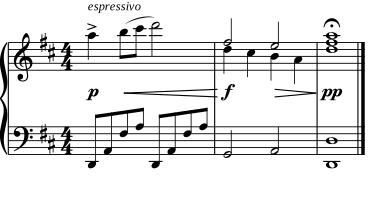
強弱記号、ヘアピン、発想記号は決まった高さではなく音符に沿って置かれるので、音符にぶつかりません。はみ出すものがある所では五線の間隔が広がり、近くの強弱記号は一列にそろい、同じ五線の2つの声部は互いに場所を譲ります。もちろん手で動かすこともできます。
しくみを見る思いどおりの記譜
一風変わったスコアのために。Finaleのように譜表の一部の見た目を変えたり、記譜では表せない記号を手で描いたりできます。
FinaleのStaff Stylesと同じように、書類 → 譜表スタイル… で小節の範囲にスラッシュ、リズム記譜、反復、0〜5本線の譜表、タブ譜、シェイプノート、符尾や符頭の非表示、別の名前や大きさを設定できます。画面では色の帯で示され、パート譜ごとに変えることもでき、FinaleファイルやMusicXMLにも書き出されます。
使い方描画ツールで、ペン、線、矢印、曲線、四角形、楕円、成長線、帯、波線を譜表に直接描けます。破線や半透明のグレーにもできます。描いた図形は小節に属し、間隔に合わせて伸び縮みします。iPadではApple Pencilで描け、強く押したところは線が太くなります。
使い方ミキサーとチューナー
いつでも使える2つのスタジオツール。再生バーの右端にある2つのボタンで開きます。
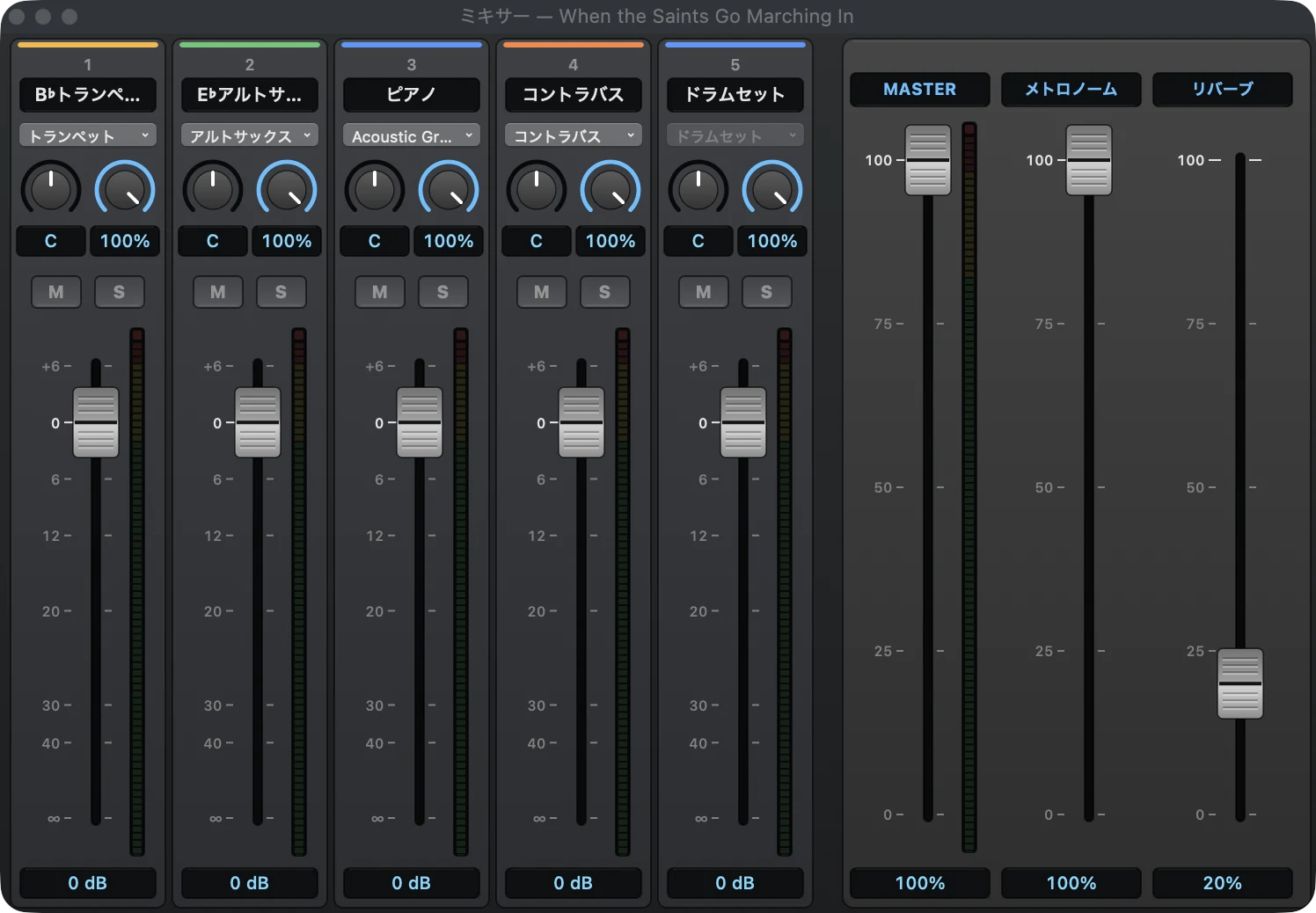
楽器ごとにチャンネルがあるスタジオ風のコンソールです。音色、パン、リバーブ、ミュートとソロ、フェーダーとステレオメーターに加え、マスター、メトロノーム、リバーブのフェーダーもあります。右クリックで正確な値を入力したり、設定をほかのチャンネルにコピーしたり、チャンネルごとの色を選んだりできます。外観はライトテーマも含めてカスタマイズ可能です。変更はスコアの再生中でもすぐに反映され、設定はスコアに保存されます。
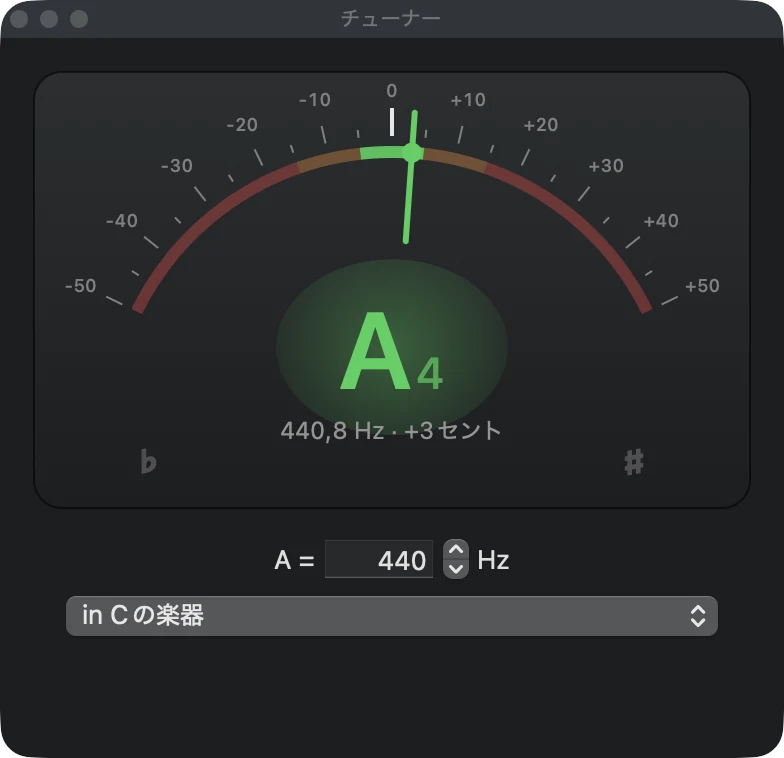
マイクの音を聴き取り、音名、周波数、そして何セント高いか低いかを表示します。基準のAの周波数と移調楽器を選べば、自分のパート譜に書かれたとおりの音名で読めます。
歌声
メロディーと歌詞を書けば、Maestroが合成音声で一音節ずつ歌って聴かせます。歌やコーラスのパート、アリアを、歌い手に渡す前に試せます。
ミキサーで音色の代わりに「歌声」を選ぶと、その譜表が歌詞の言葉でノートを歌います。休符で息をつき、何番もの歌詞、反復、テンポの変化にも従います。再生でも、書き出したオーディオでも。
再生 → 音源をダウンロード… から、Hoshino Hanami、Qixuan、Alemon、LIEE、Nishiren Gardをワンクリックでインストール。英語・日本語・中国語・スペイン語の女声と男声で、声色を選べるものもあります。イタリア語は実験的ですが、Nishiren Gardは本物のイタリア語の発音で歌います。
歌声はオープンなニューラル合成DiffSingerで、お使いのコンピュータが計算します。アカウントも定額料金も不要で、歌詞がコンピュータの外に出ることはありません。
Apple Silicon搭載でmacOS 14以降のMacと、Windowsで使えます。iPadは今後対応予定です。声は作者のもので、それぞれの利用条件があります。非商用に限られるものもあります。
マニュアルの歌声ピアノロール
表示 → ピアノロールで、スコアを鍵盤上のバーとして表示します。見て、聴いて、音符をドラッグして直すと、記譜は自動で書き直されます。
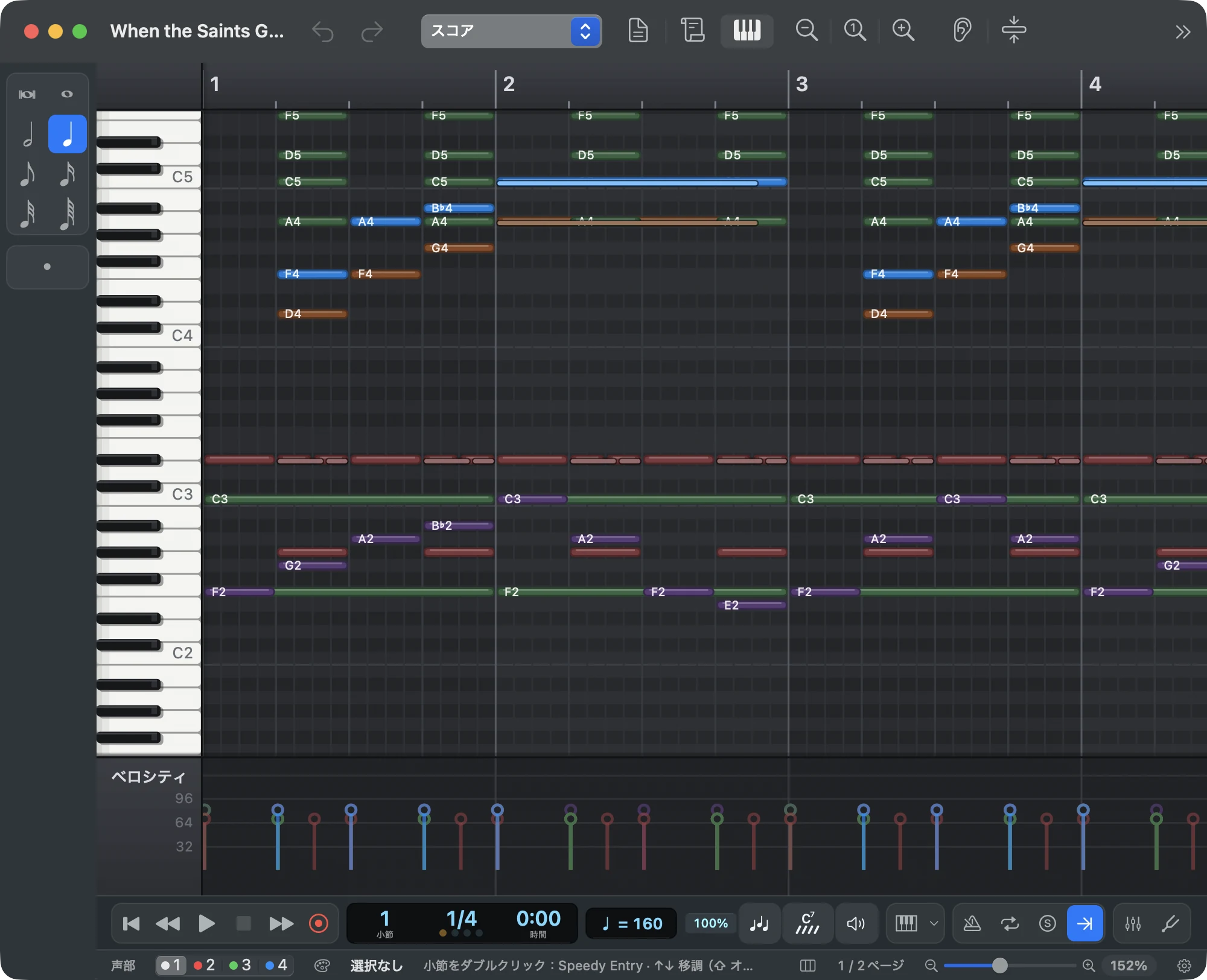
音符を上下左右に動かし、端をつかんで伸ばし、コピーし、ダブルクリックで新しく作れます。触れた小節は、タイ、休符、表記を整えた記譜に戻ります。
下のレーンで音符ごとの強さを決めます。クレッシェンドを描くこともできます。再生、MIDI、オーディオに使われ、スコアに記号は増えません。
ドラムだけを表示すると、音ごとに1行のエディタになります。トリル、スタッカート、アルペジオ、スウィングは、再生での演奏どおりに表示されます。
ダークまたはライトのテーマ、楽器別・ベロシティ別・声部別の色、時間と音高の別々のズーム。ミキサーと同じく右クリックで設定できます。
クローズアップ
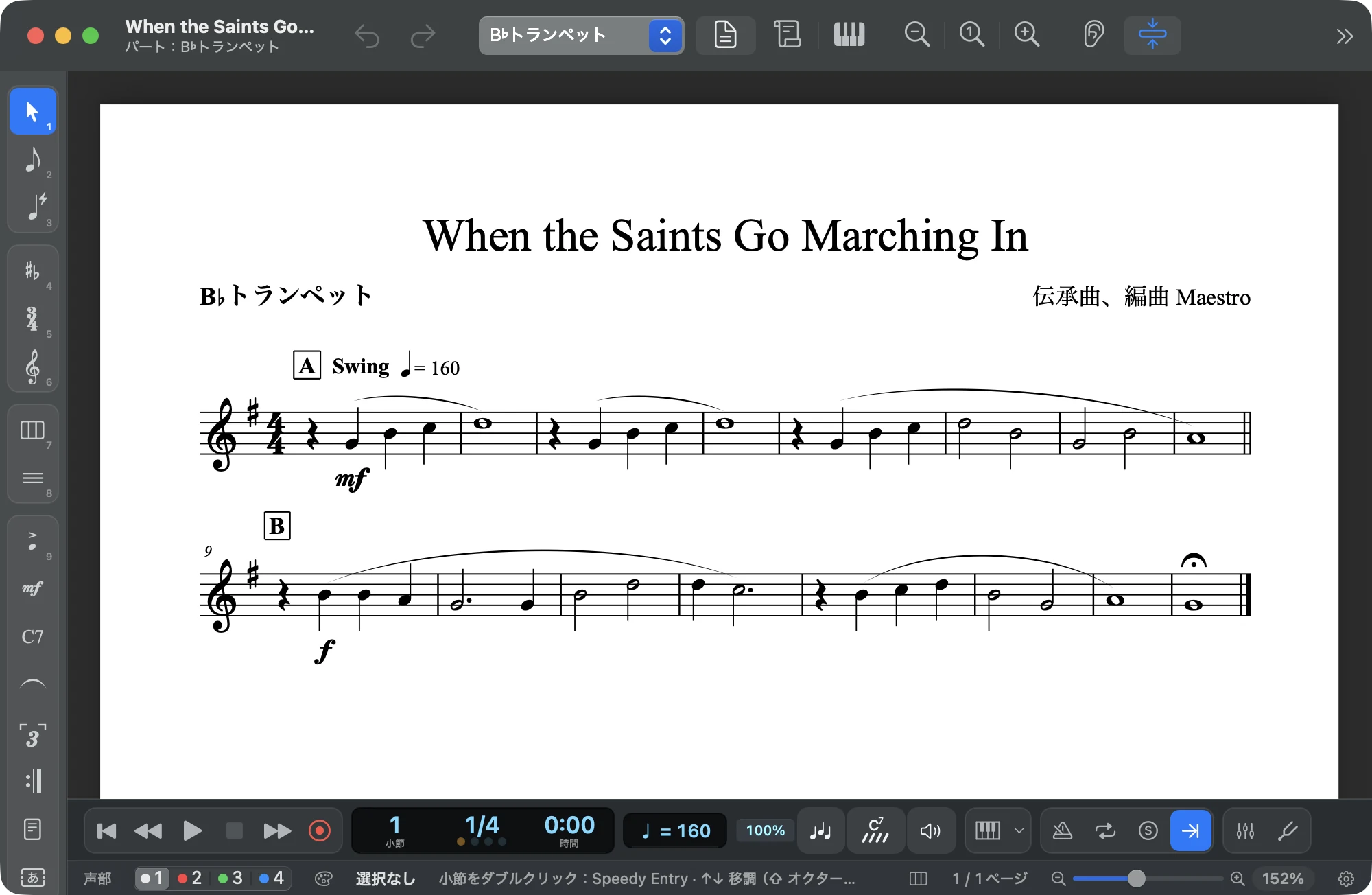
スコアからパート譜までワンクリック。楽器ごとに独自のレイアウトを持ち、複数小節休符、リハーサルマーク、強弱記号、キューノートも入ります。
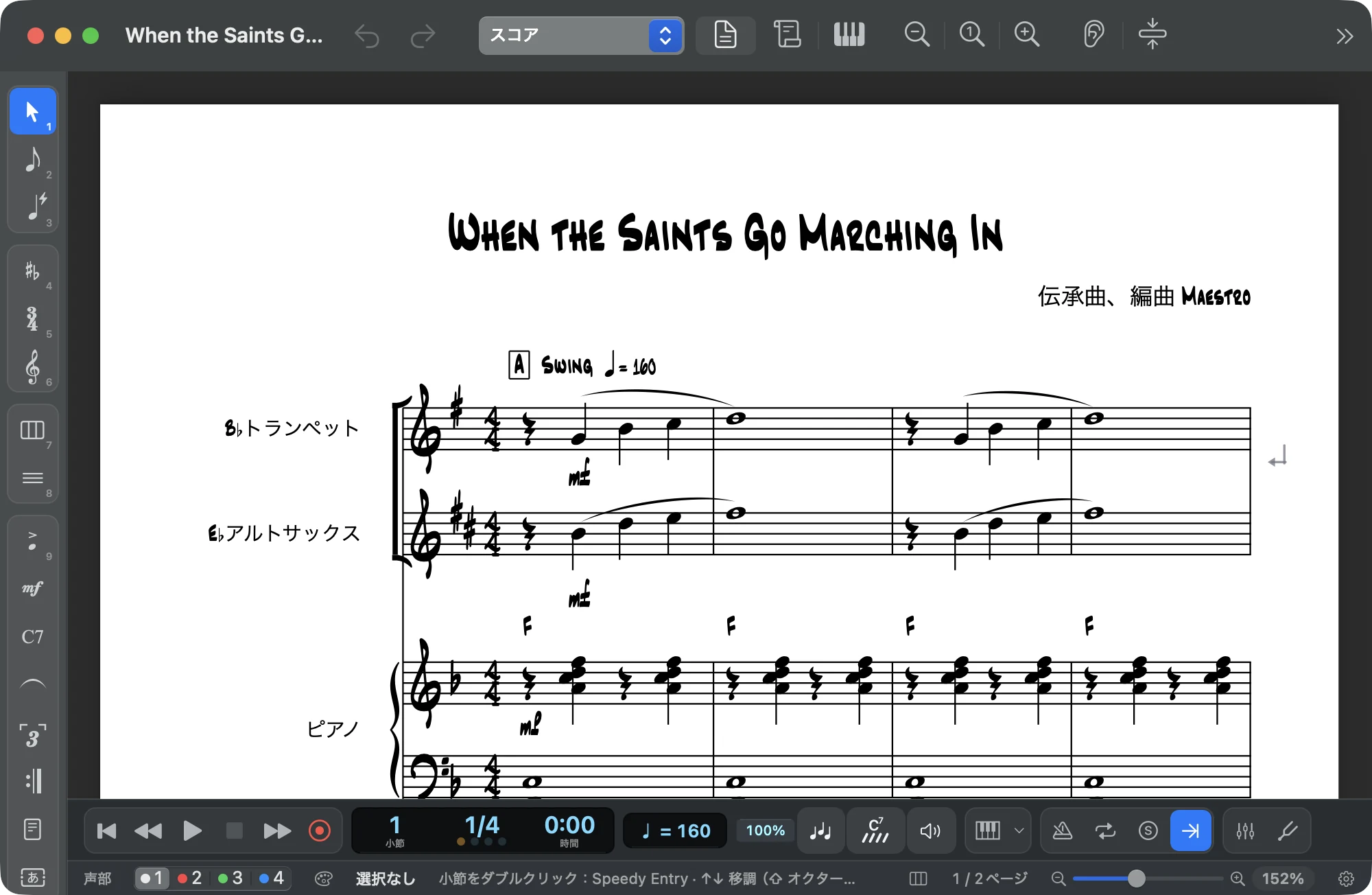
書類 → フォント…で、音楽フォントとすべてのテキストのフォントを変更できます。「手書きジャズ」スタイルはMaestroに含まれるFinaleのフォントを使い、音符、コードネーム、楽器名が手書きのように見えます。
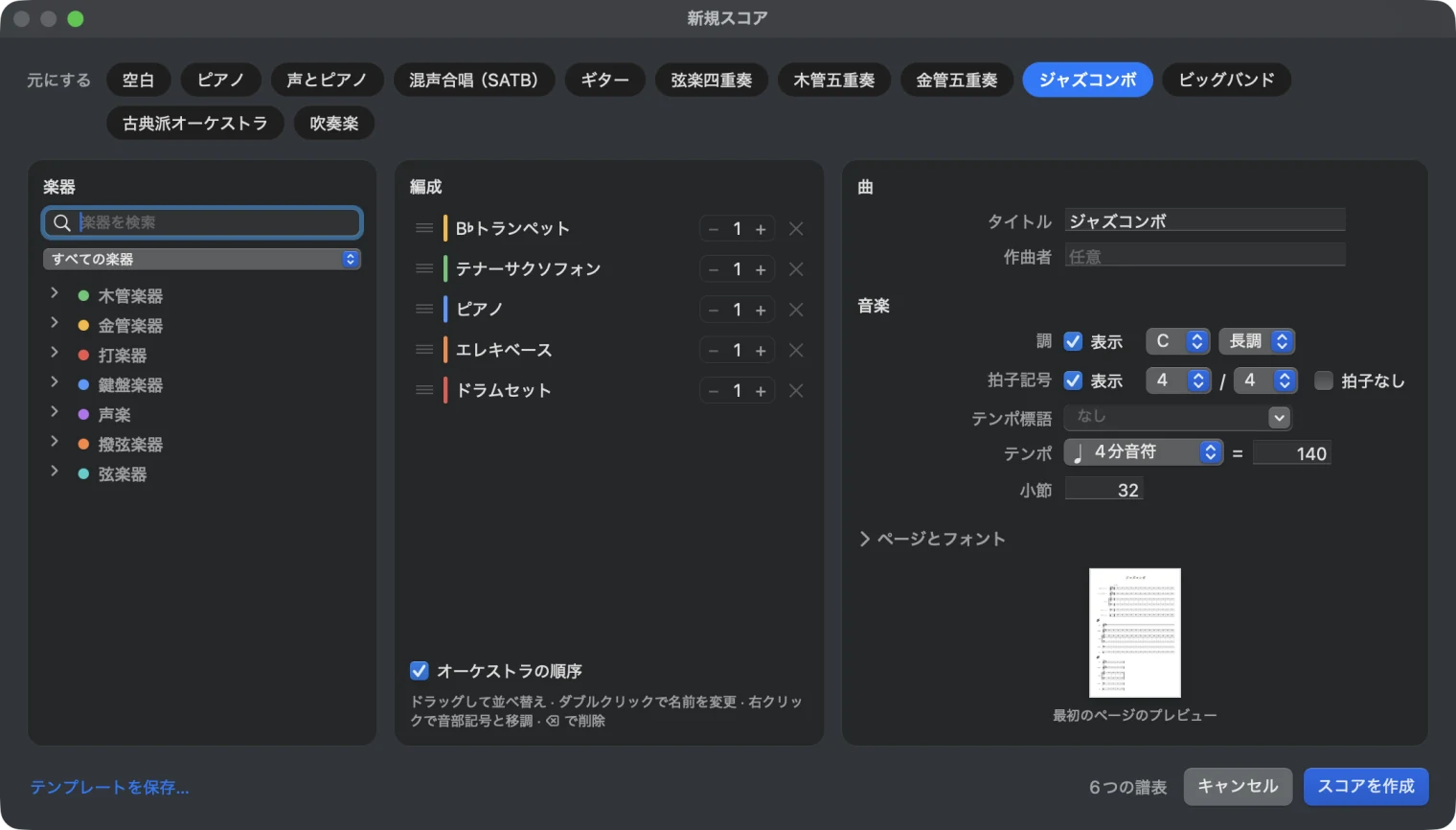
テンプレート(ジャズコンボ、ビッグバンド、弦楽四重奏、混声合唱(SATB)など)を選び、楽器を自由に変えて、書き始めましょう。
仮想楽器
スコアの下に、楽器に合わせて変わるパネルがあります。ピアノ、ドラムセット、ギターや弦楽器の指板、木琴の音板、ハープと箏の弦。さらに調のコードのパッド、アイソモーフィック・グリッド、管楽器の運指も。クリックすると音が鳴り、入力中ならその音符がスコアに書き込まれます。
88鍵。クリックすると音が鳴り、Speedy EntryやSimple Entryでは音符が入力されます。スコアの再生中は、譜表ごとの色で鍵盤が光ります。

打楽器の譜表ではドラムマシンが現れます。音ごとにパッドがあり、叩くと音が鳴って譜面に書き込まれ、テンポに合わせて光ります。

ギター、ベース、ウクレレでは指板が表示されます。弦とフレットを選ぶと、その位置のまま音符が書き込まれます。タブ譜にも対応しています。

ヴァイオリン、ヴィオラ、チェロ、コントラバスはフレットのない指板と正しい弦で表示。音は半音の線の上で光り、その弦に書き込まれます。

木琴、マリンバ、ヴィブラフォン、グロッケンシュピールは木または金属の音板で表示。楽器の本当の音域で、派生音は奥の列にあります。

ハープの弦は赤いC、青いF、調号に合わせて動くペダル図つき。箏は平調子で、柱の右は開放弦、左は押し手です。

度数ごとに7つの列。三和音と七の和音が機能別に色分けされています。クリックすると和音が鳴り、音符かコードネームが書き込まれます。

LaunchpadやPushのように、右へ半音、上へ完全4度。スケールもコードもどの調でも同じ形で、調の音は色つきです。

金管、サクソフォン、フルートのピストン、スライドのポジション、キー。選んだ音を大きく、横に楽器の全音域を表示します。

表示 → パネル → 仮想楽器(⌥⌘J、WindowsではCtrl+Alt+J)。MacとWindowsで使えます。
MIDIキーボード
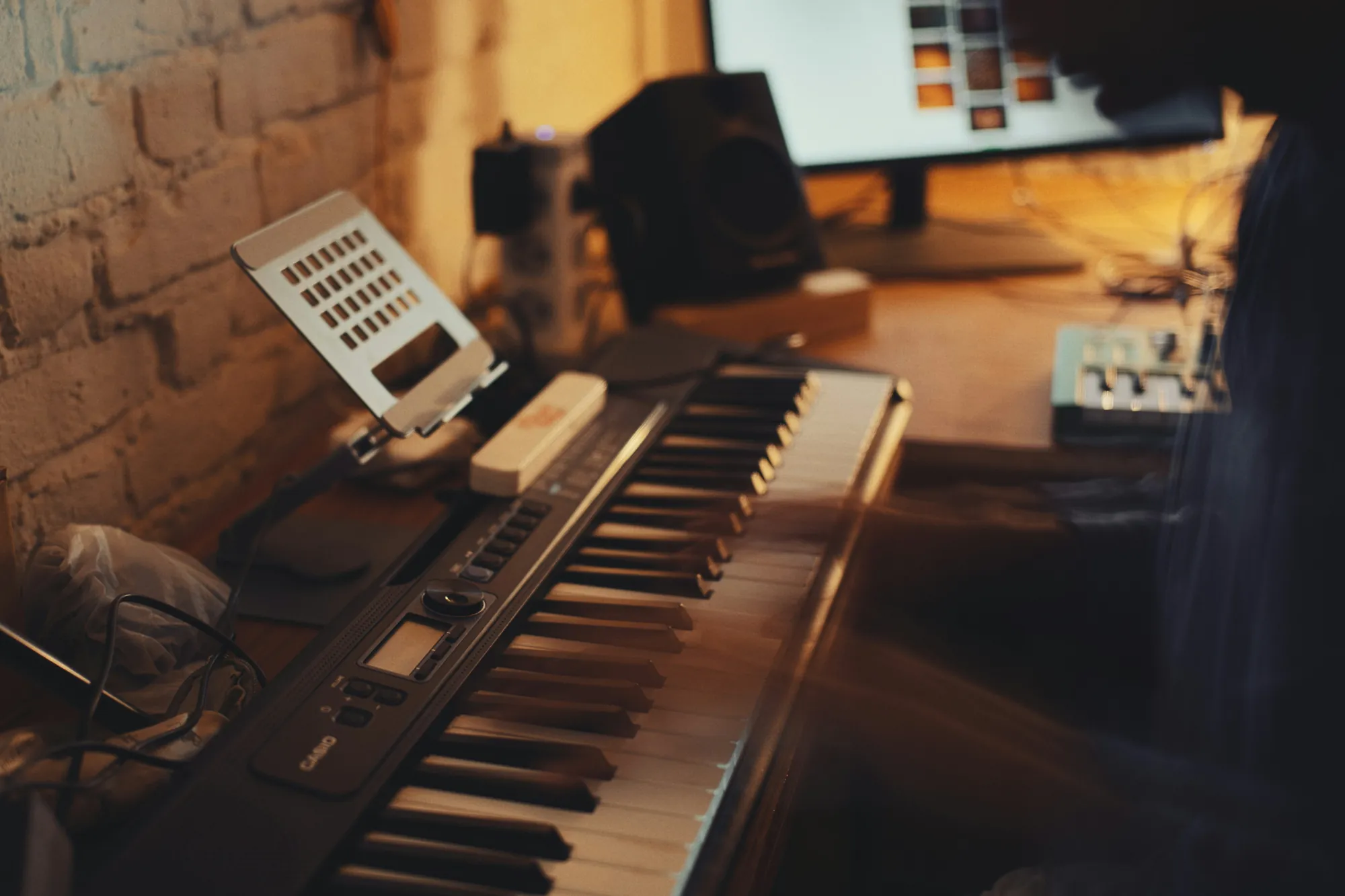
MIDIキーボードをつなげば、Speedy Entryで1音ずつ入力することも、演奏を録音してMaestroに採譜させることもできます。両手の演奏にも対応しています。キーボードがなくても、マイクに向かって歌ったり楽器を弾いたりすれば入力できます。
Maestroは無料で、MacとWindowsに対応しています。ダウンロードすれば、1分で最初のスコアを開けます。