Funktionen

Alles, was Maestro kann, im Detail.

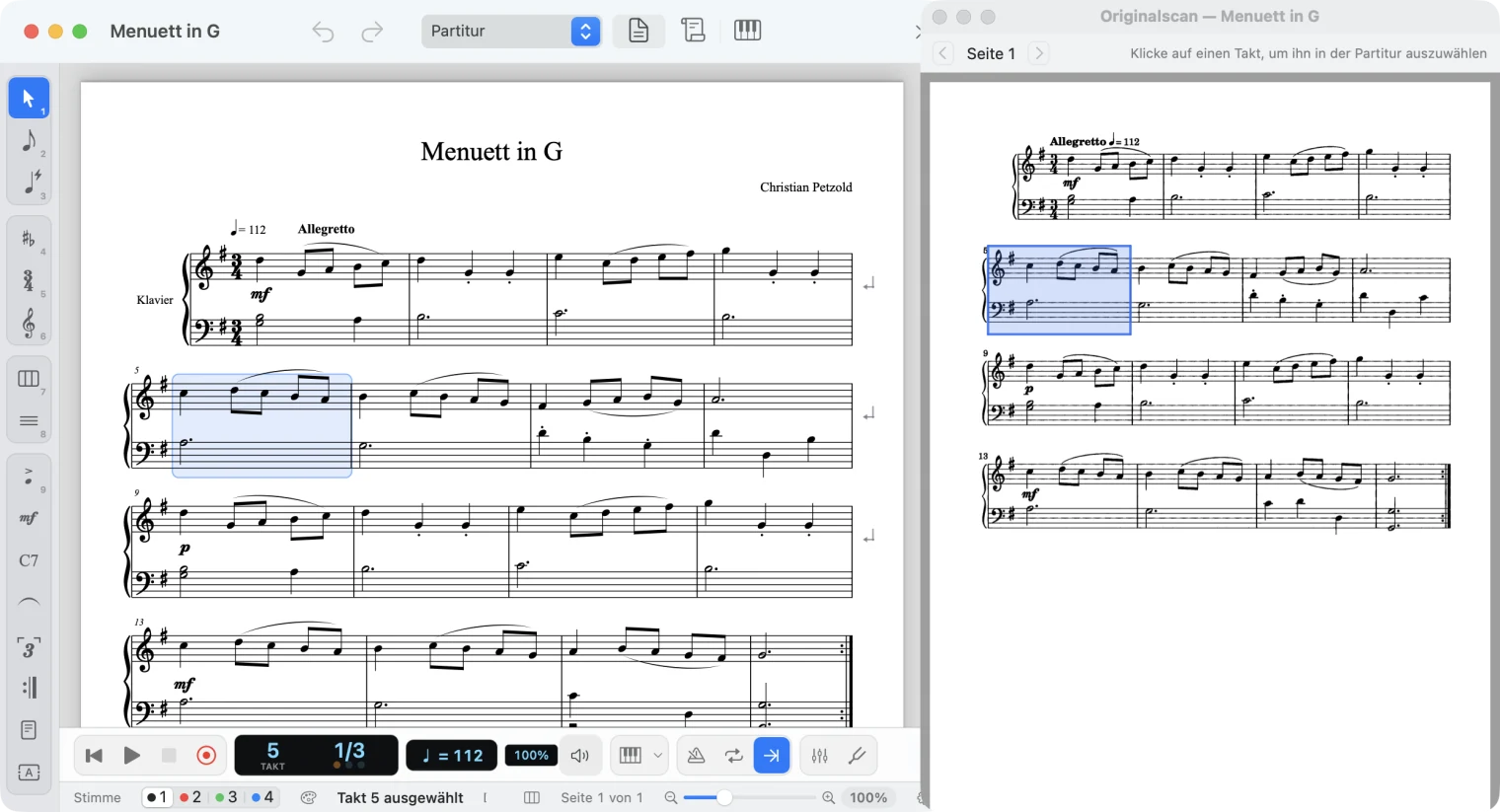
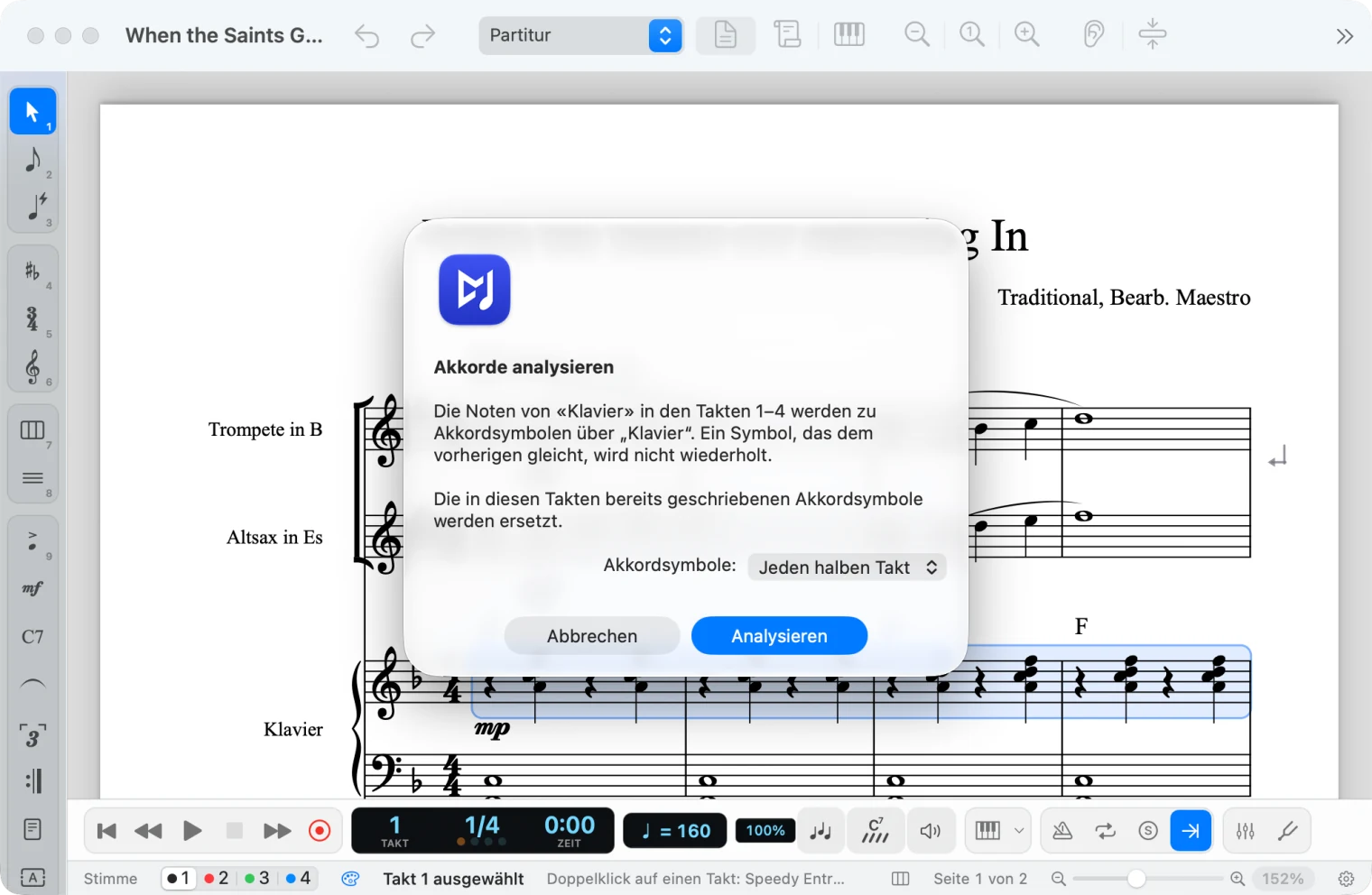
Neben Schreiben, Abspielen und Drucken wie in Finale liest Maestro Noten auf Papier, findet die Akkorde, begleitet dich, singt den Text und lässt dich die Partitur hören wie im Studio.

Mehr als Finale

Die mühsame Arbeit macht Maestro.

Was du in Finale von Hand gemacht hast oder gar nicht machen konntest: Maestro liest Noten auf Papier, findet die Akkorde, begleitet dich und hält die Seite in Ordnung.

Notation nach Maß

Die Notenzeile, wie du sie willst, auch gezeichnet.

Für Partituren abseits des Üblichen: Abschnitte einer Notenzeile mit anderem Aussehen, wie in Finale, und von Hand gezeichnete Zeichen, wo die Notation nicht reicht.

Notenzeilenstile

Wie die Staff Styles von Finale: Dokument → Notenzeilenstile… gibt einem Abschnitt von Takten Rhythmusstriche, rhythmische Notation oder Wiederholungen, eine Notenzeile mit null bis fünf Linien, Tabulatur, Formnoten, ausgeblendete Hälse oder Notenköpfe, einen anderen Namen oder eine andere Größe. Ein farbiges Band markiert sie auf dem Bildschirm, in den Stimmen können sie anders sein, und sie gehen in Finale-Dateien und MusicXML mit.

So funktioniert es

Grafische Notation

Das Werkzeug Zeichnen zeichnet mit Stift, Linien, Pfeilen, Kurven, Rechtecken, Ellipsen, Wachstumslinien, Bändern und Wellen auf die Notenzeile, auch gestrichelt oder in transparentem Grau. Jede Zeichnung gehört zu ihren Takten und dehnt sich mit dem Notenabstand; auf dem iPad zeichnest du mit dem Apple Pencil, und der Stift wird dicker, wo du stärker drückst.

So funktioniert es

Mixer und Stimmgerät

Mische die Band, stimme dein Instrument.

Zwei Studiowerkzeuge, immer griffbereit: Sie öffnen sich mit den beiden Tasten am Ende der Wiedergabeleiste.

Mixer

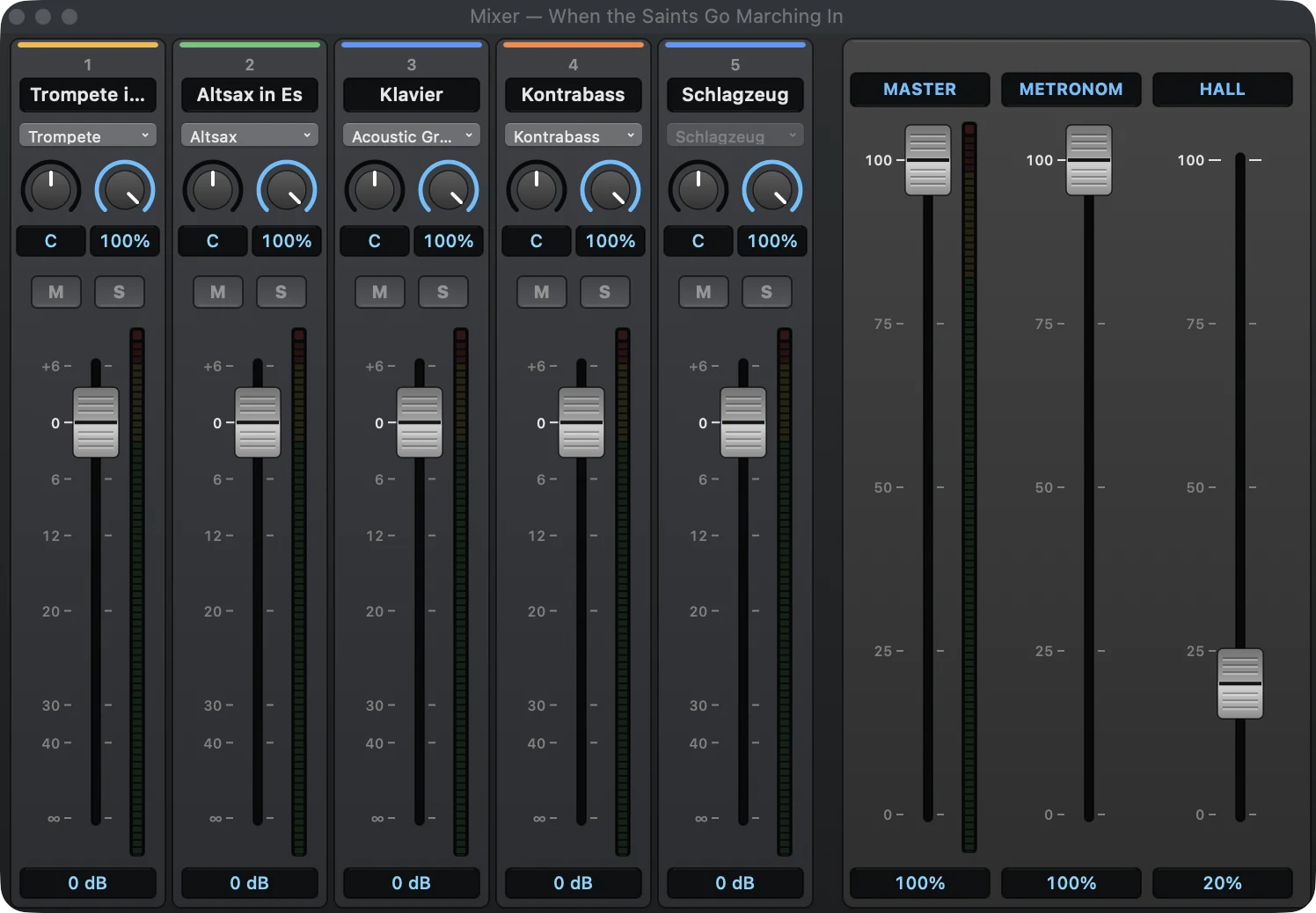
Ein Studiomischpult mit einem Kanal pro Instrument: Klang, Panorama, Hall, Stumm und Solo, Fader und Stereo-Pegelanzeigen, dazu Master, Metronom und Hall. Mit Rechtsklick gibst du exakte Werte ein, kopierst Einstellungen von einem Kanal auf einen anderen und wählst die Farbe jedes Kanals; das Aussehen lässt sich anpassen, auch mit hellem Design. Du hörst es sofort, auch während die Partitur spielt, und die Einstellungen bleiben in der Partitur.

Stimmgerät

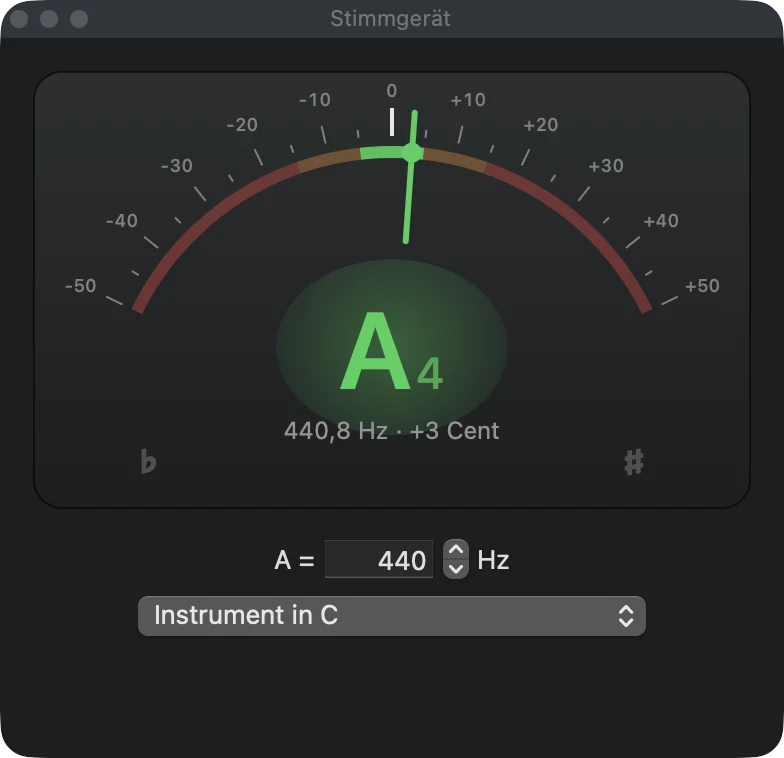
Es hört über das Mikrofon zu und zeigt die Note, die Frequenz und wie viele Cent du zu hoch oder zu tief bist. Wähle den Kammerton A und das transponierende Instrument, um die Note so zu lesen, wie sie in deiner Stimme steht.

Der Mixer von Maestro mit Kanälen für Trompete, Altsaxofon, Klavier, Kontrabass und Schlagzeug sowie den Fadern für Master, Metronom und HallDas Stimmgerät von Maestro erkennt ein A mit 440,8 Hz, sauber gestimmt

Gesangsstimme

Die Partitur singt, mit Text.

Schreib die Melodie und den Liedtext: Maestro lässt sie dich von einer synthetischen Stimme gesungen hören, Silbe für Silbe, um ein Lied, einen Chorsatz oder eine Arie auszuprobieren, bevor die Sänger sie bekommen.

Vom Text zur Stimme

Wähle im Mixer statt eines Klangs „Gesangsstimme“: Die Notenzeile singt ihre Noten mit den Worten des Liedtexts, atmet an den Pausen und folgt Strophen, Wiederholungen und Tempowechseln, bei der Wiedergabe und im exportierten Audio.

Fünf kostenlose Stimmen

Wiedergabe → Stimmen laden… installiert mit einem Klick Hoshino Hanami, Qixuan, Alemon, LIEE und Nishiren Gard: Frauen- und Männerstimmen auf Englisch, Japanisch, Chinesisch und Spanisch, manche mit mehreren Stimmfarben. Italienisch ist experimentell, aber Nishiren Gard singt es mit echten italienischen Lauten.

Alles auf deinem Computer

Den Gesang berechnet dein eigener Computer mit DiffSinger, einer offenen neuronalen Synthese: kein Konto, kein Abo, und der Text verlässt deinen Computer nicht.

Auf Macs mit Apple Silicon und macOS 14 oder neuer und unter Windows; das iPad folgt später. Die Stimmen gehören ihren Autoren und haben deren Bedingungen: Manche sind nur für nicht kommerzielle Zwecke.

Die Gesangsstimme im Handbuch

Pianorolle

Deine Noten, wie ein Aufnahmeprogramm sie zeigt.

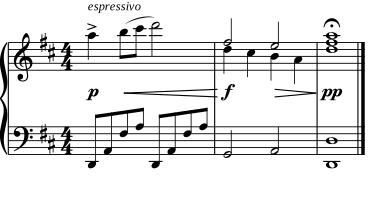
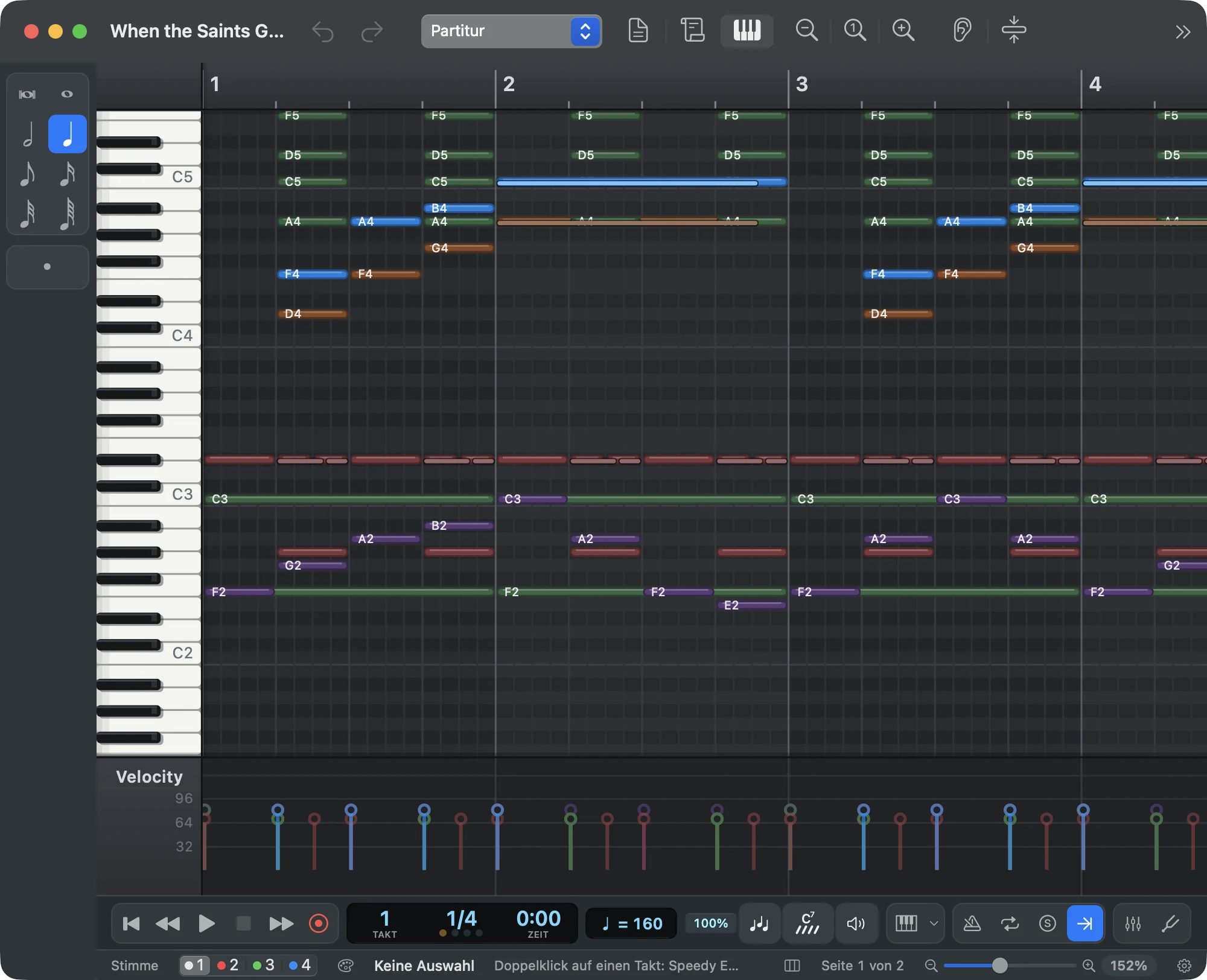
Darstellung → Pianorolle zeigt die Partitur als Balken über einer Klaviatur: Du siehst sie, hörst sie und korrigierst sie durch Ziehen der Noten, und die Notation schreibt sich von selbst neu.

Die Pianorolle von Maestro im dunklen Design: Noten von Trompete, Saxofon, Klavier, Kontrabass und Schlagzeug als farbige Balken über der Klaviatur mit Notennamen, darunter die Velocity-Spur

Bearbeiten mit der Maus

Verschiebe Noten nach oben und zur Seite, zieh sie am Rand länger, kopiere sie, erzeuge neue per Doppelklick: Die berührten Takte werden wieder zu Notation, mit Haltebögen, Pausen und Schreibweise am richtigen Platz.

Velocity Note für Note

In der Spur unten legst du die Stärke jeder Note fest, auch indem du ein Crescendo zeichnest: Sie gilt für Wiedergabe, MIDI und Audio, ohne zusätzliche Zeichen in der Partitur.

Schlagzeug und Noten wie gespielt

Das Schlagzeug allein wird zu einem Editor mit einer Zeile pro Klang; Triller, Staccati, Arpeggien und Swing erscheinen so, wie die Wiedergabe sie spielt.

Nach Maß

Dunkles oder helles Design, Farben nach Instrument, Velocity oder Stimme, getrennter Zoom für Zeit und Tonhöhe: per Rechtsklick, wie beim Mixer.

Die Pianorolle im Handbuch →

Aus der Nähe

Sieh Maestro bei der Arbeit zu.

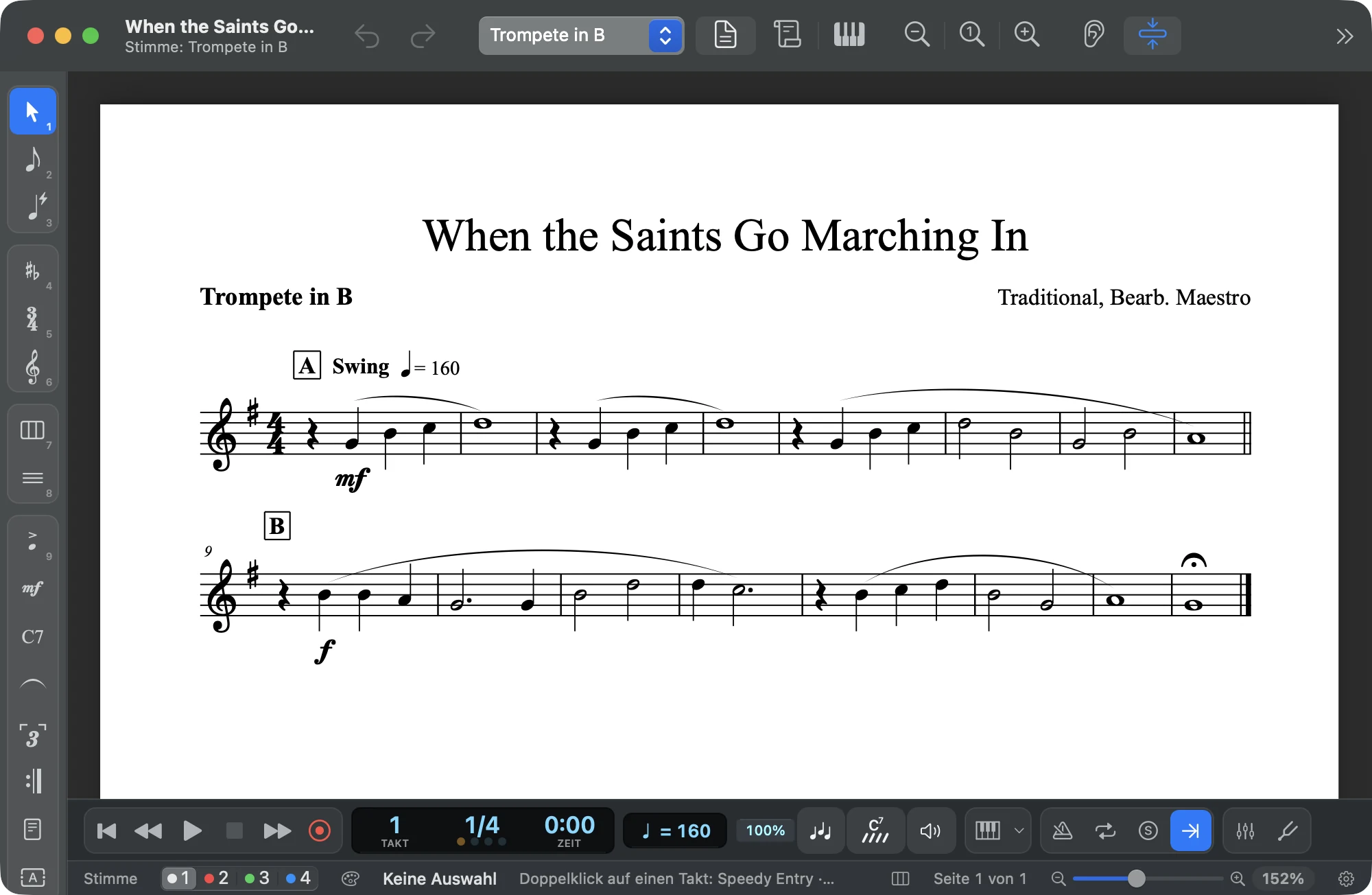
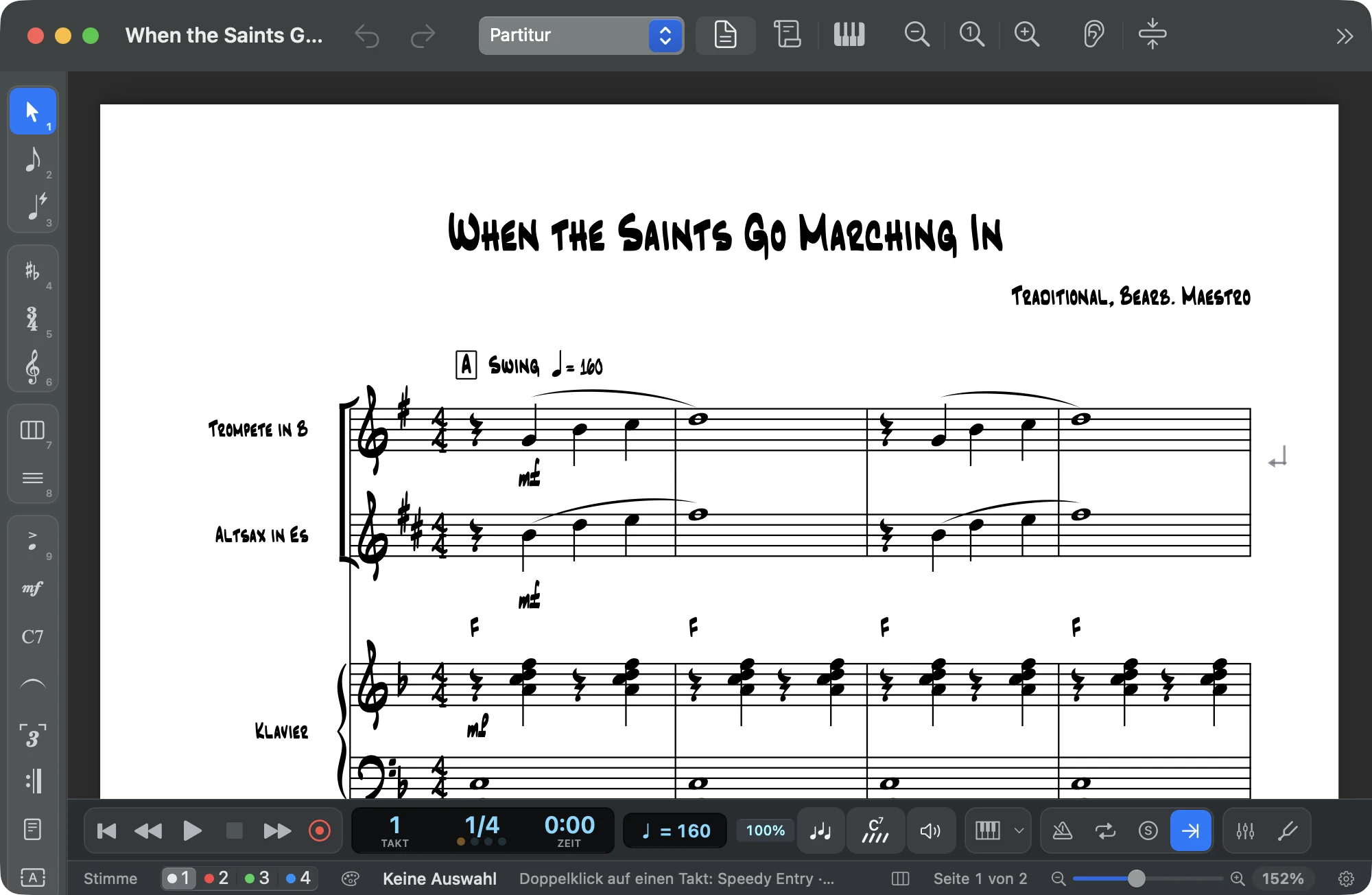
Die Trompetenstimme von When the Saints in Maestro, mit Instrumentenname, Studierzeichen und Dynamik

Jede Stimme druckfertig

Von der Partitur zu den Stimmen mit einem Klick: Jedes Instrument hat sein eigenes Layout, mit Mehrtaktpausen, Studierzeichen, Dynamik und Stichnoten.

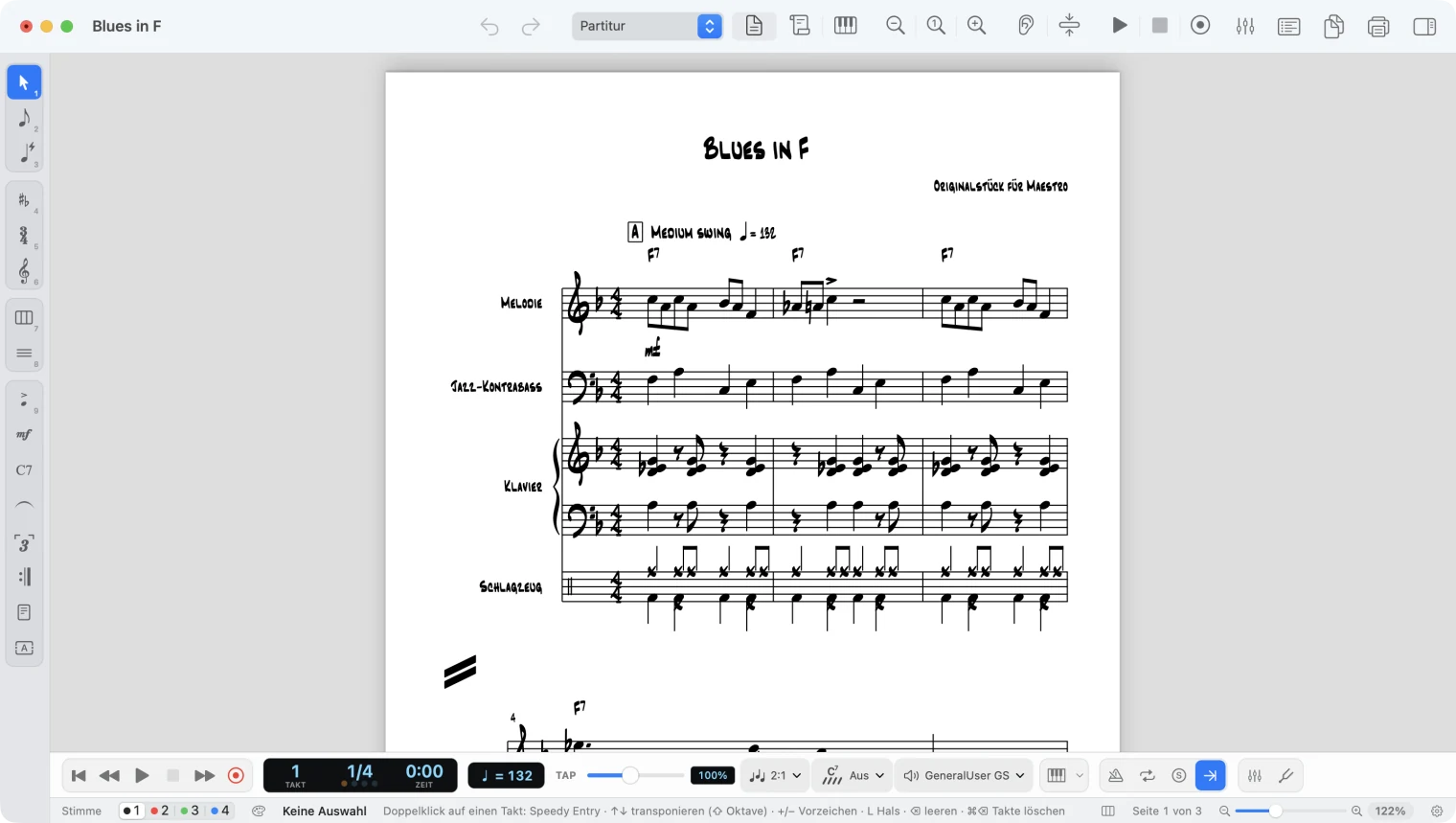
When the Saints in Maestro im Stil Jazz handschriftlich: Noten, Akkordsymbole und Instrumentennamen wirken wie von Hand geschrieben

Handgeschrieben, wie im Real Book

Mit Dokument → Schriften… änderst du die Notenschrift und alle Texte. Der Stil „Jazz handschriftlich“ verwendet die Schriften von Finale, die in Maestro enthalten sind: Noten, Akkordsymbole und Namen sehen aus wie von Hand geschrieben.

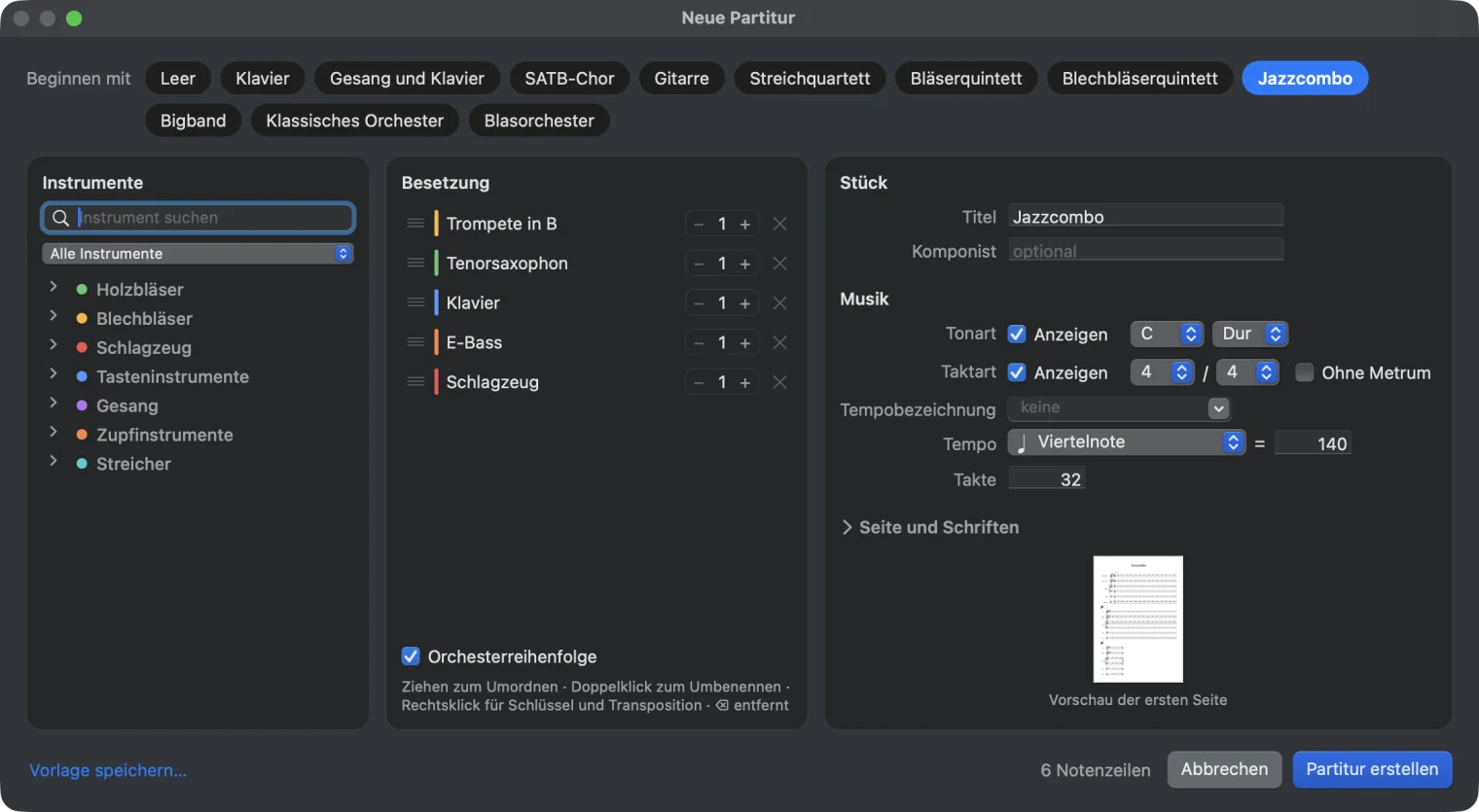
Das Fenster „Neue Partitur“ von Maestro mit der Vorlage Jazzcombo

In einer Minute startklar

Wähle eine Vorlage (Jazzcombo, Big Band, Streichquartett, Chor SATB und mehr), passe die Instrumente an und fang an zu schreiben.

Virtuelle Instrumente

Spiel auf dem Bildschirm, und Maestro schreibt mit.

Unter der Partitur passt sich ein Bereich dem Instrument an: Klavier, Schlagzeug, Gitarren- oder Streichergriffbrett, Xylofonplatten, Harfen- und Koto-Saiten; dazu Pads mit den Akkorden der Tonart, ein isomorphes Raster und die Griffe der Blasinstrumente. Ein Klick spielt die Note und setzt sie beim Schreiben in die Partitur.

Klavier

88 Tasten: Ein Klick spielt und schreibt mit Speedy oder Simple Entry. Während die Partitur spielt, leuchten die Tasten in der Farbe jeder Notenzeile.

Das virtuelle Klavier von Maestro, auf dem die Töne des ausgewählten Akkords leuchten

Schlagzeug

Auf einer Schlagzeugzeile erscheint eine Drum-Machine: ein Pad für jeden Klang, das den Schlag spielt, schreibt und im Takt aufleuchtet.

Die Pads des virtuellen Schlagzeugs von Maestro mit leuchtendem Ride-Becken

Gitarre und Bass

Bei Gitarre, Bass und Ukulele erscheint der Hals: Wähle Saite und Bund, und die Note wird genau dort geschrieben, auch in der Tabulatur.

Der virtuelle Gitarrenhals von Maestro mit einem a-Moll-Akkord und den Notennamen

Streicher

Bei Violine, Viola, Violoncello und Kontrabass hat das Griffbrett keine Bünde und die richtigen Saiten: Die Note leuchtet auf der Linie ihres Halbtons auf und wird auf dieser Saite geschrieben.

Das bundlose Griffbrett der virtuellen Violine von Maestro mit den Noten des ersten Takts von Pachelbels Kanon

Stabspiele

Xylofon, Marimba, Vibrafon und Glockenspiel haben ihre eigenen Platten, aus Holz oder Metall, mit dem echten Tonumfang und den Halbtönen in der hinteren Reihe.

Die Metallplatten des virtuellen Metallofons von Maestro mit den Noten von Jingle Bells

Harfe und Koto

Die Harfensaiten mit roten C, blauen F und einem Pedaldiagramm, das der Tonart folgt; das Koto in Hirajōshi, leer oder neben dem Steg gedrückt.

Die Saiten der virtuellen Harfe von Maestro mit dem Pedaldiagramm und den Noten des Menuetts in G

Akkorde der Tonart

Sieben Spalten, eine pro Stufe: Dreiklänge und Septakkorde, gefärbt nach ihrer Funktion. Ein Klick spielt den Akkord und schreibt seine Noten oder das Akkordsymbol.

Die Akkord-Pads der Tonart in Maestro, mit den Stufen in römischen Ziffern und den Akkordsymbolen

Isomorphes Raster

Wie bei Launchpad und Push: ein Halbton nach rechts, eine Quarte nach oben. Tonleitern und Akkorde haben in jeder Tonart dieselbe Form, die Töne der Tonart sind farbig.

Das isomorphe Raster von Maestro mit den farbigen Tönen der Tonart

Griffe der Blasinstrumente

Ventile, Zugpositionen und Klappen von Blechbläsern, Saxofonen und Flöten: die gewählte Note groß, daneben der ganze Tonumfang des Instruments.

Die Griffe der Trompete in Maestro: die Ventile der gewählten Note und aller Töne des Instruments

Darstellung → Bereiche → Virtuelle Instrumente (⌥⌘J; unter Windows Strg+Alt+J), auf Mac und Windows.

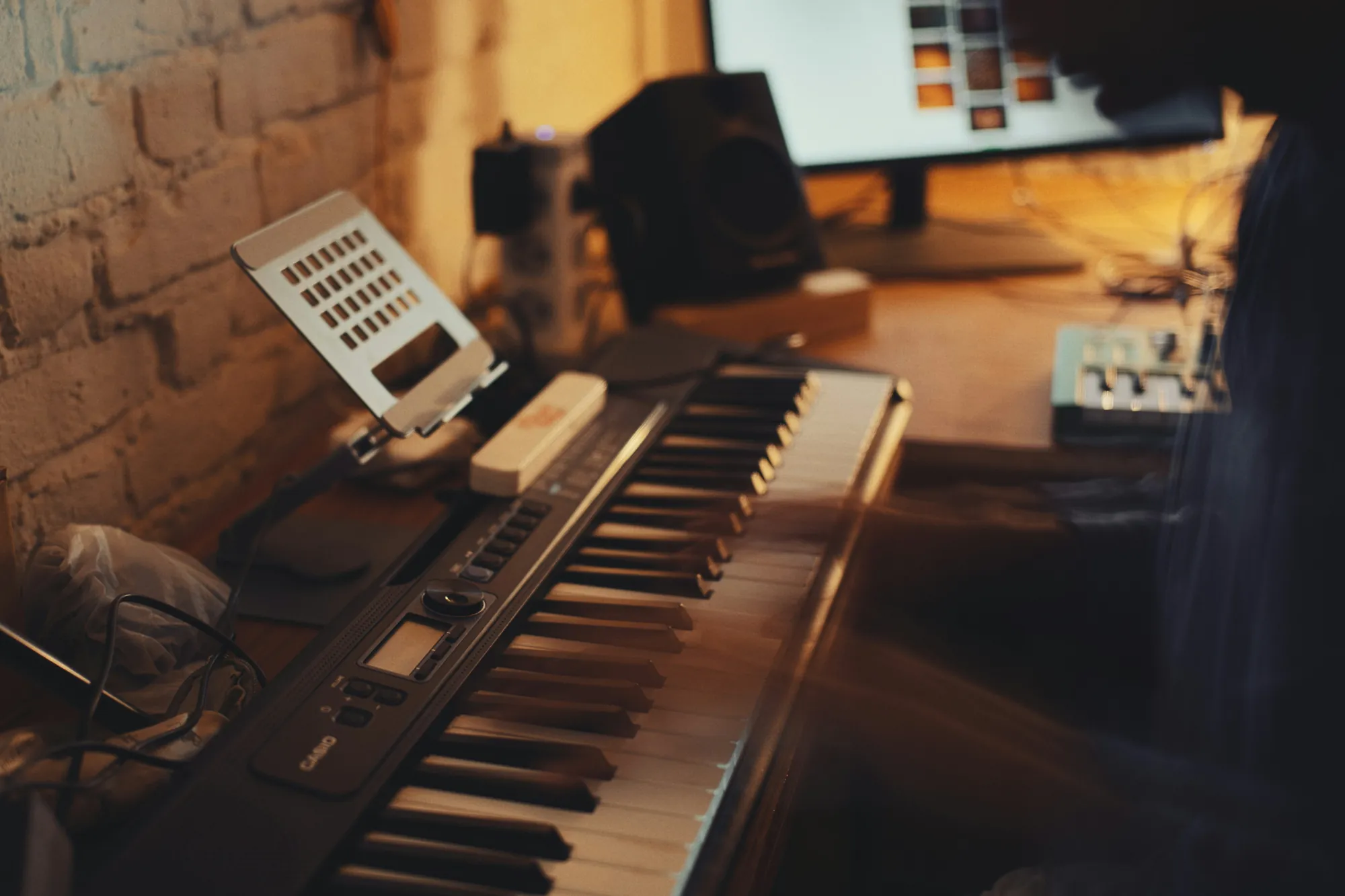
Eine Person spielt in ihrem Heimstudio ein Digitalpiano, daneben der Computer

MIDI-Keyboard

Du spielst, es wird zur Partitur.

Schließ ein MIDI-Keyboard an: Schreib Note für Note mit Speedy Entry, oder nimm auf, während du spielst, und Maestro transkribiert – auch zweihändig. Kein Keyboard? Sing oder spiel ins Mikrofon.

Bereit zum Schreiben?

Maestro ist kostenlos, für Mac und Windows. Lade es herunter und öffne deine erste Partitur in einer Minute.

Download für macOS

Version 1.16.0 · macOS 13 Ventura · 107 MB

Ein Mann schreibt im Wohnzimmer eine Partitur am Laptop, neben ihm ein Flügel