Für alle, die von Dorico kommen
Von Dorico zu Maestro
Maestro öffnet Dorico-Projekte direkt, ohne Umweg über MusicXML: Spieler, Flows, Noten, Zeichen und Texte werden zu einem Maestro-Dokument, bereit zum Bearbeiten, und das Projekt bleibt, wie es ist. Und es ist kostenlos, für Mac und Windows.
In drei Schritten
Bring deine Projekte zu Maestro.
- 1
Maestro herunterladen
Für Mac (macOS 13 Ventura oder neuer) oder Windows 10 und 11. Kostenlos, ohne Einschränkungen und ohne Konto.
- 2
Die .dorico-Datei öffnen
Mit Ablage → Öffnen… (unter Windows Datei → Öffnen…) oder per Drag-and-drop ins Fenster. Dorico muss nicht installiert sein: Maestro liest das Projekt selbst, ohne es zu verändern.
- 3
Prüfen und speichern
Wenn etwas nicht importiert wurde, sagt Maestro es dir sofort. Dann speicherst du die Partitur als Maestro-Dokument (.maestro).
Das Öffnen von Dorico-Projekten ist neu und noch in der Testphase: Wenn etwas nicht stimmt, schreib uns und häng die .dorico-Datei an. Der Weg über MusicXML bleibt immer offen (in Dorico Datei → Exportieren → MusicXML).
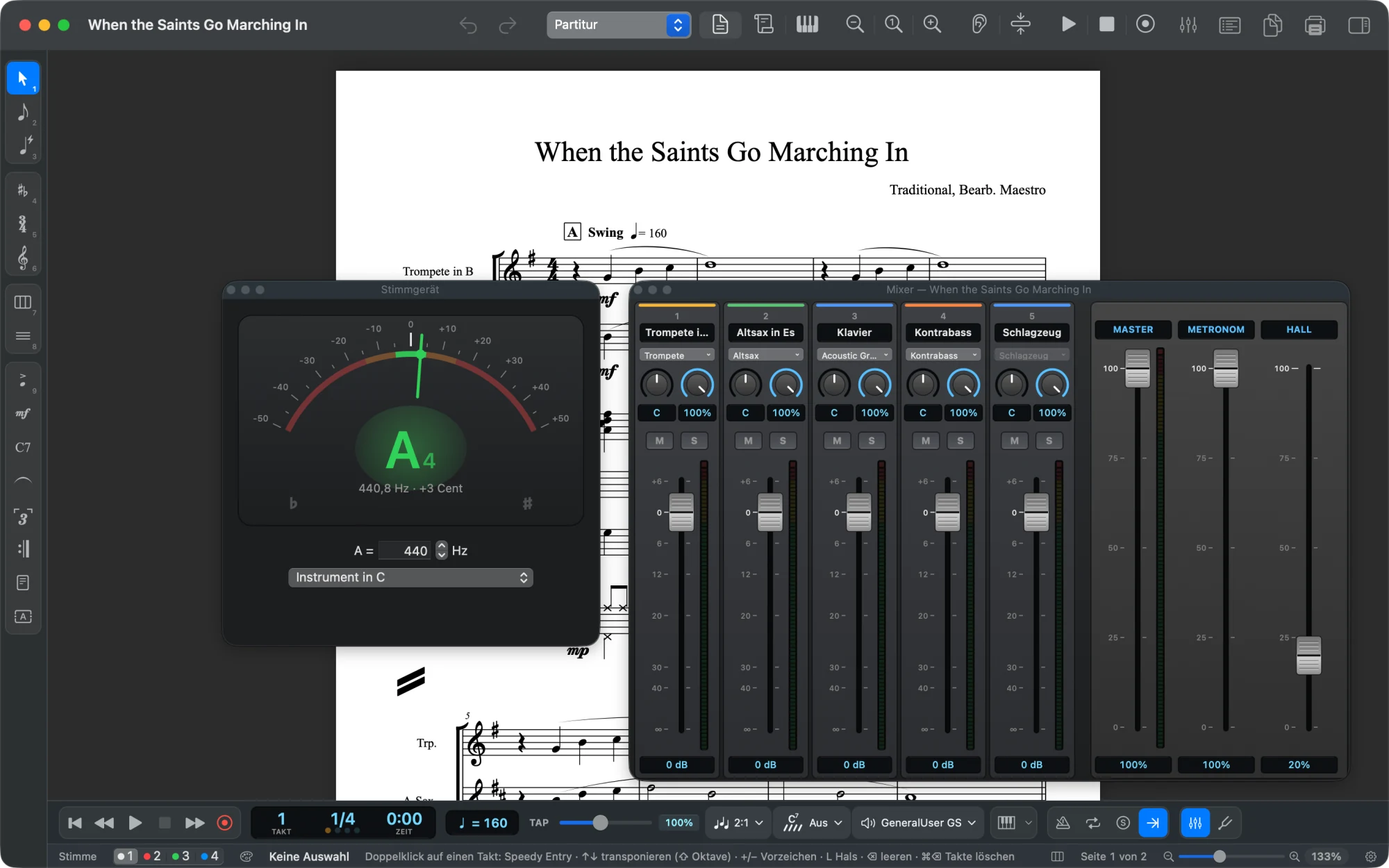
Wo du was findest
Was du in Dorico benutzt hast, in Maestro.
Maestro folgt den Gewohnheiten von Finale, aber viele Ideen von Dorico haben auch hier einen festen Platz. Unter Windows werden ⌘ und ⌃ zu Strg, ⌥ wird zu Alt.
Aus der .dorico-Datei
Was ankommt und was du prüfen solltest.
Maestro liest das von Dorico gespeicherte Projekt, mit den Titeln sowie den System- und Seitenumbrüchen der vollständigen Partitur. Was es noch nicht importieren kann, listet es gleich nach dem Öffnen in einer Meldung auf.
Kommt in der Partitur an
- Spieler und Instrumente in der Reihenfolge der Partitur, transponierende Instrumente und Schlagzeug-Kits
- Flows als Sätze, mit ihren Titeln und nur den Instrumenten, die darin spielen
- Schlüssel, Tonart- und Taktartvorzeichnung, Auftakte, unregelmäßige Takte und Musik ohne Taktart
- Noten in ihrer Schreibweise, Akkorde, Pausen und Stimmen, auch notenzeilenübergreifend
- N-tolen, Vorschlagsnoten, Artikulationen, Tremoli und Verzierungen
- Dynamik, Gabeln, Bögen, Pedal, Oktavlinien, Glissandi und Arpeggien
- Liedtext mit den Strophen, Texte und Spieltechniken
- Tempoangaben, Metronomangaben und Wiederholungszeichen
- Titel und Urheberangaben, System- und Seitenumbrüche
Zu prüfen
- Dorico speichert keine Notenwerte, sondern nur Dauern: Maestro notiert sie nach seinen eigenen Regeln, deshalb kann eine Note anders erscheinen (zum Beispiel übergebunden statt punktiert).
- Divisi, Stichnoten, Instrumentenwechsel und Harfenpedal-Diagramme werden nicht importiert: Die Meldung sagt dir, wie viele es sind.
- Tempowechsel, die in Dorico ausgeblendet sind und nur der Wiedergabe dienen, kommen nicht an.
- Balken, Abstände und die Position der Zeichen folgen den Regeln von Maestro, nicht denen von Dorico.
- Die Stimmen werden aus der Partitur neu erstellt: Änderungen, die nur in den Stimmenlayouts gemacht wurden, kommen nicht an.
Häufige Fragen
Vor dem Umstieg.
Muss Dorico installiert sein?
Nein. Maestro liest .dorico-Dateien selbst, auch auf einem Computer ohne Dorico.
Verändert Maestro mein Dorico-Projekt?
Nein: Es liest es nur. Die Partitur wird zu einem Maestro-Dokument, und die .dorico-Datei bleibt, wie sie ist.
Muss ich zuerst als MusicXML exportieren?
Nein: Öffne die .dorico-Datei direkt. MusicXML bleibt nützlich, um Partituren mit anderen Programmen auszutauschen, und als Alternative, wenn etwas aus dem Projekt nicht so ankommt, wie du es erwartest.
Kann ich als .dorico speichern?
Nein: Maestro speichert in seinem eigenen Format (.maestro). Um eine Partitur zurück zu Dorico zu bringen, verwende Ablage → Exportieren → MusicXML exportieren… (unter Windows Datei → Exportieren → MusicXML exportieren…) und importiere die Datei in Dorico.
Und die Dateien von Sibelius?
Die Version von dieser Website öffnet auch diese direkt, als Beta; mit den Versionen aus dem Mac App Store, dem Microsoft Store und für das iPad exportierst du sie in Sibelius als MusicXML. Die Seite „Von Sibelius zu Maestro“ erklärt, wie das geht.
Läuft es auch unter Windows?
Ja. Das Öffnen von Dorico-Projekten ist auf Mac und Windows dasselbe, und eine auf dem einen gespeicherte Partitur öffnet sich auf dem anderen.
Ist Maestro wirklich kostenlos?
Ja, ohne Einschränkungen, ohne Abo und ohne Konto. Es aktualisiert sich selbst, wenn eine neue Version erscheint.
Öffne dein erstes Dorico-Projekt.
Lade Maestro herunter, öffne eine .dorico-Datei und mach dort weiter, wo du aufgehört hast.