Para quien viene de Dorico
De Dorico a Maestro
Maestro abre directamente los proyectos de Dorico, sin pasar por MusicXML: intérpretes, flujos, notas, signos y textos se convierten en un documento de Maestro, listo para editar, y el proyecto queda tal como está. Y es gratis, para Mac y Windows.
En tres pasos
Lleva tus proyectos a Maestro.
- 1
Descarga Maestro
Para Mac (macOS 13 Ventura o posterior) o Windows 10 y 11. Es gratis, sin limitaciones y sin cuenta.
- 2
Abre el archivo .dorico
Con Archivo → Abrir…, o arrastrándolo a la ventana. No hace falta tener Dorico instalado: Maestro lee el proyecto por sí solo, sin modificarlo.
- 3
Revisa y guarda
Si algo no se ha importado, Maestro te lo dice enseguida. Después guarda la partitura como documento de Maestro (.maestro).
La apertura de proyectos de Dorico es nueva y todavía está en pruebas: si algo no cuadra, escríbenos adjuntando el archivo .dorico. Mientras tanto, siempre queda el camino de MusicXML (en Dorico, Archivo → Exportar → MusicXML).
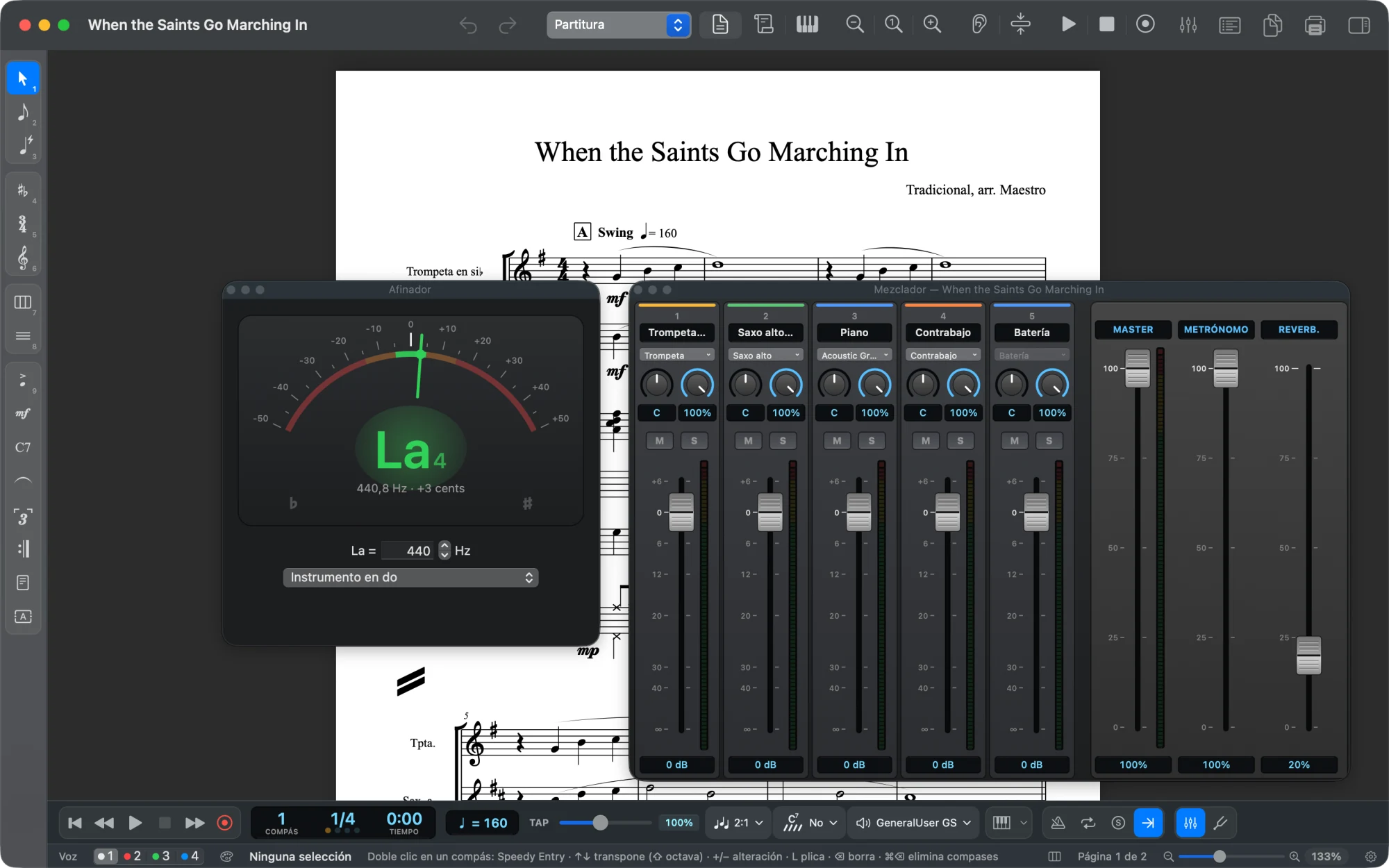
Dónde está cada cosa
Lo que usabas en Dorico, en Maestro.
Maestro sigue los hábitos de Finale, pero muchas ideas de Dorico también tienen aquí un sitio concreto. En Windows ⌘ y ⌃ pasan a ser Ctrl, ⌥ pasa a ser Alt.
Desde el archivo .dorico
Qué llega y qué conviene revisar.
Maestro lee el proyecto guardado por Dorico, con los títulos y los saltos de sistema y de página de la partitura completa. Lo que todavía no sabe importar lo enumera en un aviso nada más abrir el archivo.
Llega a la partitura
- Intérpretes e instrumentos en el orden de la partitura, instrumentos transpositores y kits de percusión
- Flujos como movimientos, con sus títulos y solo los instrumentos que tocan en ellos
- Claves, armaduras, compases, anacrusas, compases irregulares y música sin compás
- Notas con su grafía, acordes, silencios y voces, también cruzadas entre dos pentagramas
- Grupos irregulares, notas de adorno, articulaciones, trémolos y ornamentos
- Dinámicas, reguladores, ligaduras, pedal, líneas de octava, glissandos y arpegios
- Letra con sus estrofas, textos y técnicas de interpretación
- Indicaciones de tempo, de metrónomo y signos de repetición
- Títulos y créditos, saltos de sistema y de página
Para revisar
- Dorico no guarda las figuras sino solo las duraciones: Maestro las escribe con sus propias reglas, así que algunas notas pueden aparecer de otra forma (ligadas en lugar de con puntillo, por ejemplo).
- Divisi, notas guía (cues), cambios de instrumento y diagramas de pedales de arpa no se importan: el aviso te dice cuántos hay.
- Los cambios de tempo ocultos en Dorico, que solo sirven para la reproducción, no llegan.
- Barras, espaciado y posición de los signos siguen las reglas de Maestro, no las de Dorico.
- Las partes se vuelven a crear a partir de la partitura: los cambios hechos solo en las disposiciones de partes no llegan.
Preguntas frecuentes
Antes de cambiar.
¿Tengo que tener Dorico instalado?
No. Maestro lee los archivos .dorico por sí solo, incluso en un ordenador sin Dorico.
¿Maestro modifica mi proyecto de Dorico?
No: solo lo lee. La partitura se convierte en un documento de Maestro, y el archivo .dorico queda tal como está.
¿Tengo que exportar antes a MusicXML?
No: abre directamente el archivo .dorico. El MusicXML sigue siendo útil para intercambiar partituras con otros programas, y como alternativa si algo del proyecto no llega como esperas.
¿Puedo guardar en .dorico?
No: Maestro guarda en su propio formato (.maestro). Para llevar una partitura de vuelta a Dorico usa Archivo → Exportar → Exportar MusicXML… e importa el archivo en Dorico.
¿Y los archivos de Sibelius?
La versión descargada de este sitio también los abre directamente, en beta; con las versiones del Mac App Store, la Microsoft Store y el iPad hay que exportarlos a MusicXML desde Sibelius. La página «De Sibelius a Maestro» explica cómo.
¿Funciona también en Windows?
Sí. La apertura de proyectos de Dorico es la misma en Mac y en Windows, y una partitura guardada en uno se abre en el otro.
¿Maestro es realmente gratis?
Sí, sin limitaciones, sin suscripción y sin cuenta. Se actualiza solo cuando sale una nueva versión.
Abre tu primer proyecto de Dorico.
Descarga Maestro, abre un archivo .dorico y sigue donde lo dejaste.