Für alle mit Guitar-Pro-Dateien
Von Guitar Pro zu Maestro
Maestro öffnet Guitar-Pro-Dateien von Guitar Pro 3 bis Guitar Pro 8: Jede Spur wird zur Notation mit der Tabulatur darunter, mit den Saiten, Bünden, der Stimmung und dem Kapodaster der Datei. Dann druckst du sie, hörst sie an, arrangierst sie für andere Instrumente oder bringst sie nach Finale, MuseScore und Dorico. Und das kostenlos, für Mac und Windows.
In drei Schritten
Hol deine Songs in Maestro.
- 1
Maestro herunterladen
Für Mac (macOS 13 Ventura oder neuer) oder Windows 10 und 11. Kostenlos, ohne Einschränkungen und ohne Konto.
- 2
Die Guitar-Pro-Datei öffnen
Mit Ablage → Öffnen… (unter Windows Datei → Öffnen…) oder per Drag-and-drop ins Fenster: .gp3, .gp4, .gp5, .gpx aus Guitar Pro 6 und .gp aus Guitar Pro 7 und 8. Guitar Pro muss nicht installiert sein.
- 3
Prüfen und speichern
Wenn ein Effekt der Datei in Maestro keine Entsprechung hat, sagt Maestro es dir sofort. Dann speicherst du den Song als Maestro-Dokument (.maestro).
Viele Dateien? Ablage → Exportieren → In MusicXML umwandeln… (unter Windows Datei → Exportieren → In MusicXML umwandeln…) wandelt sie alle auf einmal um, auch ganze Ordner.
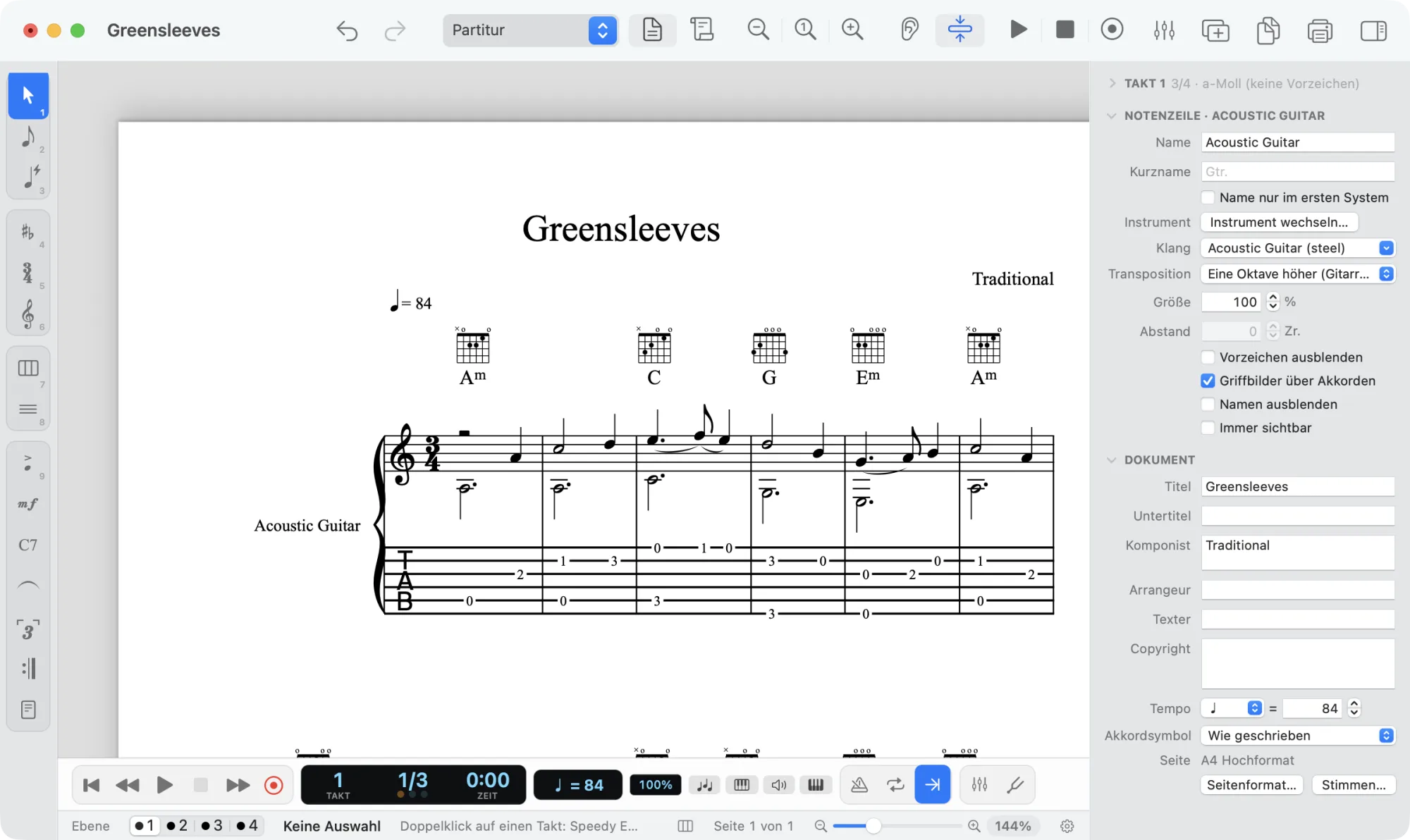
Wo du was findest
Was du in Guitar Pro benutzt hast, in Maestro.
Maestro ist ein Notensatzprogramm für alle Instrumente und folgt den Gewohnheiten von Finale; für die Gitarre gibt es Tabulatur, einen virtuellen Gitarrenhals und Griffbilder. Unter Windows werden ⌘ und ⌃ zu Strg, ⌥ wird zu Alt.
Aus der Guitar-Pro-Datei
Was ankommt, und was du prüfen solltest.
Maestro liest alle Spuren der Datei mit den Saiten und Bünden, die in Guitar Pro geschrieben wurden, und die Gitarreneffekte werden zu den passendsten Zeichen in Maestro. Was es nicht importieren kann, listet es in einem Hinweis auf, sobald die Datei offen ist.
Kommt in der Partitur an
- Alle Spuren, mit Notation und Tabulatur darunter, wie Guitar Pro sie zeigt
- Saiten, Bünde, Stimmung und Kapodaster jeder Spur
- Noten, Akkorde, Pausen, Stimmen, N-tolen und Vorschläge
- Hammer-ons und Pull-offs, Slides, Dead Notes, Flageoletts, Anschläge und Tremolo Picking
- Bendings, Palm Mute, Let Ring, Vibrato, Tapping und Slap, über der Notenzeile wie in Guitar Pro
- Akkordsymbole, Dynamik, Tempowechsel, Oktavierungslinien und Fermaten
- Wiederholungen mit Volten, Segno, Coda und Sprünge
- Liedtext, Klavier auf zwei Notenzeilen und Schlagzeug
- Titel, Urheber und Copyright
Zu prüfen
- Bendings werden als Text über der Notenzeile geschrieben („bend full“), nicht als Kurve in der Tabulatur.
- Fade-in, Rasgueado, doppeltes Segno und doppelte Coda haben in Maestro keine Entsprechung: Der Hinweis sagt dir, ob die Datei welche enthält.
- Die Griffbilder der Datei kommen nicht an: Die Akkordsymbole schon, und Maestro erstellt die Griffbilder daraus.
- Der Song klingt mit den Klängen von Maestro oder deinen eigenen SoundFonts, nicht mit der RSE-Engine von Guitar Pro.
- Balken, Abstände und Layout folgen den Regeln von Maestro, nicht denen von Guitar Pro.
Häufige Fragen
Bevor du anfängst.
Muss Guitar Pro installiert sein?
Nein. Maestro liest .gp3-, .gp4-, .gp5-, .gpx- und .gp-Dateien selbst, auch auf einem Computer, auf dem es nie Guitar Pro gab.
Kann ich eine Guitar-Pro-Datei in PDF oder MusicXML umwandeln?
Ja: Öffne sie und nimm Ablage → Exportieren (unter Windows Datei → Exportieren), dort gibt es PDF, MusicXML, MIDI, Audio und Finale (.musx). Für viele Dateien auf einmal gibt es im selben Menü In MusicXML umwandeln….
Kann ich im Guitar-Pro-Format speichern?
Nein: Maestro speichert in seinem eigenen Format (.maestro). Um einen Song zurück nach Guitar Pro zu bringen, nimm Ablage → Exportieren → MusicXML exportieren… (unter Windows Datei → Exportieren → MusicXML exportieren…) und importiere die Datei in Guitar Pro.
Funktioniert es mit einem Screenreader?
Ja, mit VoiceOver auf dem Mac und NVDA unter Windows. Auf der Tabulatur, und auf der Notation mit Tabulatur darunter, nennt die Sprachausgabe auch Saite und Bund jeder Note, zum Beispiel „G 4 Viertelnote, Saite 1 Bund 3“ oder „Saite 3 leer“.
Funktioniert es auch unter Windows?
Ja. Guitar-Pro-Dateien öffnen sich auf Mac und Windows gleich, und eine auf dem einen gespeicherte Partitur öffnet sich auf dem anderen.
Ist Maestro wirklich kostenlos?
Ja, ohne Einschränkungen, ohne Abo und ohne Konto. Es aktualisiert sich selbst, wenn eine neue Version erscheint.
Öffne deine erste Guitar-Pro-Datei.
Lade Maestro herunter, öffne eine .gp-, .gpx- oder .gp5-Datei, und Notation und Tabulatur sind fertig.