보표 스타일
Finale의 Staff Styles처럼 도큐멘트 → 보표 스타일… 에서 마디 구간에 리듬 슬래시, 리듬 기보, 반복, 0~5줄 보표, 타브 악보, 모양 음표, 숨긴 기둥이나 머리, 다른 이름이나 크기를 지정합니다. 화면에는 색 띠로 표시되고, 파트보마다 다르게 할 수 있으며 Finale 파일과 MusicXML로도 전달됩니다.
사용 방법기능
Finale처럼 쓰고 듣고 인쇄하는 것뿐만 아니라, Maestro는 종이 악보를 읽고 코드를 찾고 반주하고 가사를 노래하며 스튜디오처럼 악보를 들려줍니다.
Finale 그 너머
Finale에서는 손으로 하거나 아예 할 수 없던 일: Maestro는 종이 악보를 읽고, 화음을 찾고, 반주를 해 주고, 페이지를 깔끔하게 정리합니다.
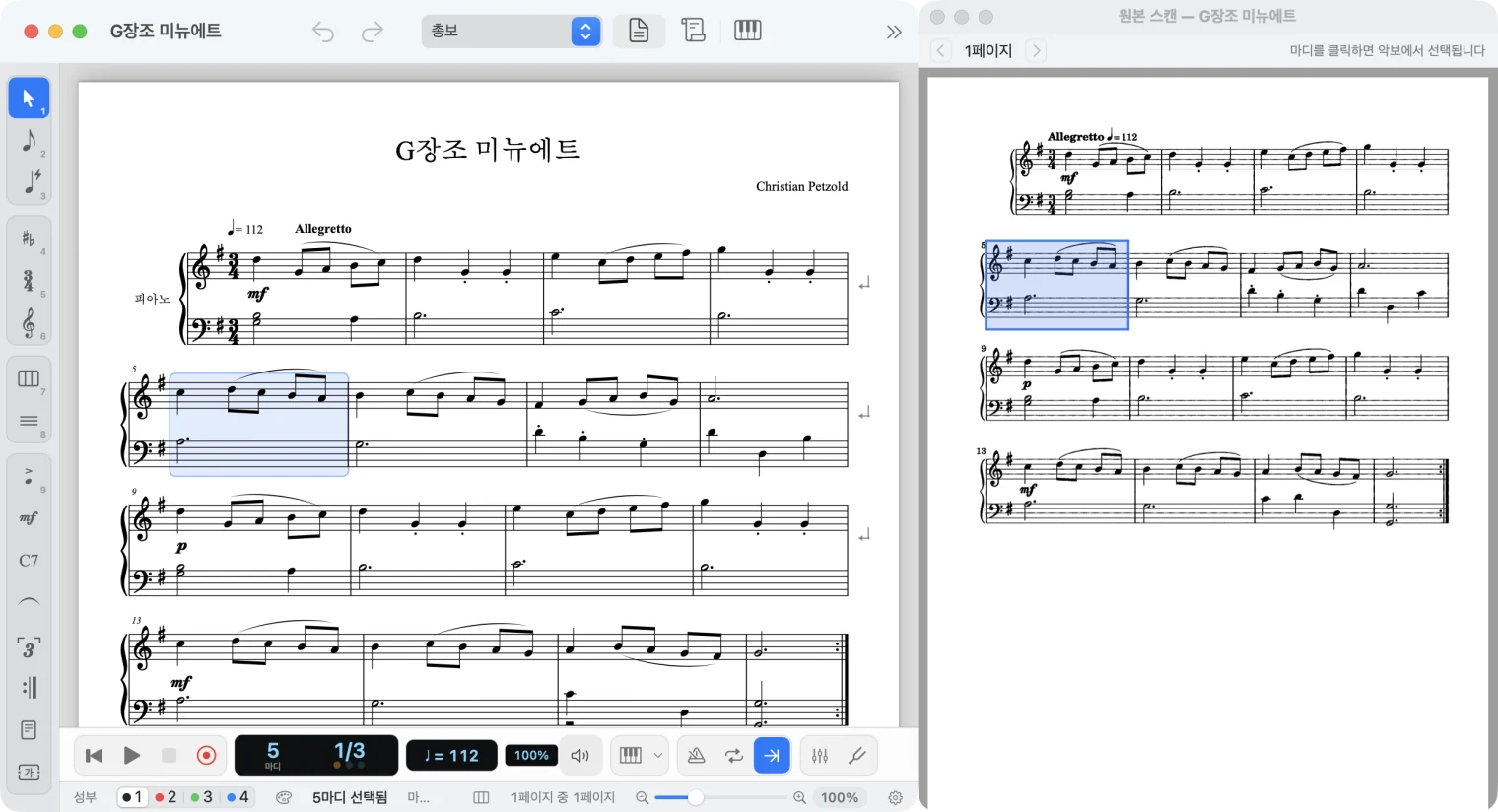
악보를 스캔하거나 사진으로 찍으면 “스캔한 악보 가져오기”가 편집할 수 있는 음표로 바꿉니다. 먼저 기울어진 페이지를 바로 세우고 배경을 깨끗하게 한 뒤 Audiveris로 인식합니다. 옆에 원본 스캔이 열리고 작업 중인 마디가 강조되어, 비교하며 고칠 수 있습니다.
Mac과 Windows에서 사용할 수 있습니다(Mac App Store 버전 제외). 악보 프로그램에서 내보낸 PDF는 바로 열립니다.
사용 방법 보기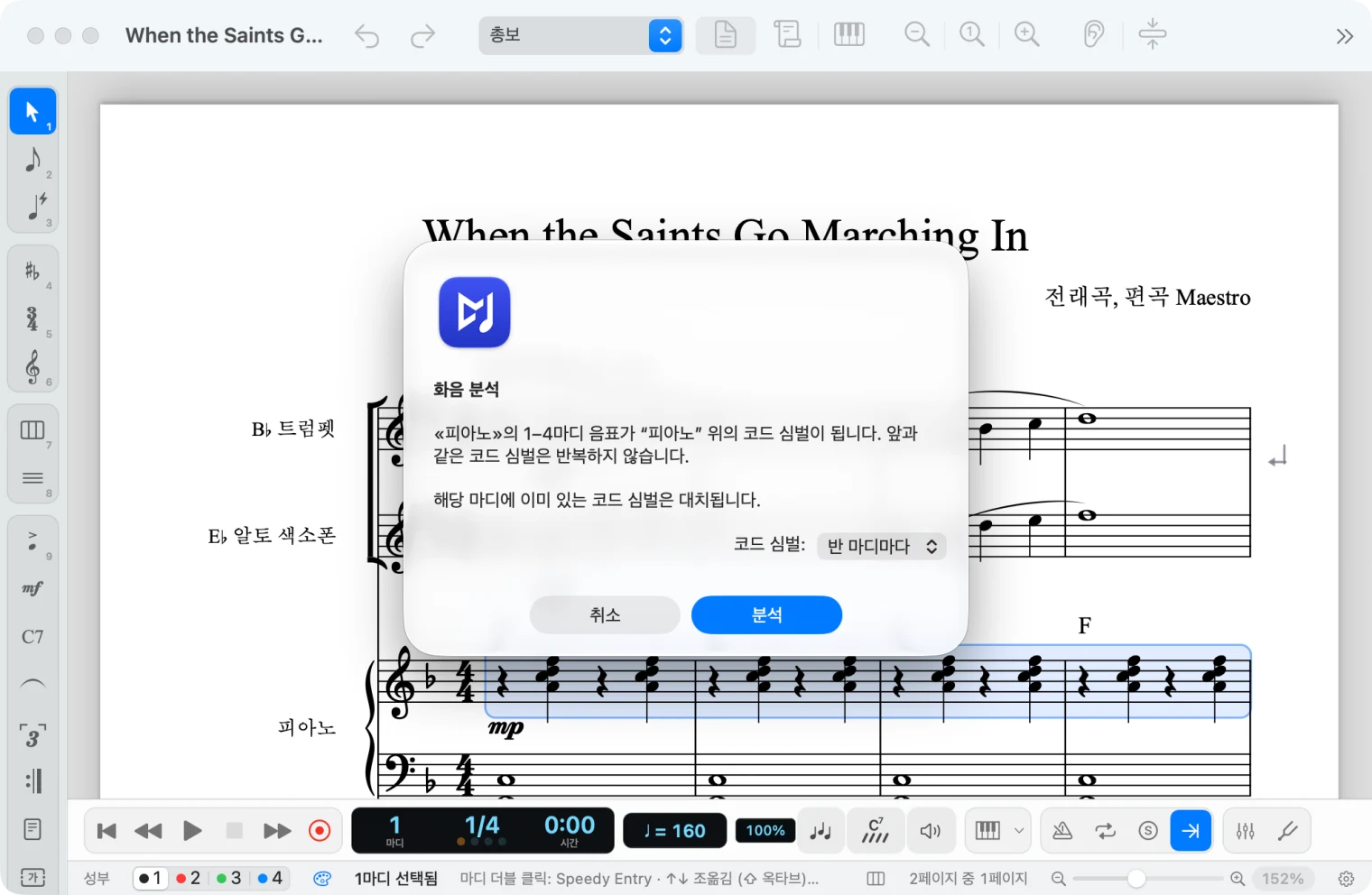
“화음 분석”이 음표를 읽고 코드 심벌을 씁니다. 텐션과 자리바꿈(G13, C7(♭9), C/E)도 알아봅니다. 그 코드 심벌을 바탕으로 “섹션 화성 붙이기”가 선율을 색소폰이나 금관에 나누어 줍니다(블록, 드롭 2).
사용 방법 보기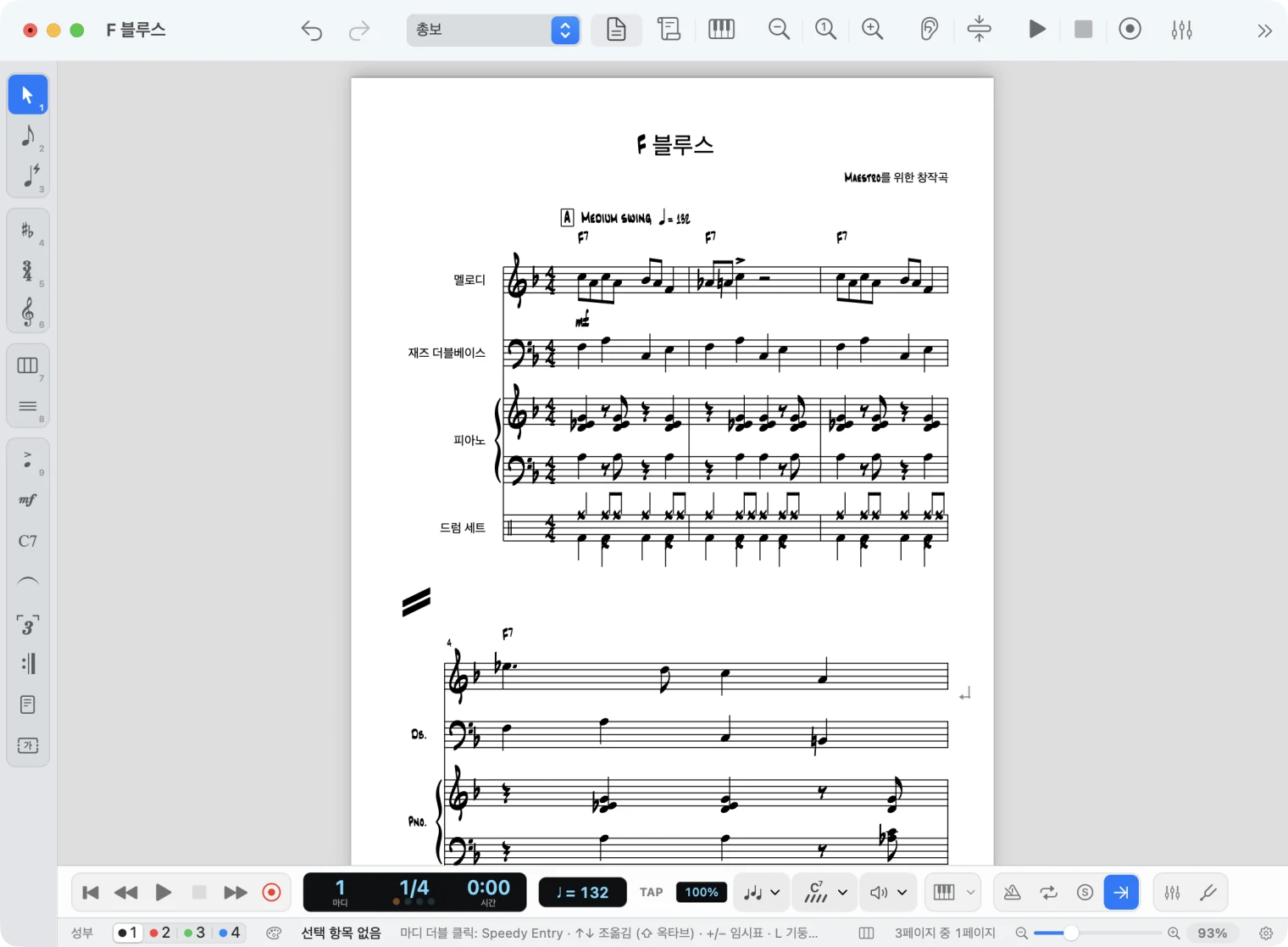
코드 심벌에서 베이스, 피아노, 드럼이 솔로 연습을 반주합니다. 스윙, 발라드, 보사노바, 펑크, 살사 등 여러 스타일로, 섹션 끝에는 필인을, 곡 끝에는 엔딩을 연주합니다. “악보에 쓰기”를 쓰면 반주가 인쇄할 수 있는 진짜 보표가 됩니다.
사용 방법 보기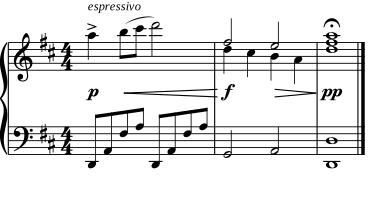
셈여림표, 헤어핀, 나타냄말은 정해진 높이가 아니라 음표에 맞춰 놓이므로 음표와 부딪치지 않습니다. 튀어나온 것이 있으면 보표 사이가 벌어지고, 가까운 셈여림표는 한 줄로 맞춰지며, 한 보표의 두 성부는 서로 자리를 비켜 줍니다. 물론 모두 손으로 옮길 수 있습니다.
사용 방법 보기맞춤 기보
평범하지 않은 악보를 위해: Finale처럼 보표 일부의 모양을 바꾸고, 기보법으로 부족한 곳에는 손으로 기호를 그립니다.
Finale의 Staff Styles처럼 도큐멘트 → 보표 스타일… 에서 마디 구간에 리듬 슬래시, 리듬 기보, 반복, 0~5줄 보표, 타브 악보, 모양 음표, 숨긴 기둥이나 머리, 다른 이름이나 크기를 지정합니다. 화면에는 색 띠로 표시되고, 파트보마다 다르게 할 수 있으며 Finale 파일과 MusicXML로도 전달됩니다.
사용 방법그리기 도구로 펜, 선, 화살표, 곡선, 사각형, 타원, 성장선, 띠, 물결을 보표 위에 바로 그립니다. 점선이나 반투명 회색으로도 그릴 수 있습니다. 그린 도형은 마디에 속해 간격에 따라 늘어나며, iPad에서는 Apple Pencil로 그리고 세게 누른 곳은 선이 굵어집니다.
사용 방법믹서와 튜너
언제나 손닿는 곳에 있는 두 가지 스튜디오 도구. 재생 막대 끝에 있는 두 버튼으로 엽니다.
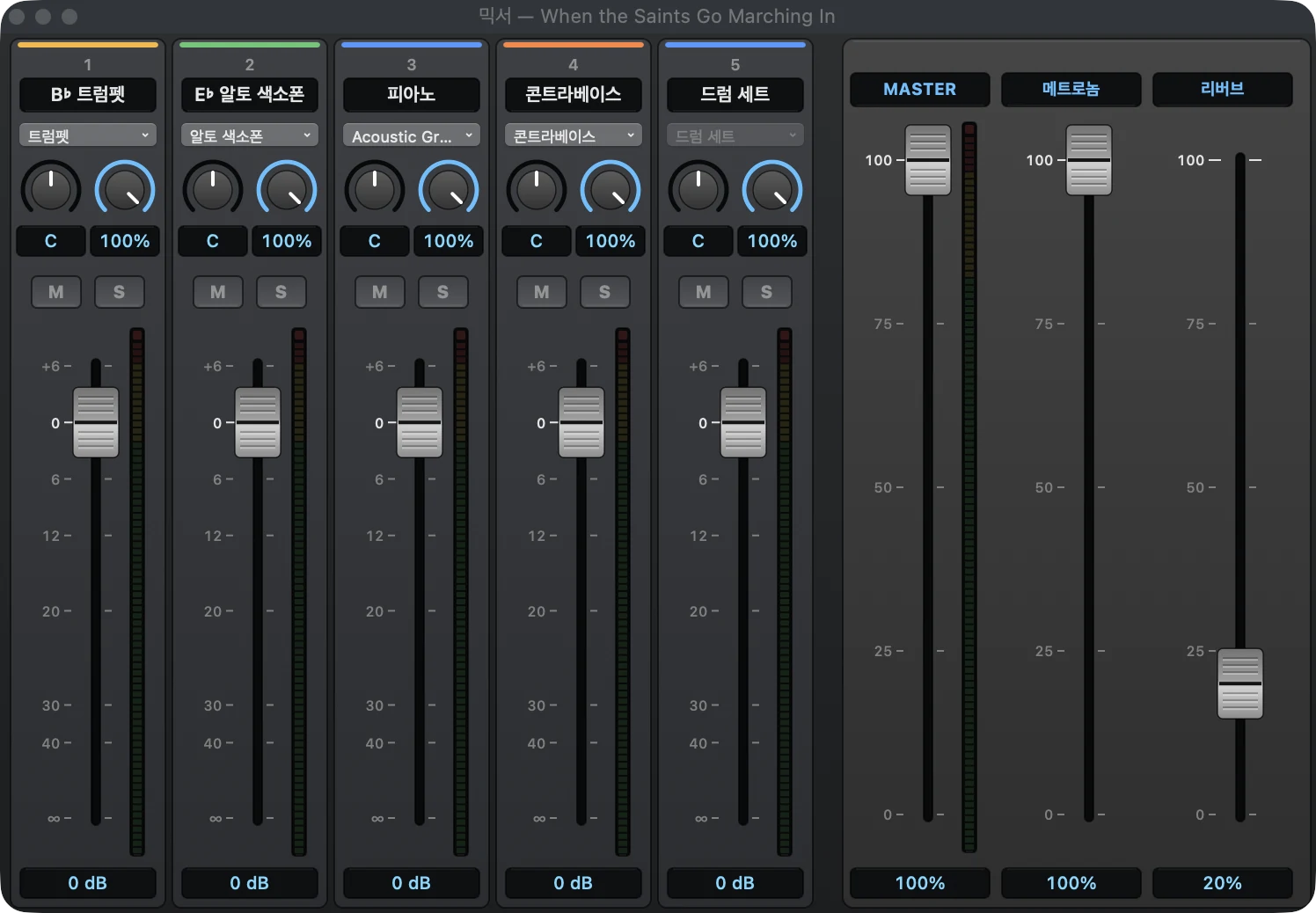
악기마다 채널이 있는 스튜디오 콘솔입니다. 음색, 팬, 리버브, 뮤트와 솔로, 페이더와 스테레오 미터에 마스터, 메트로놈, 리버브까지 갖추었습니다. 오른쪽 클릭으로 정확한 값을 입력하고, 한 채널의 설정을 다른 채널로 복사하고, 채널마다 색을 고를 수 있습니다. 라이트 테마를 포함해 모양도 바꿀 수 있습니다. 악보가 재생되는 중에도 변화가 바로 들리며, 설정은 악보에 저장됩니다.
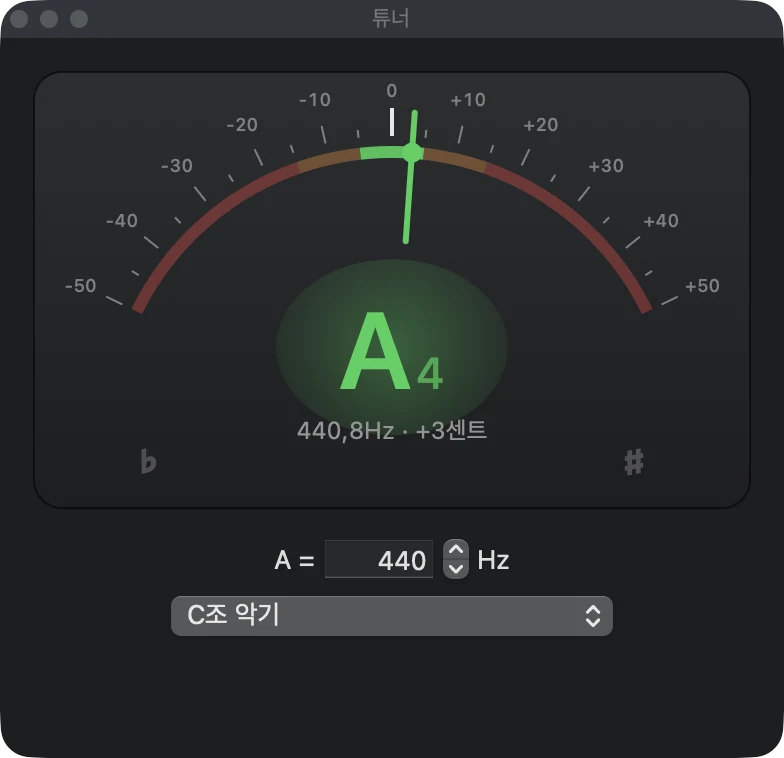
마이크로 소리를 듣고 음, 주파수, 그리고 몇 센트 높거나 낮은지를 보여 줍니다. 기준 A음과 이조 악기를 고르면 자기 파트에 적힌 대로 음을 읽을 수 있습니다.
노래 음성
멜로디와 가사를 쓰면 Maestro가 합성 음성으로 한 음절씩 불러 줍니다. 노래, 합창 파트, 아리아를 가수에게 건네기 전에 들어 볼 수 있습니다.
믹서에서 음색 대신 “노래 음성”을 고르면 그 보표가 가사의 말로 음표를 노래합니다. 쉼표에서 숨을 쉬고 절, 반복, 템포 변화를 따라가며, 재생할 때도 오디오로 내보낼 때도 그렇습니다.
재생 → 음원 다운로드… 에서 Hoshino Hanami, Qixuan, Alemon, LIEE, Nishiren Gard를 클릭 한 번으로 설치합니다. 영어, 일본어, 중국어, 스페인어의 여성·남성 음성이며, 여러 음색을 가진 것도 있습니다. 이탈리아어는 실험적이지만, Nishiren Gard는 진짜 이탈리아어 발음으로 노래합니다.
노래는 공개 신경망 합성 기술인 DiffSinger로 내 컴퓨터가 직접 계산합니다. 계정도 구독도 필요 없고, 가사가 컴퓨터 밖으로 나가지 않습니다.
Apple Silicon과 macOS 14 이상의 Mac, 그리고 Windows에서 사용할 수 있으며, iPad는 나중에 지원합니다. 음성은 각 제작자의 것이며 그 이용 조건을 따릅니다. 일부는 비상업적 용도로만 쓸 수 있습니다.
매뉴얼의 노래 음성피아노 롤
보기 → 피아노 롤은 악보를 건반 위의 막대로 보여 줍니다. 보고, 듣고, 음표를 드래그해 고치면 기보가 저절로 다시 쓰입니다.
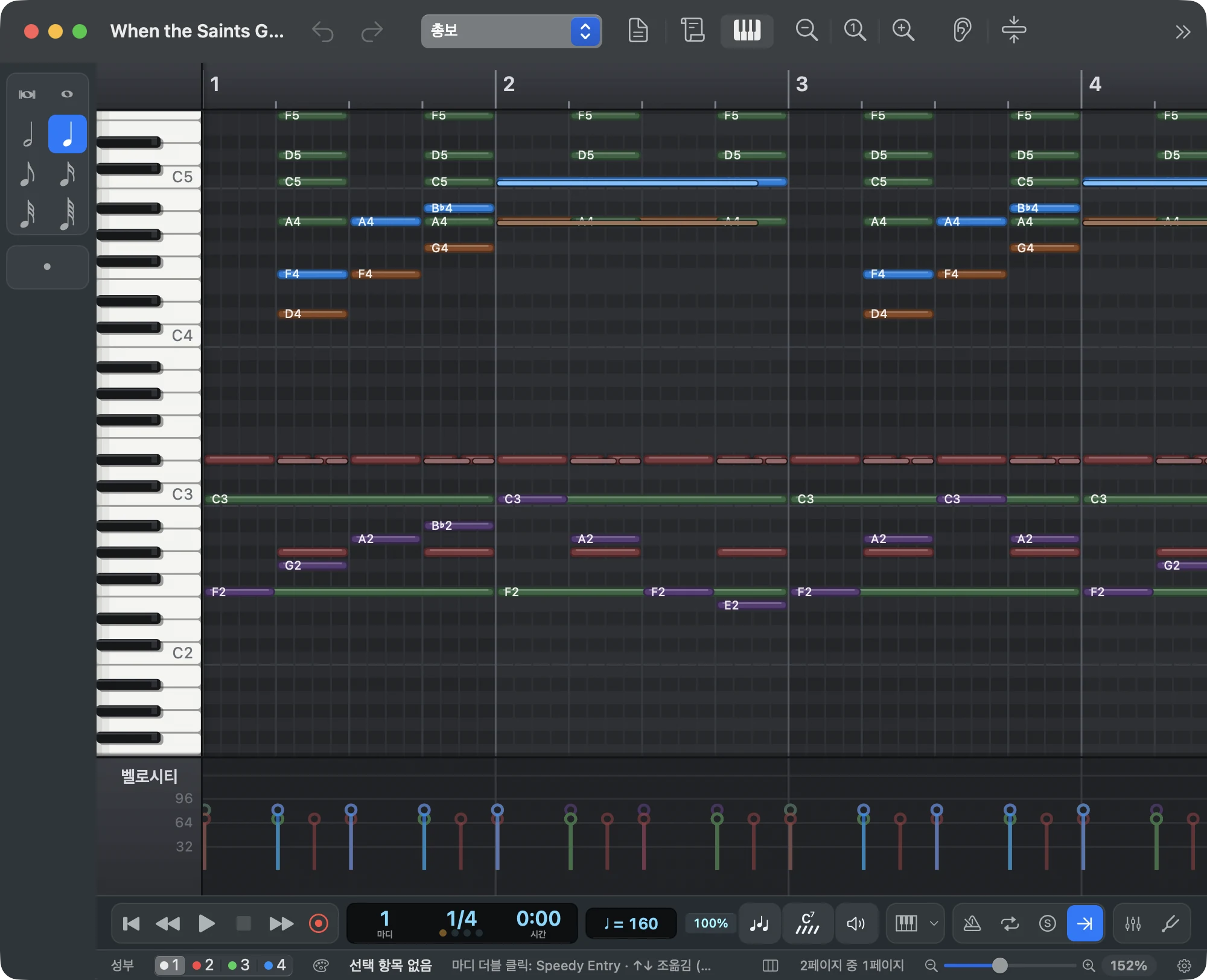
음표를 위아래와 옆으로 옮기고, 끝을 잡아 늘이고, 복사하고, 더블 클릭으로 새로 만드세요. 손댄 마디는 붙임줄, 쉼표, 음 표기가 제자리를 찾은 기보로 돌아갑니다.
아래쪽 레인에서 음표마다 세기를 정하고, 크레셴도를 그릴 수도 있습니다. 재생, MIDI, 오디오에 적용되며 악보에 기호가 늘어나지 않습니다.
드럼만 표시하면 소리마다 한 줄씩인 편집기가 됩니다. 트릴, 스타카토, 아르페지오, 스윙은 재생에서 연주되는 그대로 보입니다.
다크 또는 라이트 테마, 악기·벨로시티·성부별 색, 시간과 음높이의 개별 확대/축소. 믹서처럼 오른쪽 클릭으로 설정합니다.
가까이에서
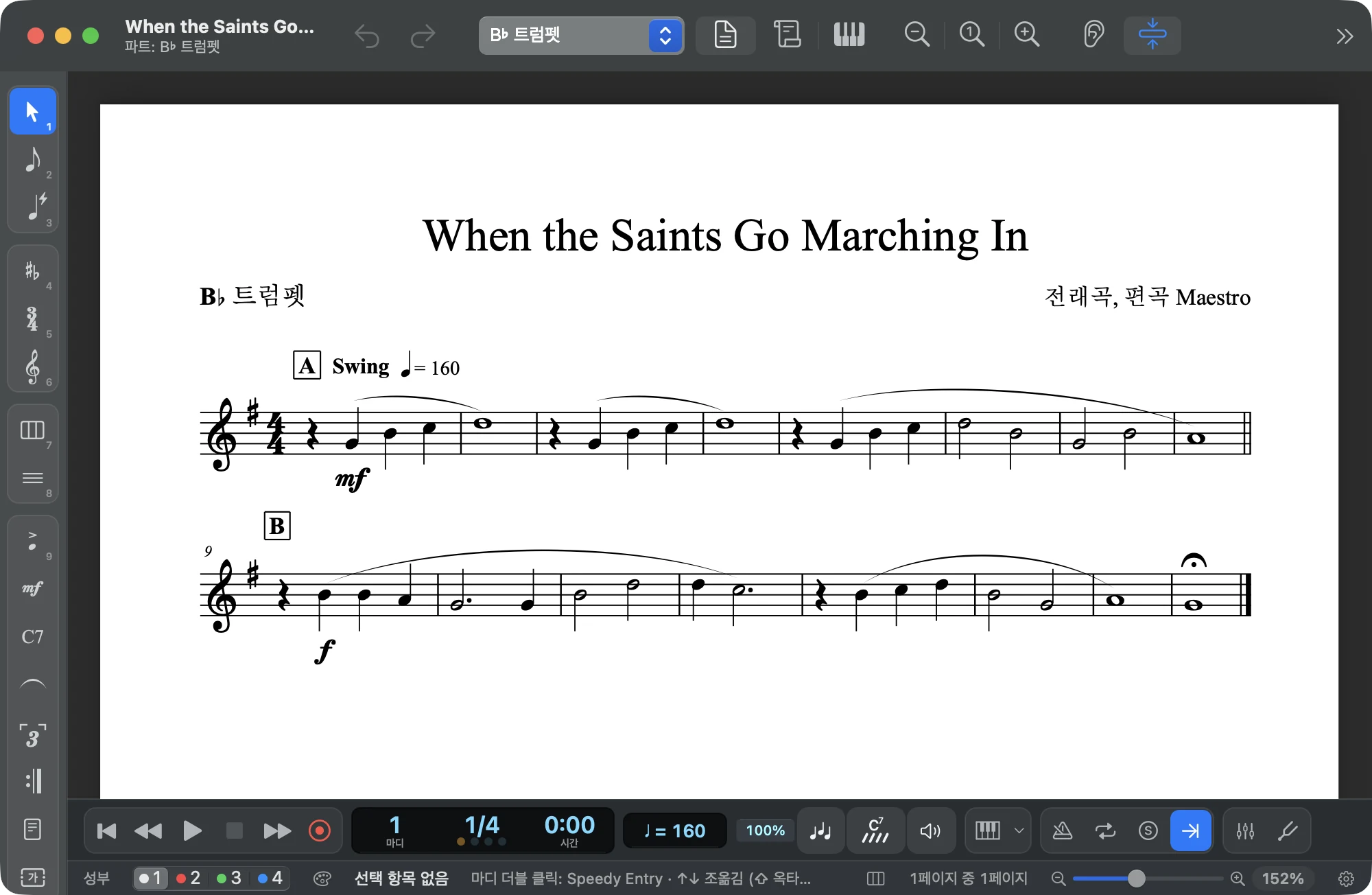
클릭 한 번으로 총보에서 파트로. 악기마다 자체 레이아웃이 있으며, 여러 마디 쉼표, 리허설 마크, 셈여림, 큐 음표가 들어갑니다.
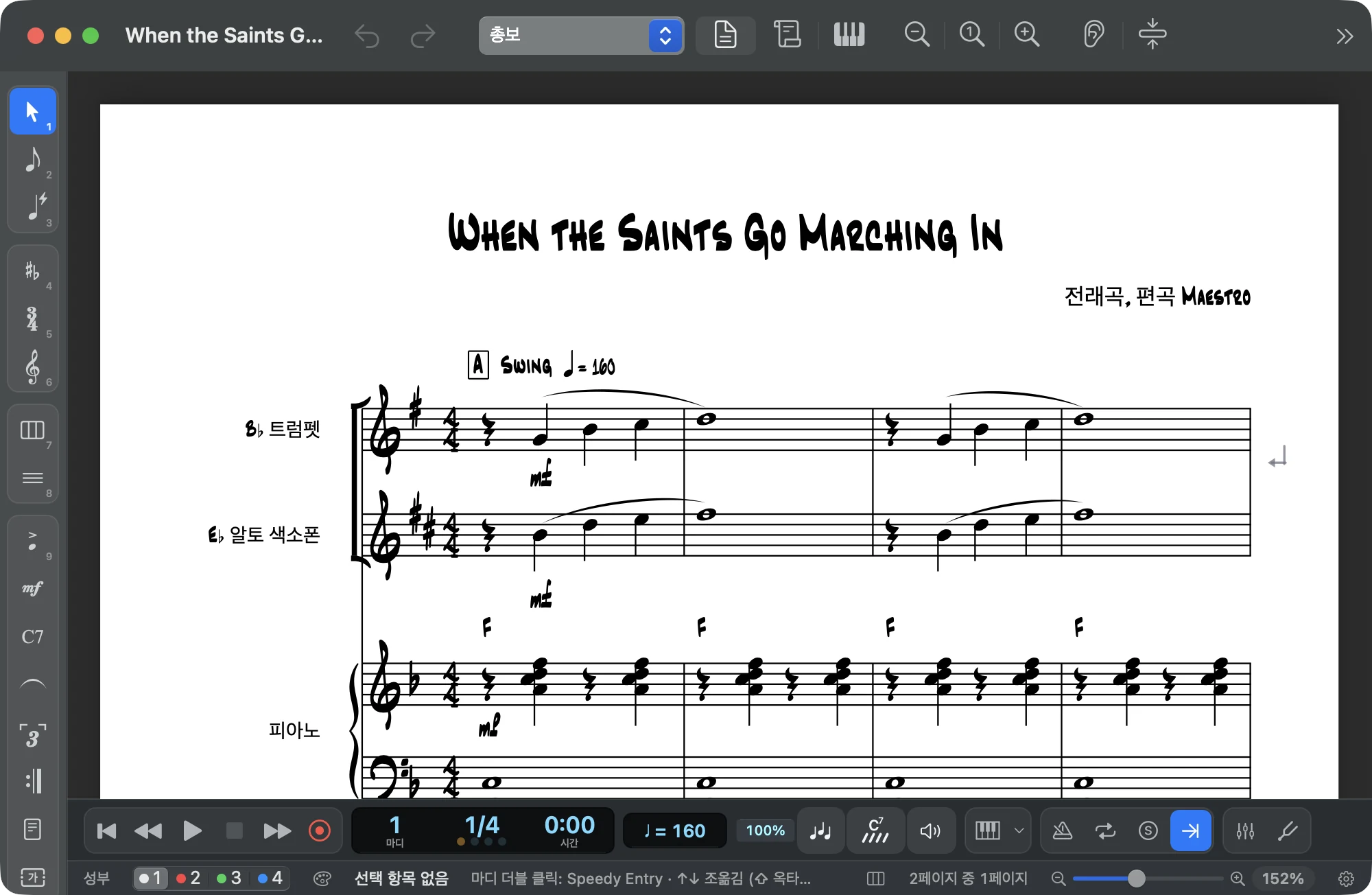
도큐멘트 → 서체…에서 음악 폰트와 모든 종류의 텍스트 서체를 바꿉니다. 손글씨 재즈 스타일은 Maestro에 포함된 Finale의 폰트를 사용해 음표, 코드 심벌, 악기 이름이 손으로 쓴 것처럼 보입니다.
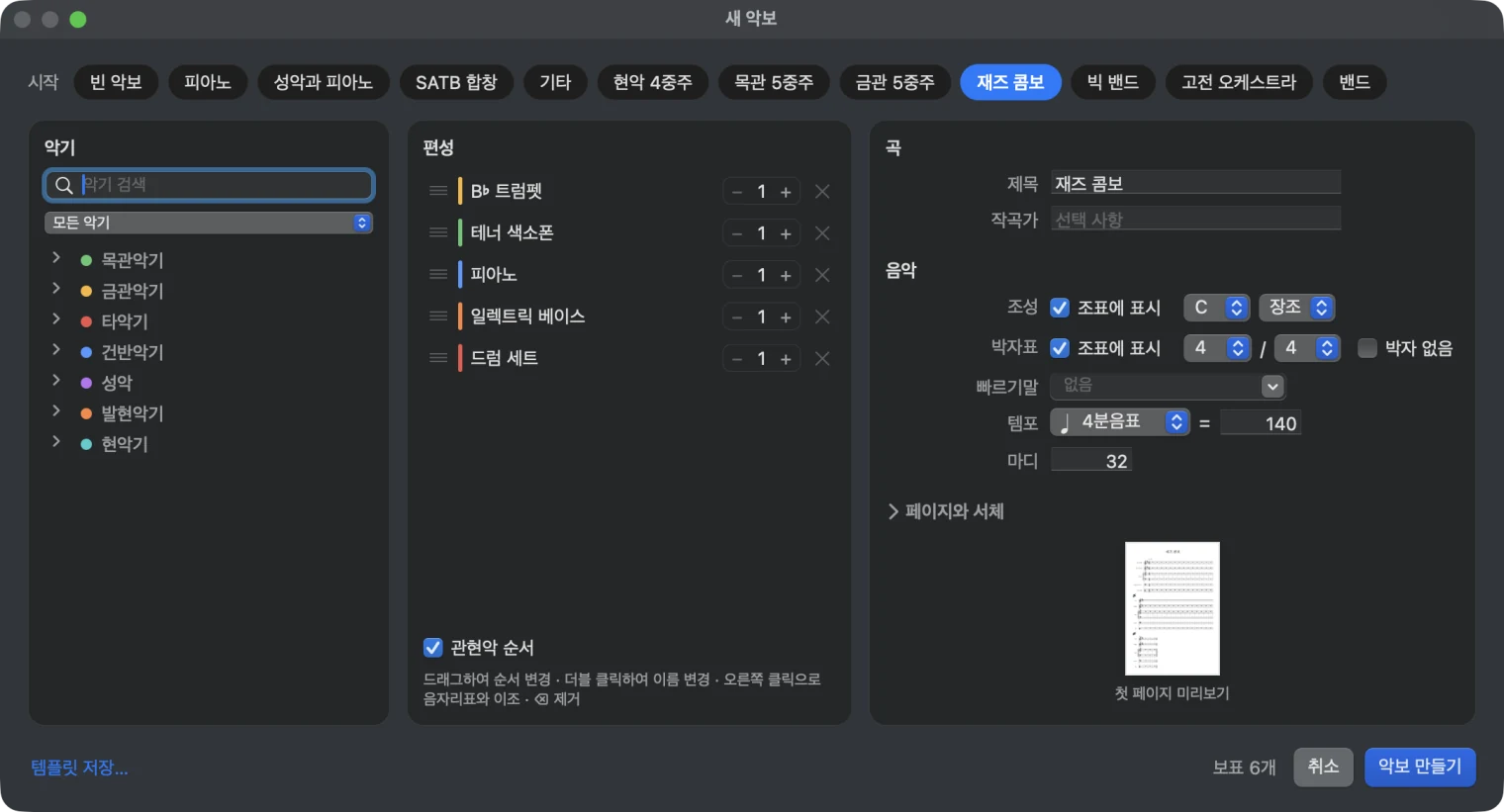
템플릿(재즈 콤보, 빅 밴드, 현악 4중주, SATB 합창 등)을 고르고, 악기를 원하는 대로 바꾼 다음 쓰기 시작하세요.
가상 악기
악보 아래 패널이 악기에 맞춰 바뀝니다: 피아노, 드럼, 기타나 현악기의 지판, 실로폰의 음판, 하프와 고토의 현. 여기에 조성의 코드 패드, 아이소모픽 그리드, 관악기 운지도 있습니다. 클릭하면 음이 나고, 입력 중이라면 악보에 들어갑니다.
88개 건반: 클릭하면 음이 나고, Speedy Entry나 Simple Entry에서는 입력됩니다. 악보가 재생되는 동안 건반이 보표마다의 색으로 빛납니다.

타악기 보표에서는 드럼 머신이 나타납니다. 소리마다 패드가 하나씩 있어 타격음을 내고 입력하며, 박자에 맞춰 빛납니다.

기타, 베이스, 우쿨렐레에서는 지판이 나타납니다. 줄과 프렛을 고르면 바로 그 자리에 음이 입력되고, 타브 악보에도 들어갑니다.

바이올린, 비올라, 첼로, 콘트라베이스는 프렛 없는 지판과 맞는 현으로 나옵니다. 음은 반음 선 위에서 켜지고 그 현에 입력됩니다.

실로폰, 마림바, 비브라폰, 글로켄슈필은 나무나 금속 음판으로 나오며, 실제 음역에 변화음은 뒷줄에 있습니다.

하프 현은 빨간 C, 파란 F와 조표를 따라가는 페달 그림과 함께 나오고, 고토는 히라조시로 줄받침 옆에서 개방현이나 누른 현으로 연주합니다.

도수마다 한 열씩 일곱 열: 3화음과 7화음을 기능에 따라 색으로 구분합니다. 클릭하면 화음이 울리고 음표나 코드 기호가 입력됩니다.

Launchpad와 Push처럼 오른쪽은 반음, 위는 완전4도. 스케일과 코드가 모든 조에서 같은 모양이고, 조성의 음은 색으로 표시됩니다.

금관, 색소폰, 플루트의 피스톤, 슬라이드 포지션, 키: 고른 음은 크게, 옆에는 악기의 전체 음역이 나옵니다.

보기 → 패널 → 가상 악기(⌥⌘J, Windows에서는 Ctrl+Alt+J), Mac과 Windows에서.
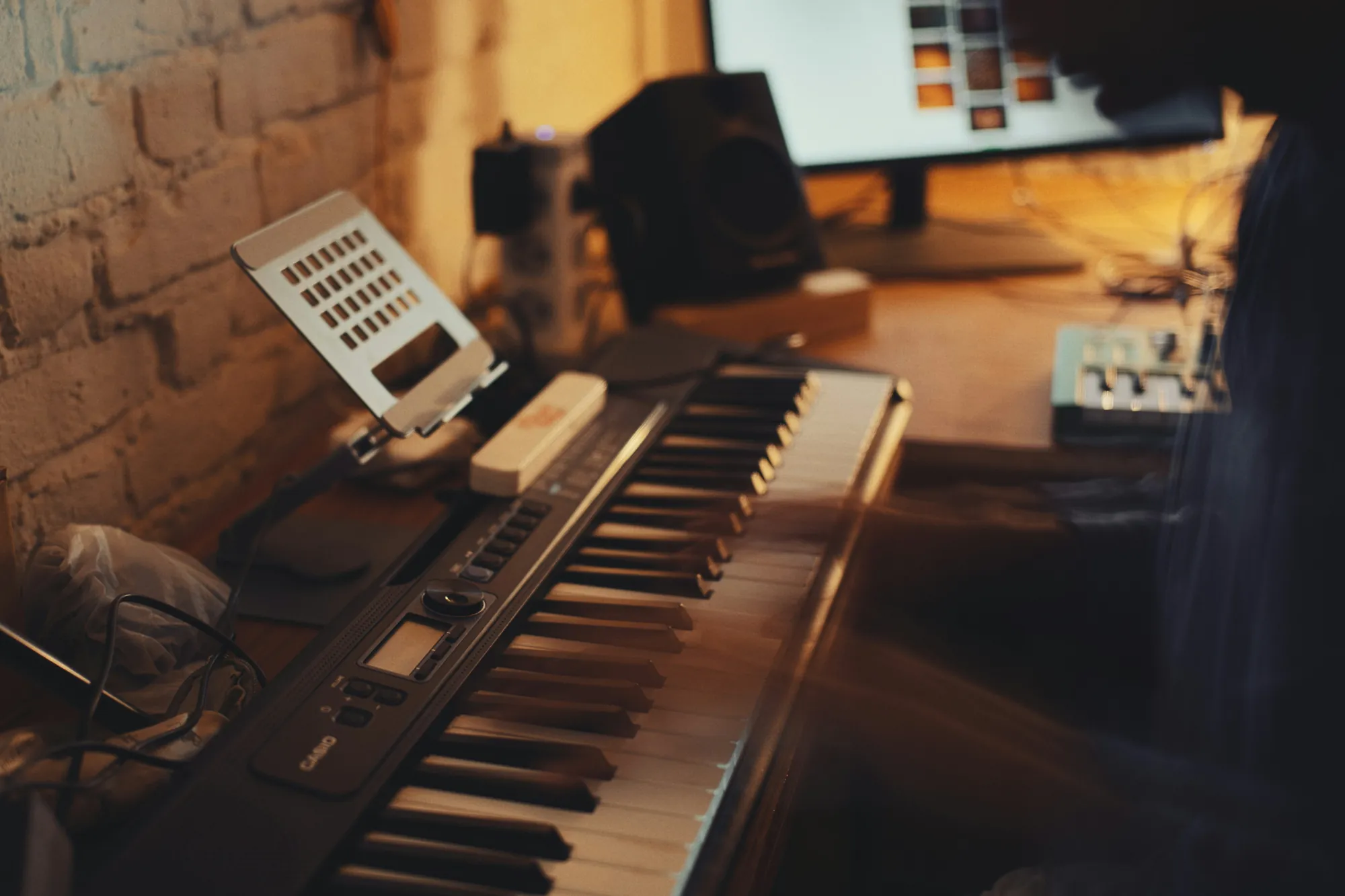
MIDI 키보드
MIDI 키보드를 연결하세요. Speedy Entry로 한 음씩 입력하거나, 연주하면서 녹음하면 Maestro가 두 손 연주까지 채보합니다. 키보드가 없다면 마이크에 대고 노래하거나 연주하세요.
Maestro는 무료이며 Mac과 Windows용입니다. 다운로드하고 1분 만에 첫 악보를 열어 보세요.