Recursos

Tudo o que o Maestro sabe fazer, de perto.

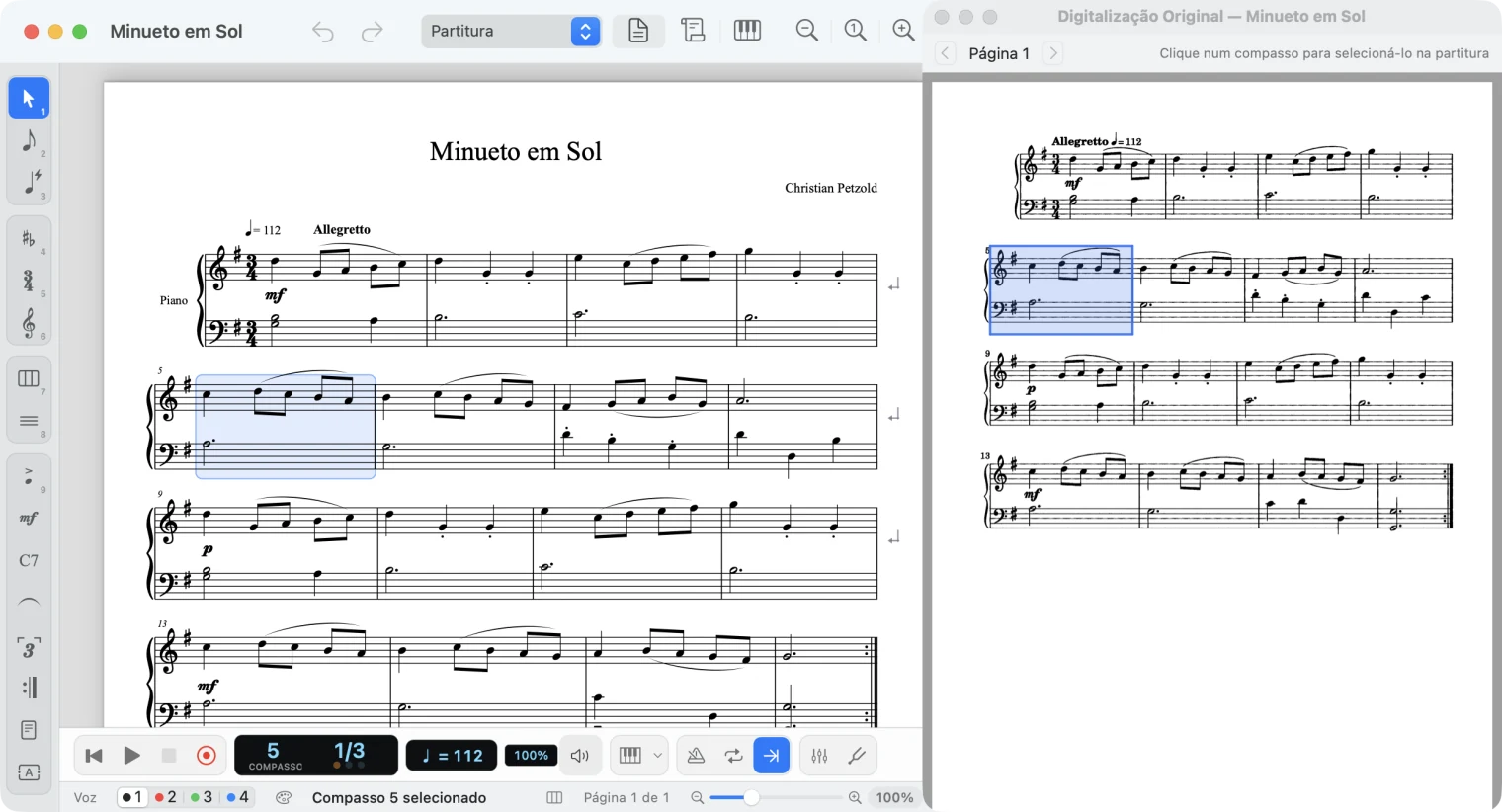
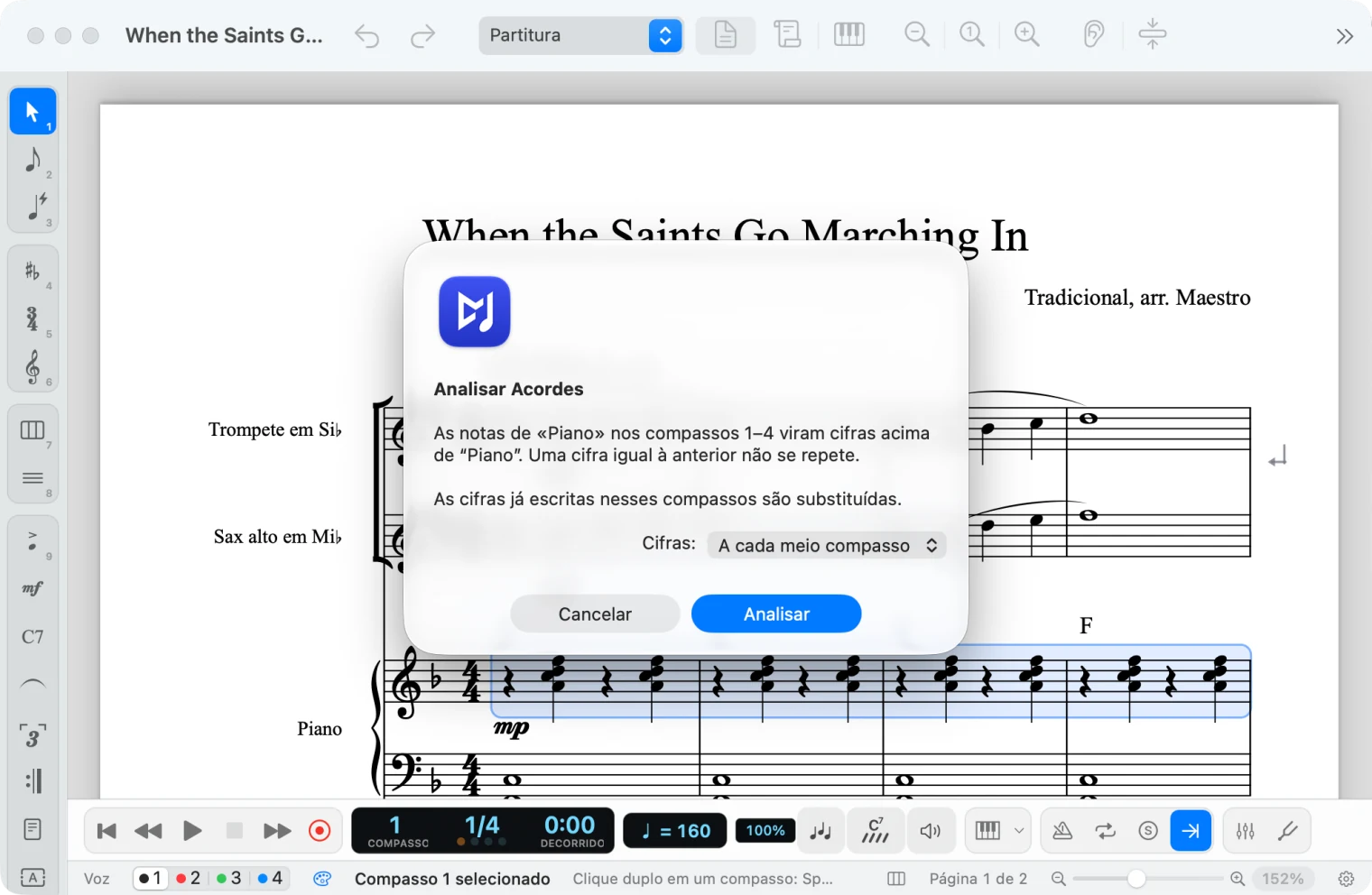
Além de escrever, ouvir e imprimir como no Finale, o Maestro lê partituras em papel, encontra os acordes, acompanha você, canta a letra e faz você ouvir a partitura como em um estúdio.

Além do Finale

O trabalho chato fica com o Maestro.

O que no Finale você fazia à mão, ou nem fazia: o Maestro lê partituras em papel, encontra os acordes, acompanha você e mantém a página em ordem.

Notação sob medida

A pauta do jeito que você quer, até desenhada.

Para partituras fora do comum: trechos de pauta com outra aparência, como no Finale, e sinais desenhados à mão onde a notação não basta.

Estilos de pauta

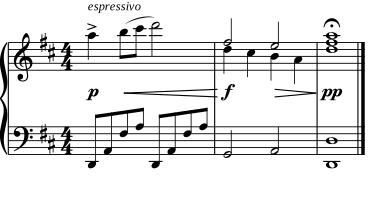
Como os Staff Styles do Finale: Documento → Estilos de pauta… dá a um trecho de compassos barras rítmicas, notação rítmica ou repetições, uma pauta de zero a cinco linhas, uma tablatura, notas com formas, hastes ou cabeças ocultas, outro nome ou outro tamanho. Uma faixa colorida os marca na tela, nas partes podem ser diferentes e vão para os arquivos do Finale e para o MusicXML.

Como funciona

Notação gráfica

A ferramenta Desenho desenha na pauta com caneta, linhas, setas, curvas, retângulos, elipses, linhas de crescimento, faixas e ondas, também tracejados ou em cinza transparente. Cada desenho pertence aos seus compassos e se estica com o espaçamento; no iPad você desenha com o Apple Pencil, e o traço engrossa onde você aperta mais.

Como funciona

Mixer e afinador

Mixe a banda, afine seu instrumento.

Duas ferramentas de estúdio, sempre à mão: elas abrem com os dois botões no fim da barra de reprodução.

Mixer

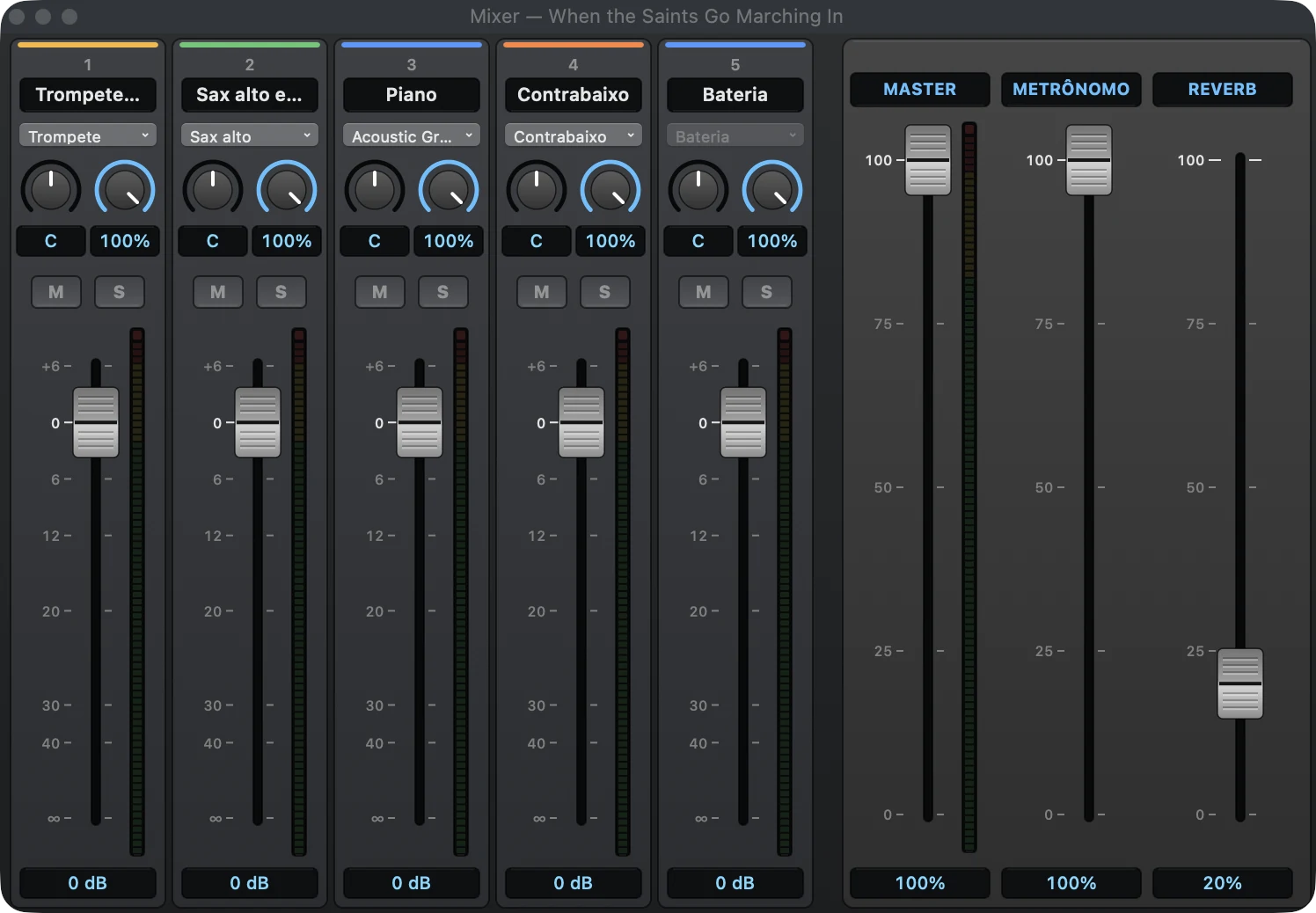
Uma mesa de som com um canal para cada instrumento: som, pan, reverb, mudo e solo, fader e medidores estéreo, além de master, metrônomo e reverb. Com o botão direito você digita valores exatos, copia os ajustes de um canal para outro e escolhe a cor de cada canal; a aparência pode ser personalizada, com tema claro inclusive. Você ouve o resultado na hora, até com a partitura tocando, e os ajustes ficam salvos na partitura.

Afinador

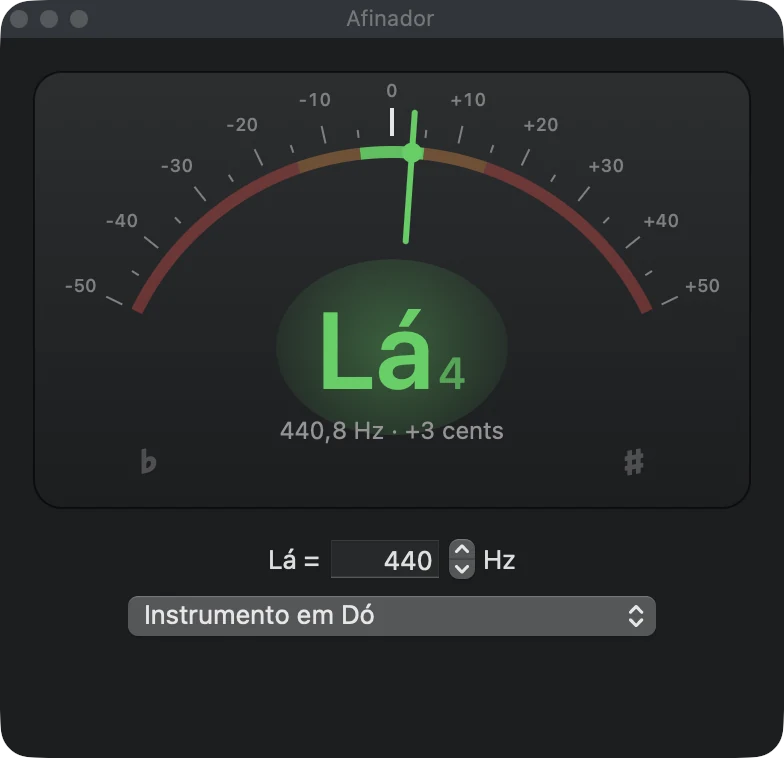
Ele escuta o microfone e mostra a nota, a frequência e quantos cents você está acima ou abaixo. Escolha o Lá de referência e o instrumento transpositor, para ler a nota como ela está escrita na sua parte.

O mixer do Maestro com canais para trompete, sax alto, piano, contrabaixo e bateria, e os faders de master, metrônomo e reverbO afinador do Maestro reconhecendo um Lá a 440,8 Hz, afinado

Voz cantada

A partitura canta, com a letra.

Escreva a melodia e a letra: o Maestro faz você ouvi-las cantadas por uma voz sintética, sílaba por sílaba, para experimentar uma canção, uma parte de coro ou uma ária antes de entregá-las aos cantores.

Da letra à voz

No mixer, escolha “Voz cantada” no lugar do som: a pauta canta suas notas com as palavras da letra, respira nas pausas e segue estrofes, repetições e mudanças de andamento, na reprodução e no áudio exportado.

Cinco vozes gratuitas

Reprodução → Baixar vozes… instala com um clique Hoshino Hanami, Qixuan, Alemon, LIEE e Nishiren Gard: vozes femininas e masculinas em inglês, japonês, chinês e espanhol, algumas com várias cores de voz. O italiano é experimental, mas Nishiren Gard o canta com os sons italianos de verdade.

Tudo no seu computador

O canto é calculado pelo seu próprio computador com o DiffSinger, uma síntese neural aberta: sem conta, sem assinatura, e a letra não sai do seu computador.

Em Macs com Apple Silicon e macOS 14 ou posterior, e no Windows; o iPad virá depois. As vozes são dos seus autores, com as condições deles: algumas são só para uso não comercial.

A voz cantada no manual

Piano roll

Suas notas, do jeito que um programa de gravação mostra.

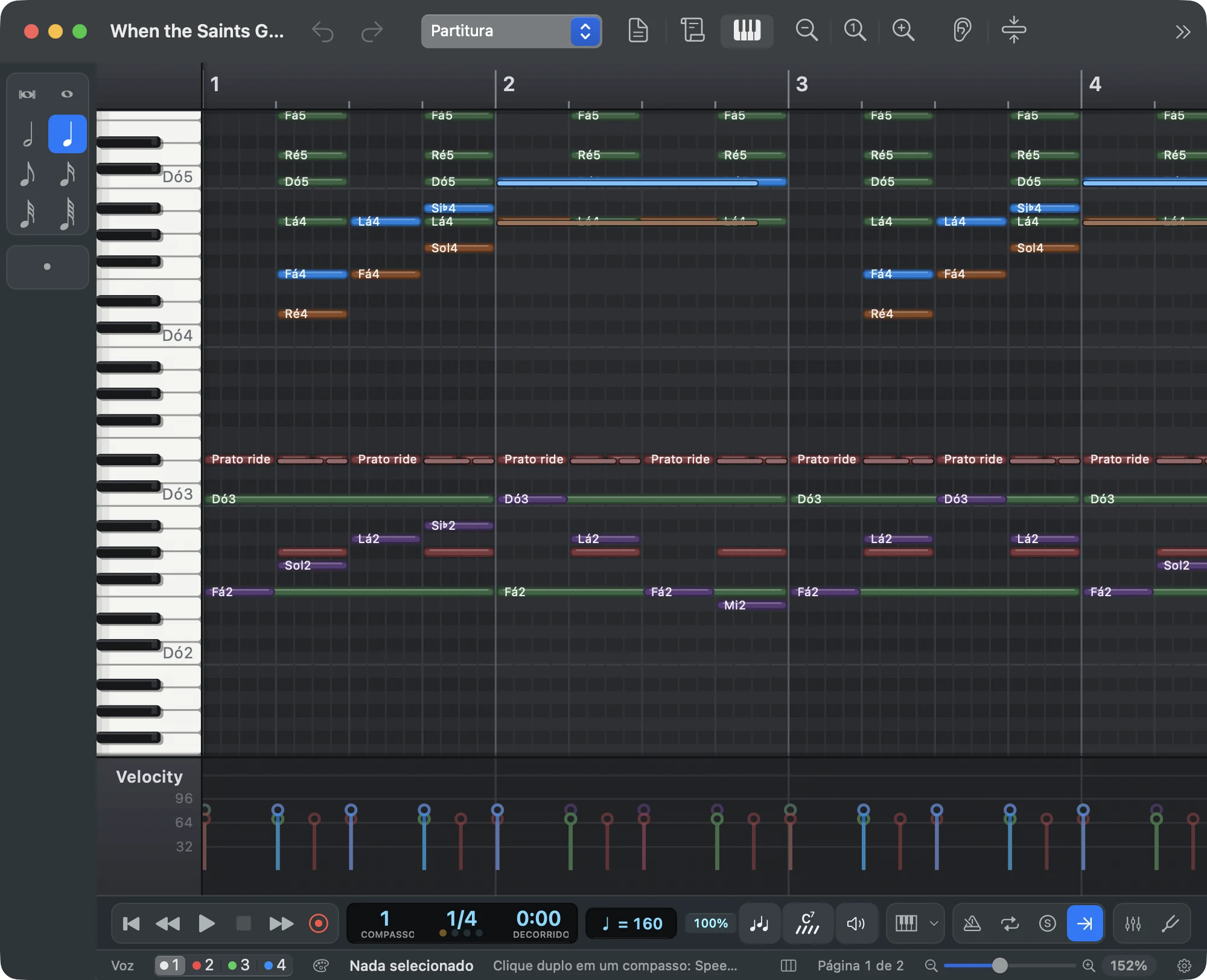
Visualizar → Piano Roll mostra a partitura como barras sobre um teclado: veja, ouça e corrija arrastando as notas, e a notação se reescreve sozinha.

O piano roll do Maestro no tema escuro: notas de trompete, sax, piano, contrabaixo e bateria como barras coloridas sobre o teclado com os nomes das notas, e embaixo a faixa de velocity

Edição com o mouse

Mova as notas para cima e para os lados, estique-as pela borda, copie-as, crie novas com um clique duplo: os compassos que você mexe voltam a ser notação, com ligaduras, pausas e grafia no lugar certo.

Velocity nota por nota

Na faixa de baixo, defina com que força cada nota toca, até desenhando um crescendo: vale para a reprodução, o MIDI e o áudio, sem sinais a mais na partitura.

Bateria e notas como soam

A bateria sozinha vira um editor com uma linha por som; trinados, staccatos, arpejos e swing aparecem do jeito que a reprodução os toca.

Sob medida

Tema escuro ou claro, cores por instrumento, velocity ou voz, zoom separado de tempo e de altura: com o botão direito, igual ao mixer.

O piano roll no manual →

De perto

Veja o Maestro em ação.

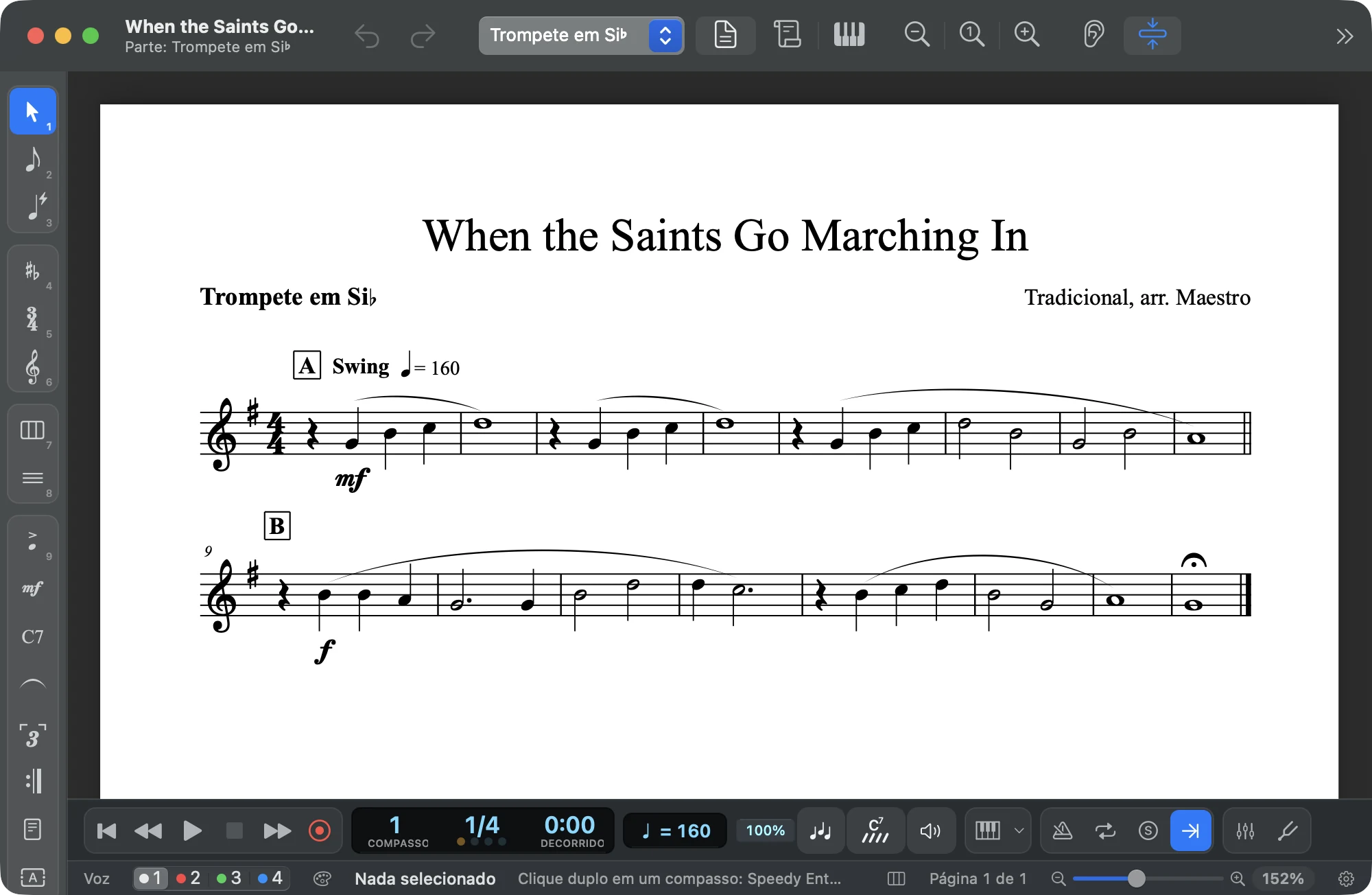
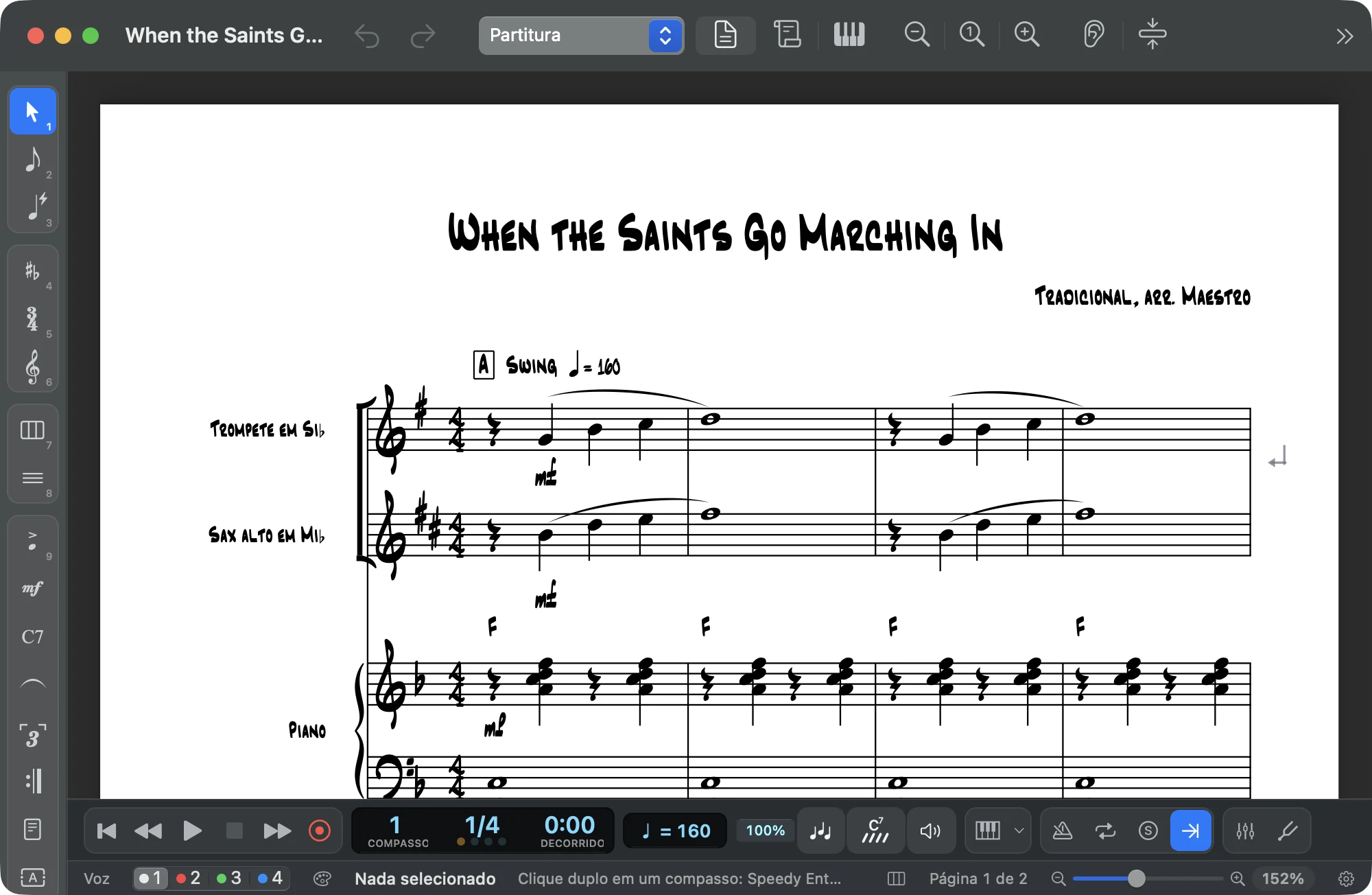
A parte de trompete de When the Saints no Maestro, com o nome do instrumento, marcas de ensaio e dinâmicas

Cada parte, pronta para imprimir

Da partitura às partes com um clique: cada instrumento tem sua própria diagramação, com pausas de vários compassos, marcas de ensaio, dinâmicas e notas-guia.

When the Saints no Maestro no estilo Jazz manuscrito: notas, cifras e nomes dos instrumentos parecem escritos à mão

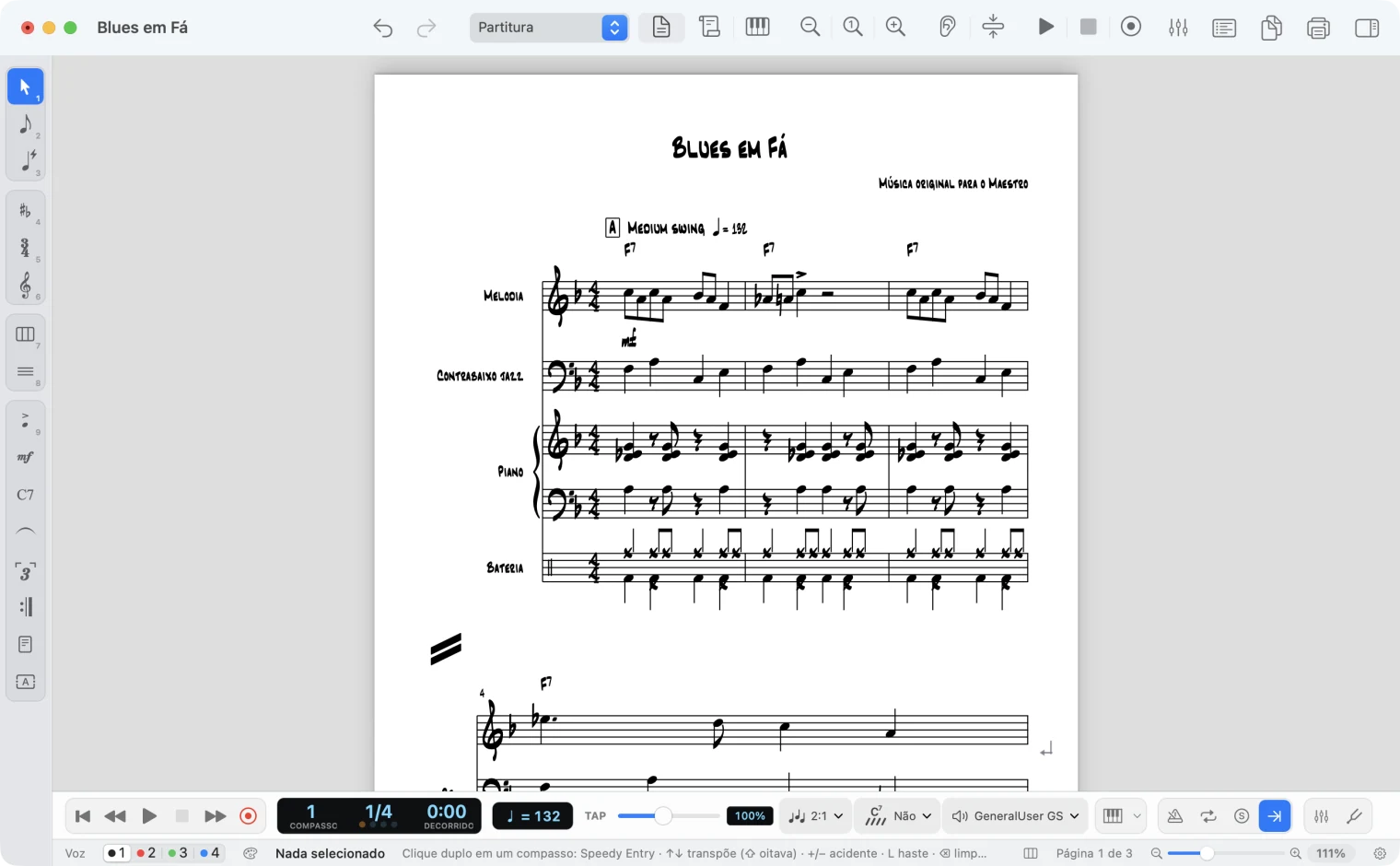
Manuscrito, como um real book

Documento → Fontes… muda a fonte musical e todos os tipos de texto. O estilo Jazz manuscrito usa as fontes do Finale, que vêm com o Maestro: notas, cifras e nomes parecem escritos à mão.

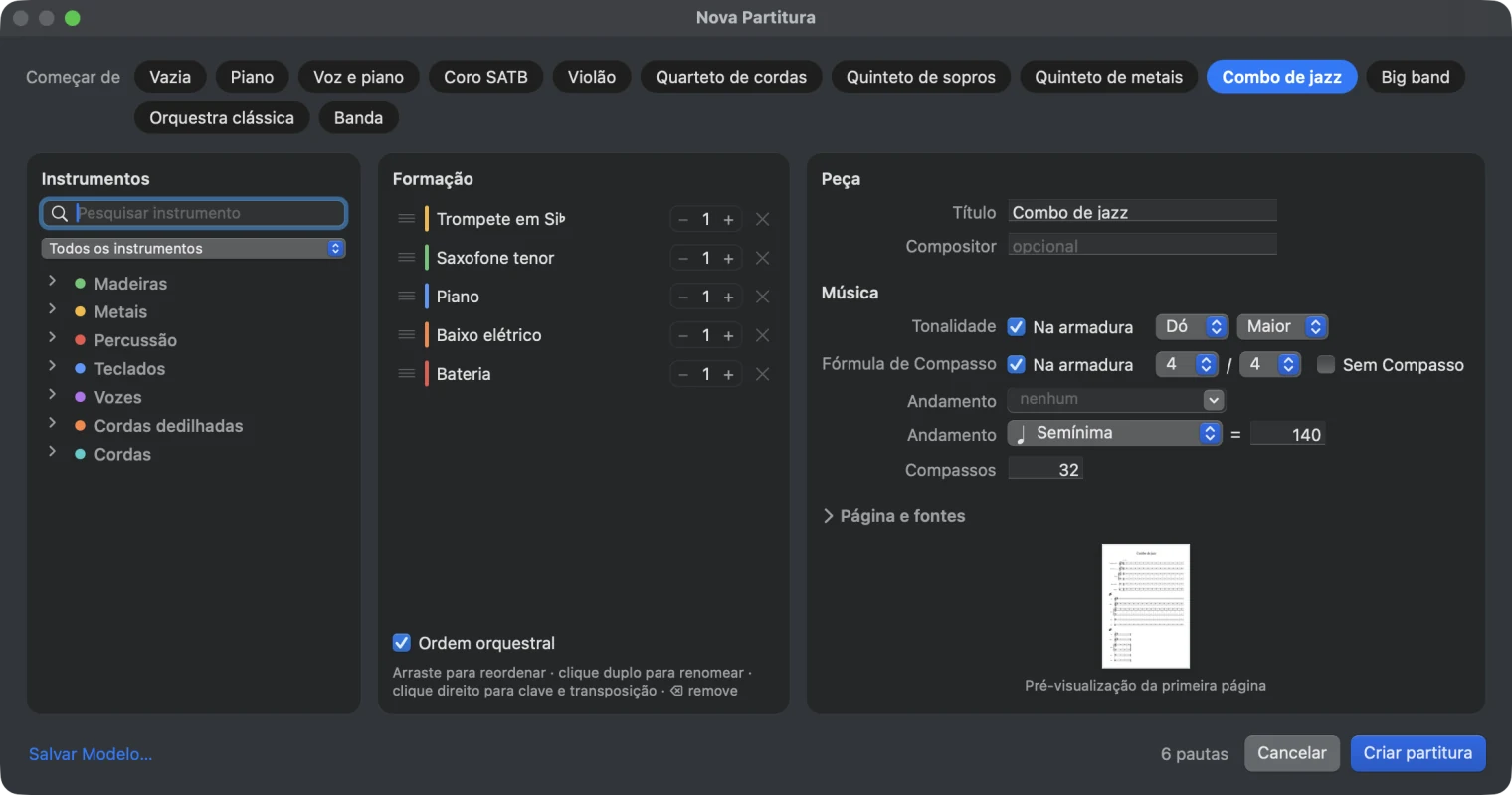
A janela Nova Partitura do Maestro com o modelo Combo de jazz

Comece em um minuto

Escolha um modelo (combo de jazz, big band, quarteto de cordas, coro SATB e outros), mude os instrumentos como quiser e comece a escrever.

Instrumentos virtuais

Toque na tela, e o Maestro escreve.

Embaixo da partitura, um painel acompanha o instrumento: piano, bateria, braço de violão ou de violino, lâminas do xilofone, cordas da harpa e do koto; e ainda os pads dos acordes da tonalidade, uma grade isomórfica e os dedilhados dos sopros. Um clique toca a nota e, enquanto você escreve, a coloca na partitura.

Piano

88 teclas: um clique toca e, com o Speedy ou o Simple Entry, escreve. Enquanto a partitura toca, as teclas se acendem na cor de cada pauta.

O piano virtual do Maestro com as notas do acorde selecionado acesas

Bateria

Numa pauta de percussão você ganha uma drum machine: um pad por som, que toca e escreve a batida e se acende no tempo.

Os pads da bateria virtual do Maestro com o prato de condução aceso

Violão e baixo

No violão, no baixo e no ukulele você ganha o braço: escolha a corda e a casa e a nota é escrita ali mesmo, com tablatura inclusive.

O braço de violão virtual do Maestro mostrando um acorde de Lá menor e os nomes das notas

Cordas

No violino, viola, violoncelo e contrabaixo o braço não tem trastes e tem as cordas certas: a nota acende na linha do seu semitom e é escrita naquela corda.

O braço sem trastes do violino virtual do Maestro com as notas do primeiro compasso do Cânone de Pachelbel acesas

Percussão de teclado

Xilofone, marimba, vibrafone e glockenspiel têm suas lâminas, de madeira ou de metal, com a extensão real do instrumento e as alterações na fileira de trás.

As lâminas de metal do metalofone virtual do Maestro com as notas de Jingle Bells acesas

Harpa e koto

As cordas da harpa, com os dós vermelhos, os fás azuis e o diagrama de pedais que segue a armadura; o koto em hirajōshi, solto ou pressionado ao lado da ponte.

As cordas da harpa virtual do Maestro com o diagrama de pedais e as notas do Minueto em sol acesas

Acordes da tonalidade

Sete colunas, uma por grau: tríades e acordes de sétima, coloridos conforme a sua função. Um clique toca o acorde e escreve as notas ou a cifra.

Os pads dos acordes da tonalidade no Maestro, com os graus em algarismos romanos e as cifras

Grade isomórfica

Como no Launchpad e no Push: um semitom à direita, uma quarta acima. Escalas e acordes têm a mesma forma em qualquer tonalidade, e as notas da tonalidade são coloridas.

A grade isomórfica do Maestro com as notas da tonalidade coloridas

Dedilhados dos sopros

Pistões, posições da vara e chaves de metais, saxofones e flautas: a nota escolhida em tamanho grande e, ao lado, toda a extensão do instrumento.

Os dedilhados do trompete no Maestro: os pistões da nota selecionada e de todas as notas do instrumento

Visualizar → Painéis → Instrumentos Virtuais (⌥⌘J; Ctrl+Alt+J no Windows), no Mac e no Windows.

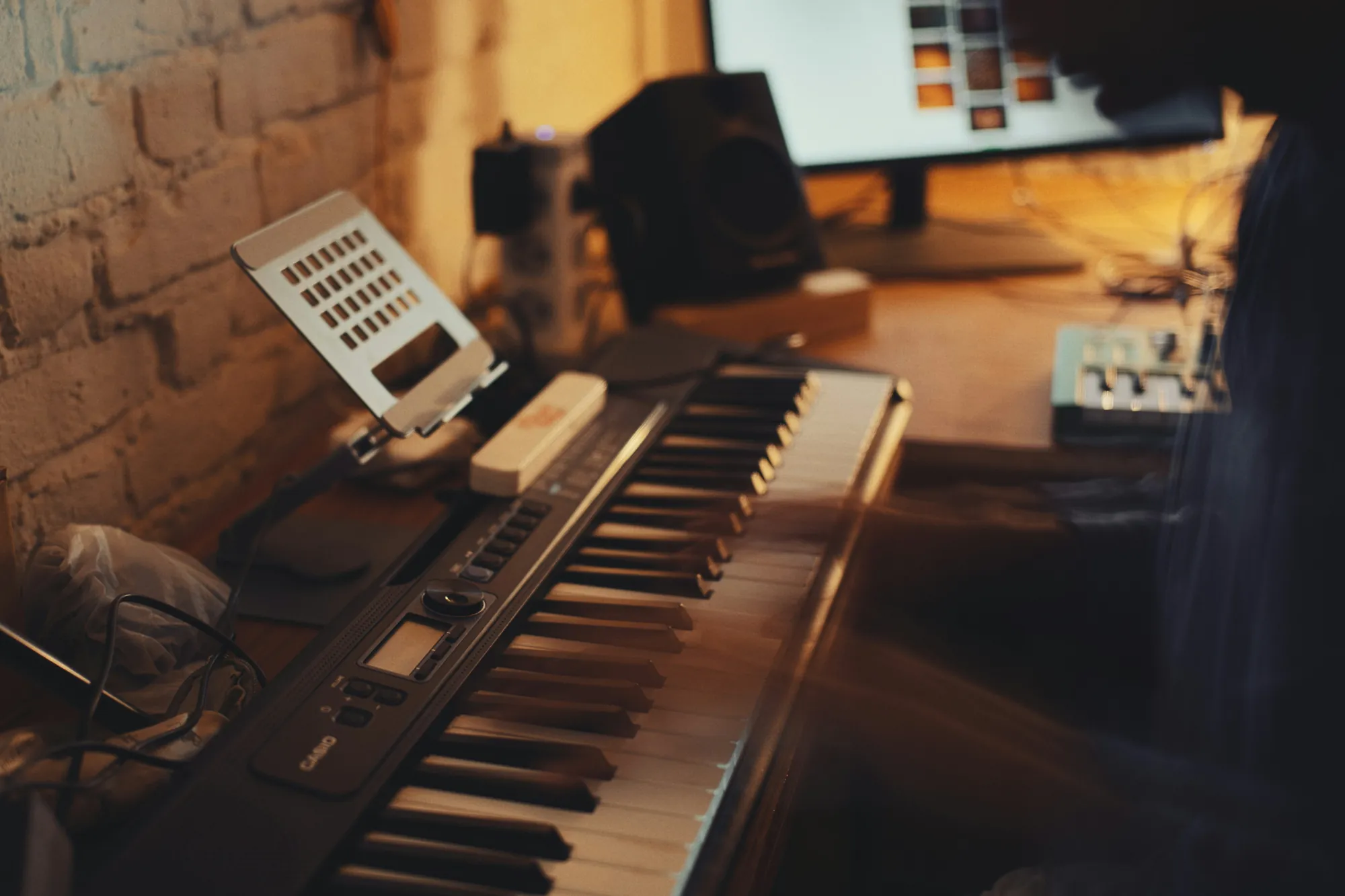
Uma pessoa tocando um teclado digital num estúdio em casa, com o computador ao lado

Teclado MIDI

Você toca, e vira partitura.

Conecte um teclado MIDI: escreva nota por nota com o Speedy Entry, ou grave enquanto toca e o Maestro transcreve, até com as duas mãos. Sem teclado? Cante ou toque no microfone.

Pronto para escrever?

O Maestro é gratuito, para Mac e Windows. Baixe e abra sua primeira partitura em um minuto.

Baixar para macOS

Versão 1.16.0 · macOS 13 Ventura · 107 MB

Um homem escrevendo uma partitura no notebook, na sala, com um piano de cauda ao lado