
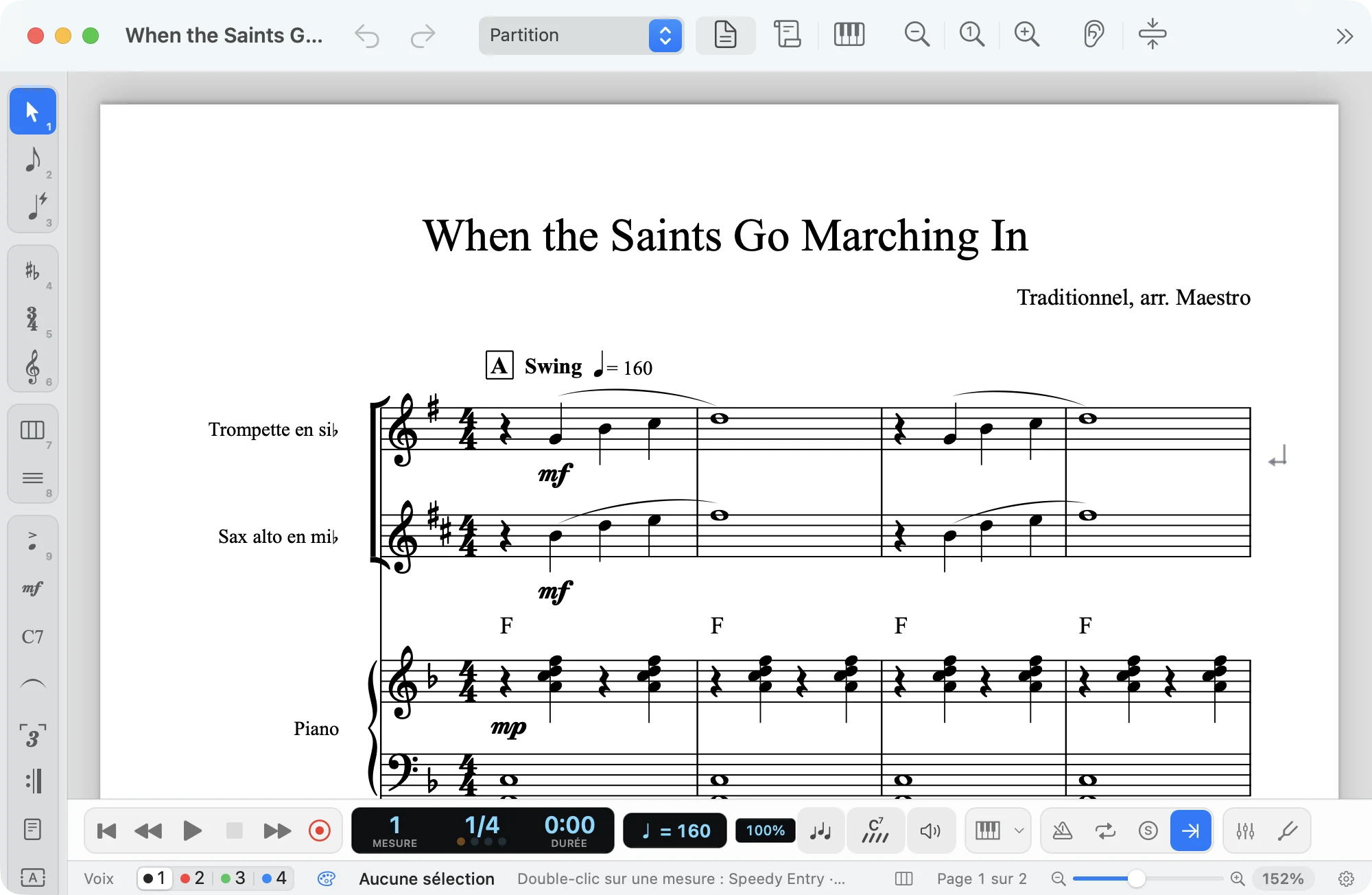
Comme dans Finale
Simple Entry et Speedy Entry, la palette d’outils principale, la présentation page et la présentation défilante : des années d’habitudes restent valables.
Éditeur de partitions
Maestro est un éditeur de partitions pensé pour ceux qui viennent de Finale : saisie rapide au clavier ou en MIDI, lecture, impression du conducteur et des parties.


Version 1.8.4Gratuit et sans limitations !Pour Mac, Windows et iPad
Ouvre et enregistre
Ce qu’il sait faire
Simple Entry et Speedy Entry, la palette d’outils principale, la présentation page et la présentation défilante : des années d’habitudes restent valables.
Les partitions Finale (.musx et .mus), MuseScore (.mscz), Guitar Pro, MusicXML et MIDI deviennent des documents Maestro, prêts à modifier, et repartent vers Finale en .musx quand il le faut ; les morceaux d’iReal Pro deviennent des grilles d’accords. Les polices de Finale sont incluses.
Lecture avec des styles d’exécution (baroque, classique, romantique, jazz) qui jouent comme un musicien, les sons General MIDI, mixeur, swing et métronome ; export en M4A, MP3 ou WAV, y compris des accompagnements sans votre partie.
Mise en page automatique, parties avec notes réduites, tablature pour guitare et basse, police musicale au choix. PDF prêts à imprimer et images PNG ou SVG.
Setlists en un seul PDF ou en audio, accordeur, tap tempo et métronome visuel.
Analyse les accords, harmonise la mélodie pour la section de cuivres, vérifie la tessiture des instruments.
Vous venez de Finale ? Voici comment passer à Maestro Vous venez de MuseScore ? Ouvrez vos fichiers .mscz Vous avez des fichiers Guitar Pro ? Ouvrez-les avec leur tablature
Au-delà de Finale
Ce que vous faisiez à la main dans Finale, ou pas du tout : Maestro lit les partitions papier, trouve les accords, vous accompagne et garde la page en ordre.
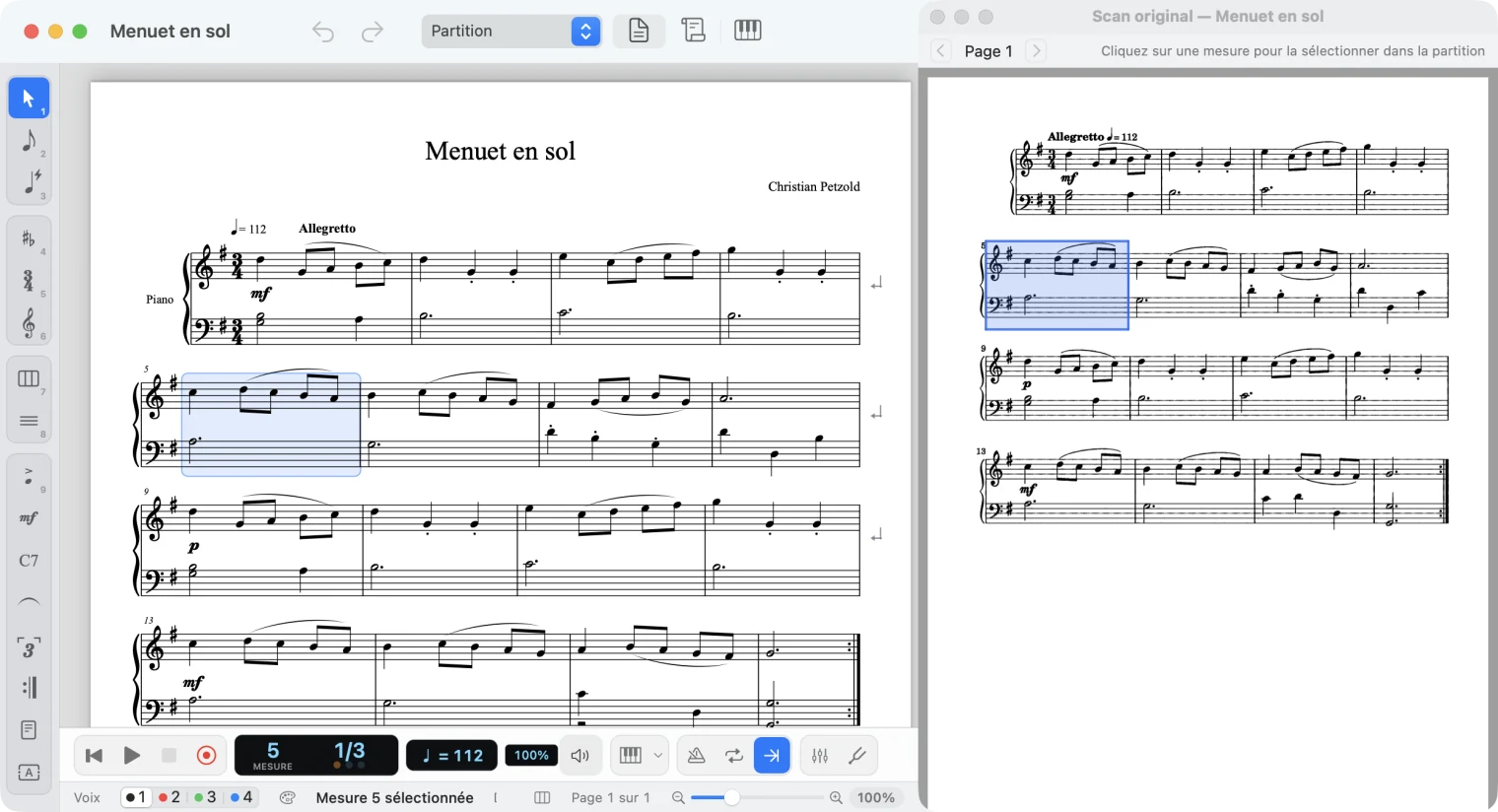
Numérisez ou photographiez une partition, et « Importer une partition numérisée » la transforme en notes modifiables : les pages de travers sont d’abord redressées et le fond nettoyé, puis Audiveris reconnaît les notes. Corrigez avec la numérisation originale à côté, qui met en évidence la mesure sur laquelle vous travaillez.
Sur Mac et Windows, pas dans la version du Mac App Store. Les PDF exportés par un logiciel de notation s’ouvrent directement.
Comment ça marche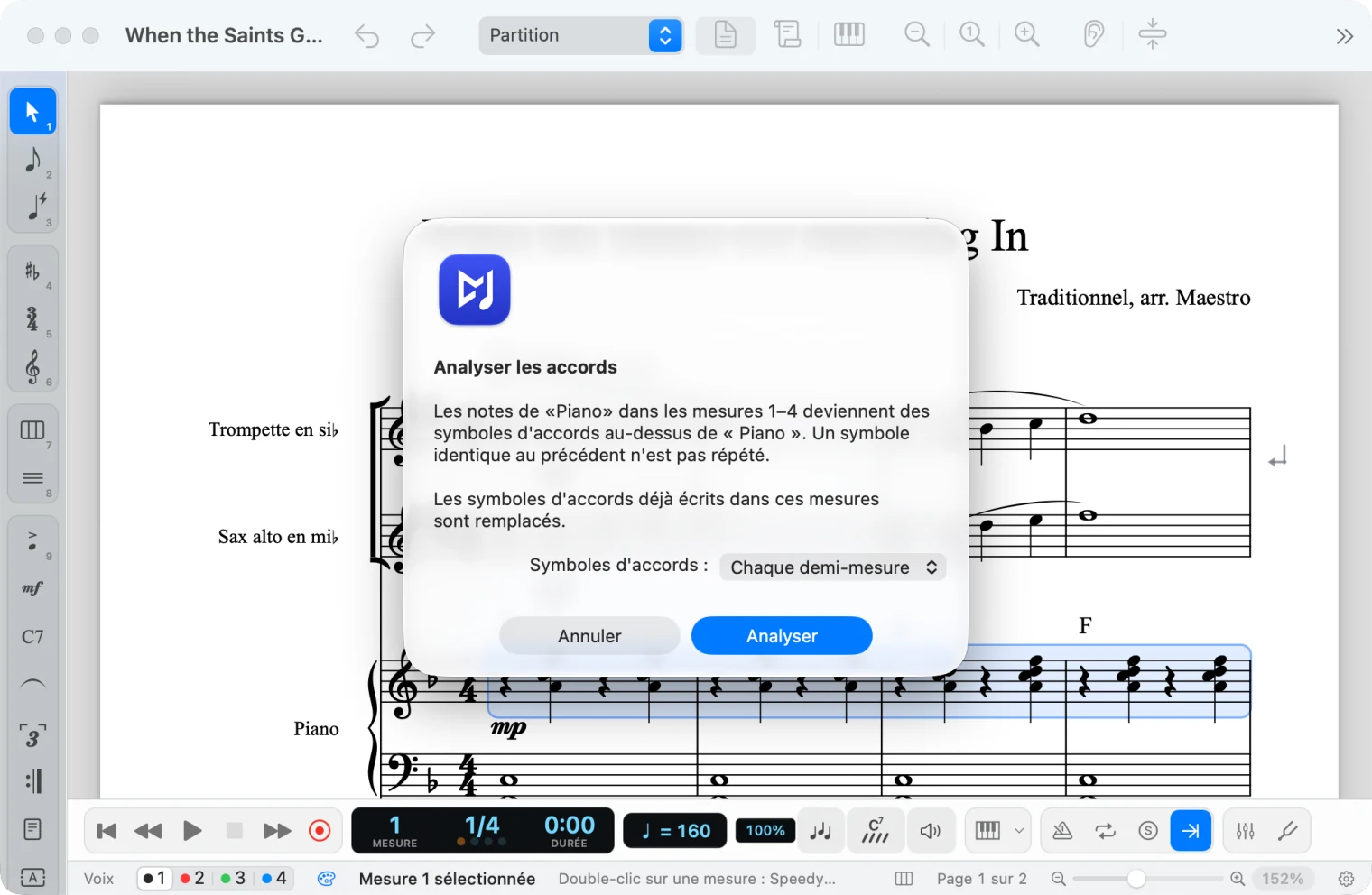
« Analyser les accords » lit les notes et écrit les symboles d’accords, avec tensions et renversements : G13, C7(♭9), C/E. À partir de ces symboles, « Harmoniser par pupitre » répartit la mélodie entre saxophones ou cuivres, en bloc ou en drop 2.
Comment ça marche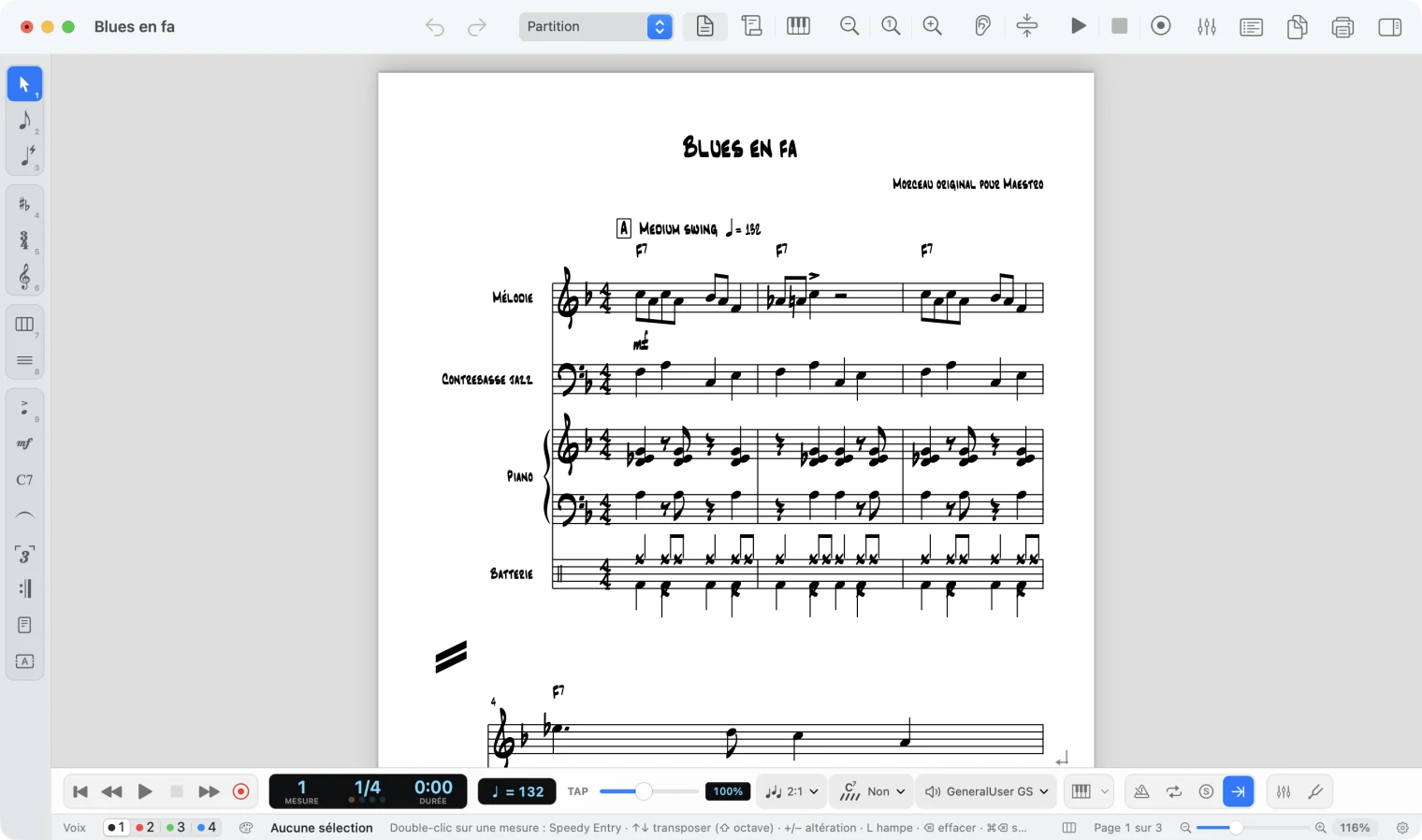
À partir des symboles d’accords, basse, piano et batterie vous accompagnent pendant que vous travaillez un solo : swing, ballade, bossa nova, funk, salsa et d’autres styles, avec un break à la fin de chaque section et une fin. « Écrire dans la partition » transforme l’accompagnement en vraies portées, prêtes à imprimer.
Comment ça marche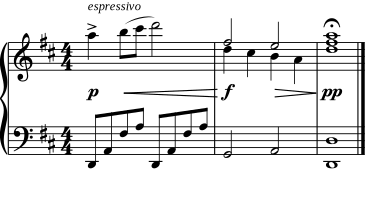
Nuances, soufflets et expressions s’appuient sur les notes au lieu de rester à une hauteur fixe, et ne les heurtent donc pas. Les portées s’écartent là où quelque chose dépasse, les nuances voisines s’alignent et deux voix sur la même portée se font de la place. Tout reste déplaçable à la main.
Comment ça marcheMixeur et accordeur
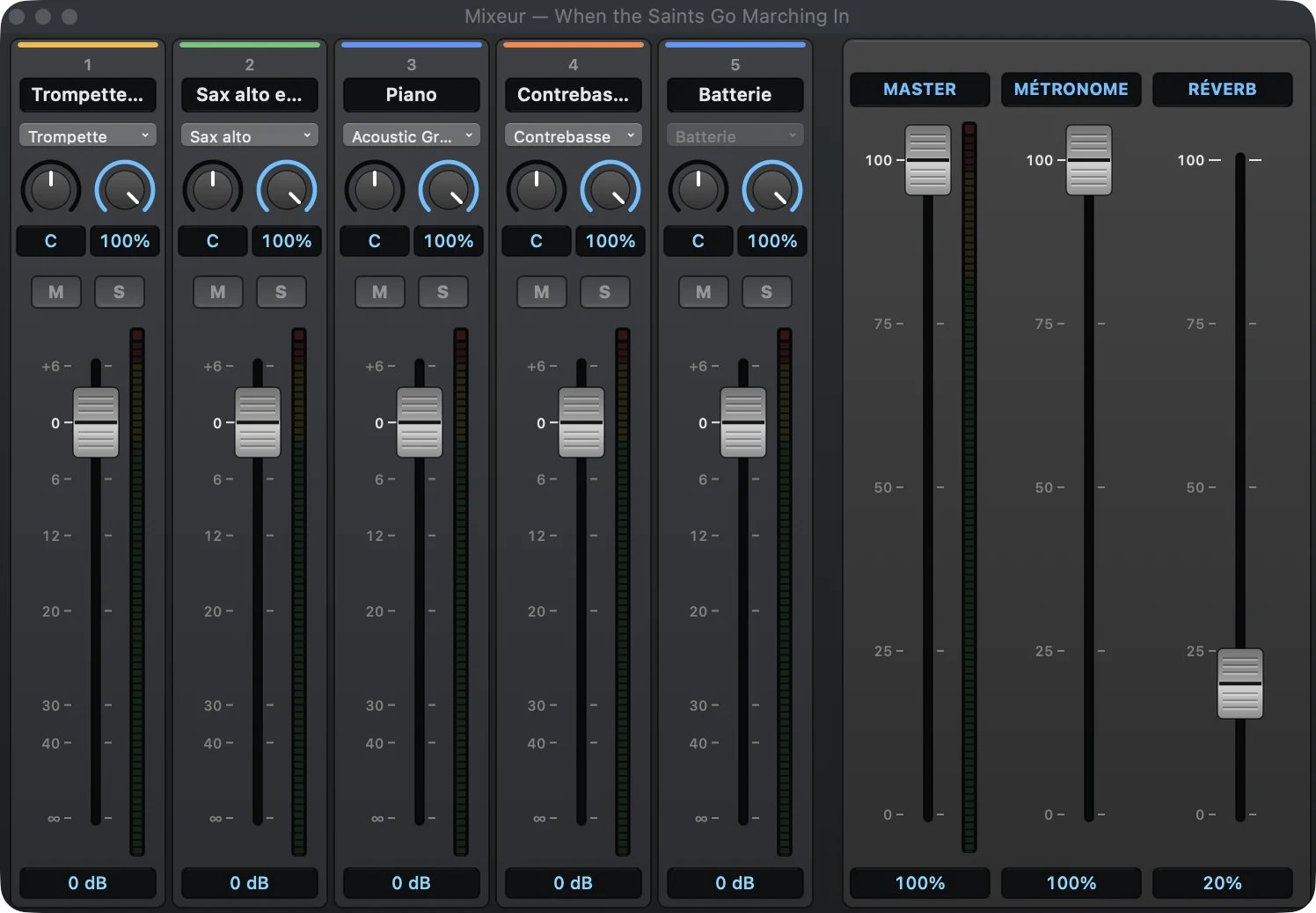
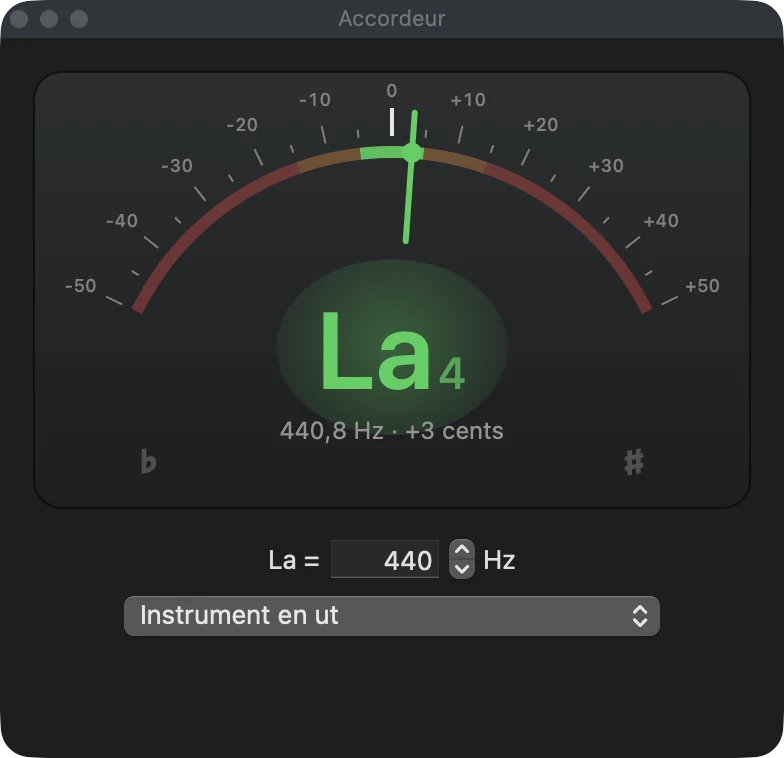
Deux outils de studio, toujours à portée de main : ils s’ouvrent avec les deux boutons au bout de la barre de lecture.
Une console de studio avec une tranche par instrument : son, panoramique, réverbération, muet et solo, fader et vumètres stéréo, plus master, métronome et réverbération. Avec le clic droit, vous saisissez les valeurs exactes, copiez les réglages d’une tranche à l’autre et choisissez la couleur de chaque tranche ; l’apparence se personnalise, y compris avec le thème clair. Tout s’entend aussitôt, même pendant la lecture, et les réglages restent dans la partition.
Il écoute le micro et affiche la note, la fréquence et de combien de cents vous êtes trop haut ou trop bas. Choisissez le la de référence et l’instrument transpositeur, pour lire la note telle qu’elle est écrite dans votre partie.
Piano roll
Présentation → Piano roll montre la partition en barres sur un clavier : vous la voyez, vous l’écoutez et vous la corrigez en faisant glisser les notes, et la notation se réécrit toute seule.
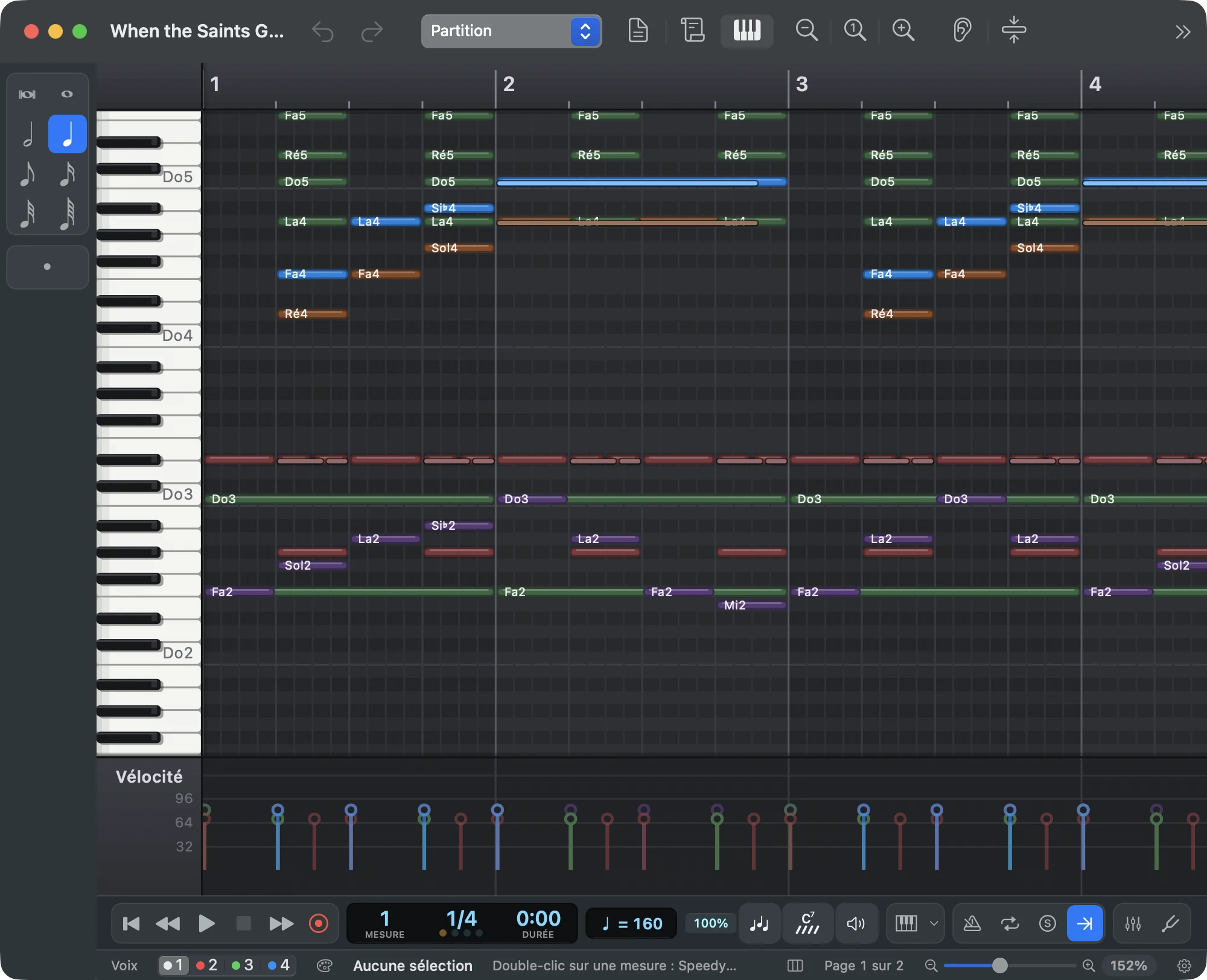
Déplacez les notes vers le haut et sur les côtés, allongez-les par le bord, copiez-les, créez-en de nouvelles d’un double-clic : les mesures touchées redeviennent de la notation, avec liaisons, silences et graphie au bon endroit.
Dans la piste du bas, choisissez la force de chaque note, même en dessinant un crescendo : elle vaut pour la lecture, le MIDI et l’audio, sans signe de plus sur la partition.
La batterie seule devient un éditeur avec une rangée par son ; trilles, staccatos, arpèges et swing apparaissent tels que la lecture les joue.
Thème sombre ou clair, couleurs par instrument, vélocité ou voix, zoom séparé du temps et des hauteurs : d’un clic droit, comme la console de mixage.
De près
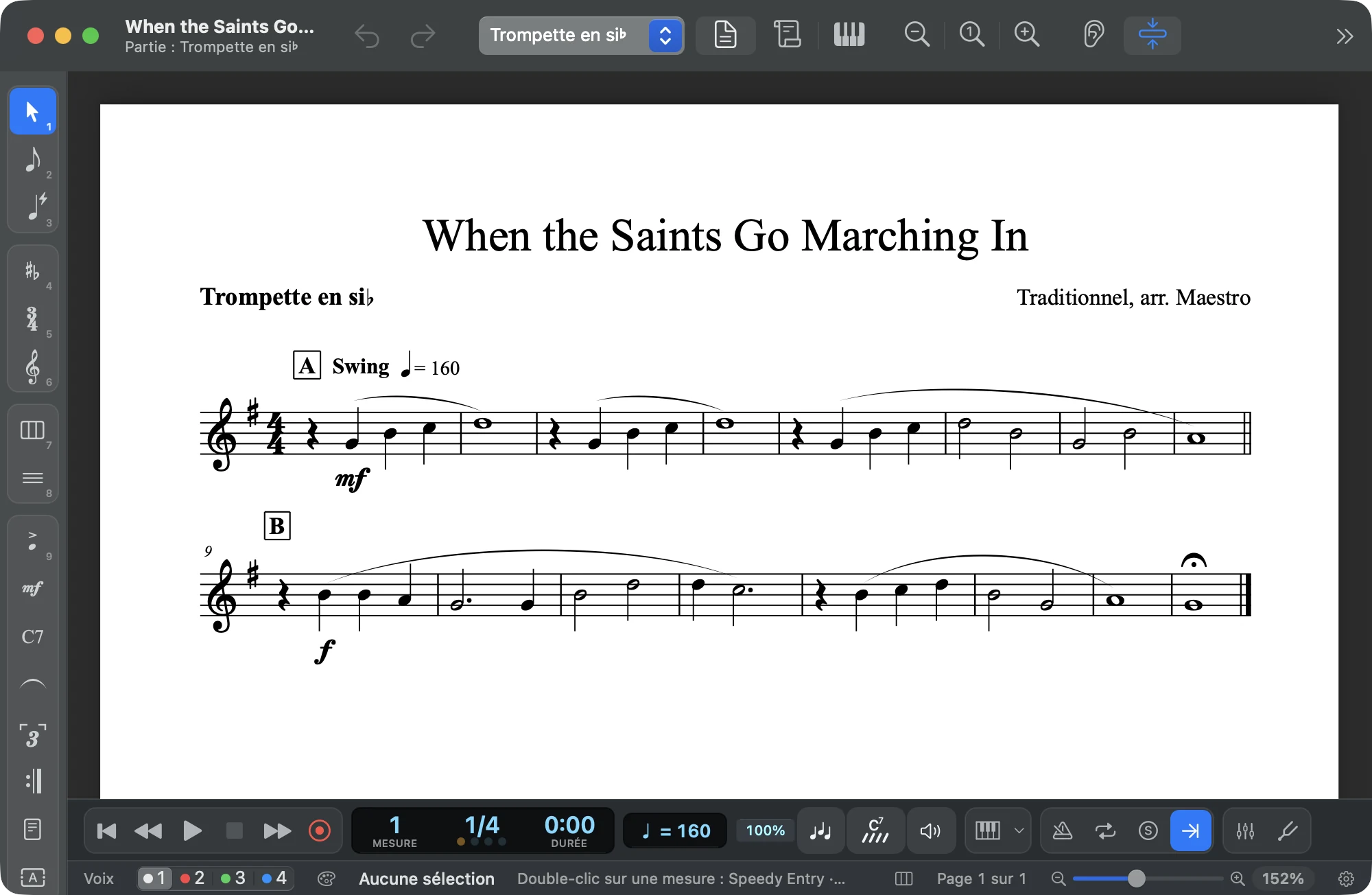
Du conducteur aux parties en un clic : chaque instrument a sa propre mise en page, avec silences multimesures, repères de répétition, nuances et notes réduites.
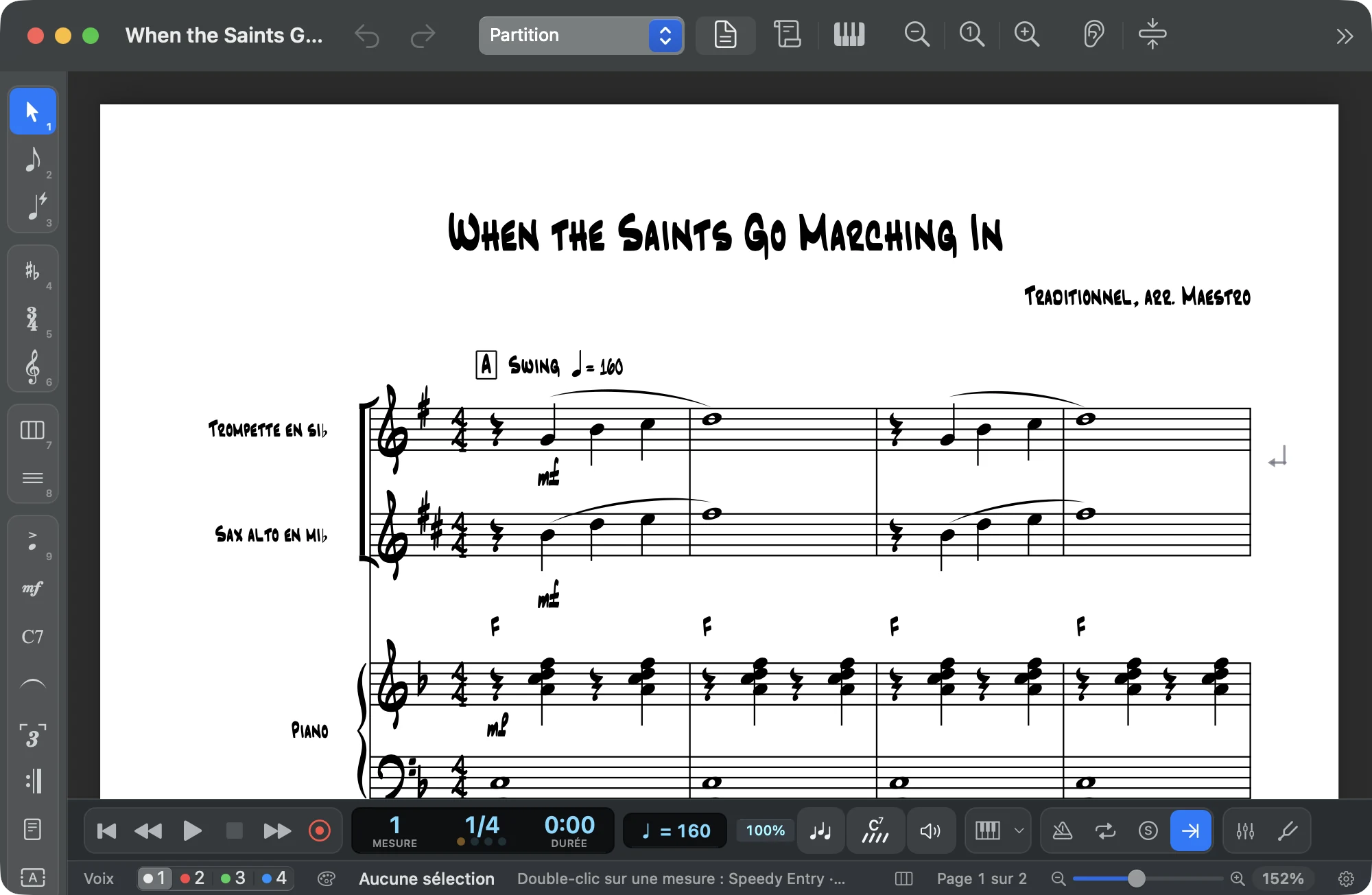
Document → Polices… change la police musicale et tous les textes. Le style Jazz manuscrit utilise les polices de Finale, incluses dans Maestro : notes, accords et noms semblent écrits à la main.
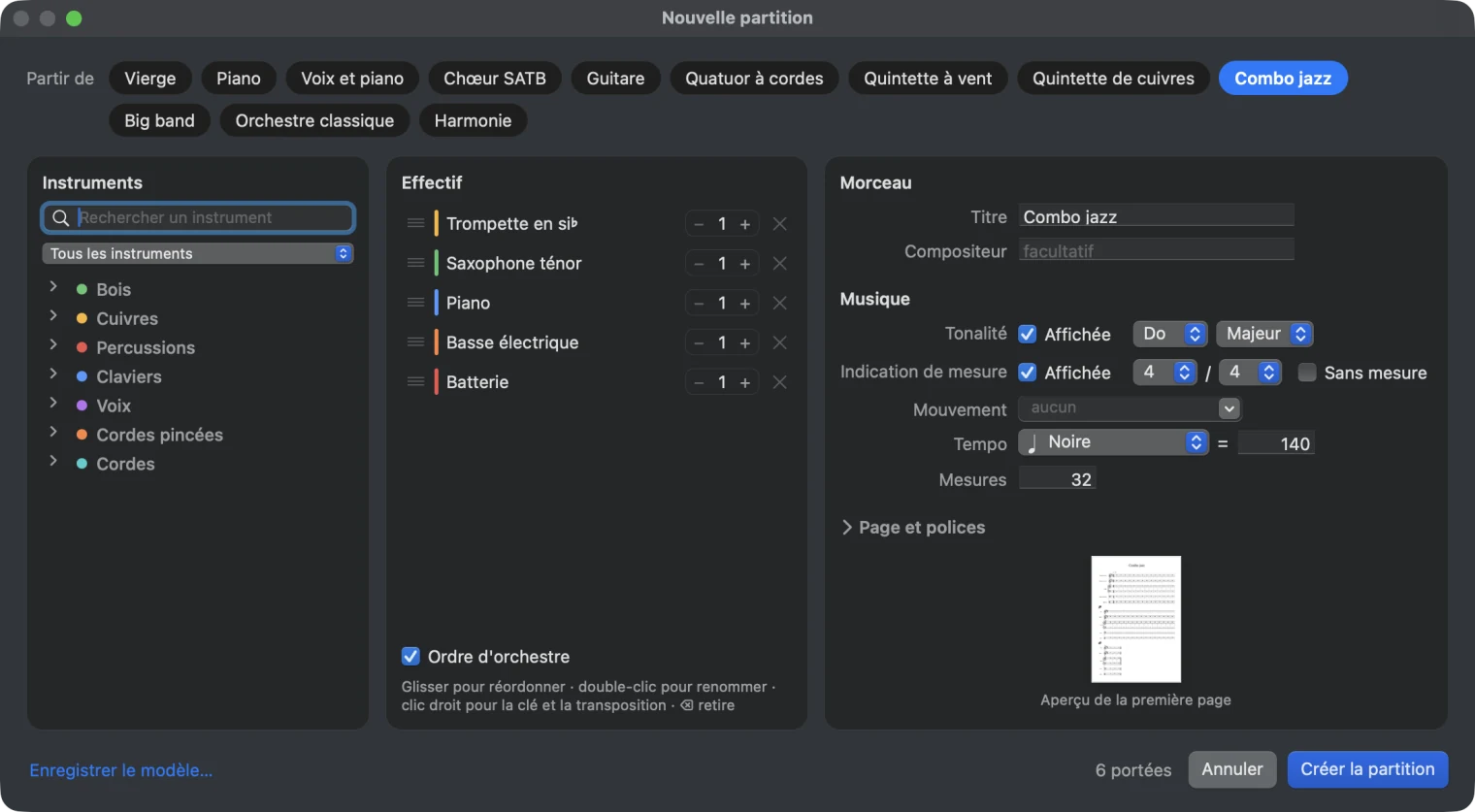
Choisissez un modèle (combo jazz, big band, quatuor à cordes, chœur SATB et d’autres), changez les instruments comme vous voulez et commencez à écrire.
Instruments virtuels
Sous la partition, un panneau s’adapte à l’instrument : piano, batterie ou manche de guitare. Un clic joue la note et, pendant la saisie, la place dans la partition.
88 touches : un clic joue et, avec Speedy ou Simple Entry, écrit. Pendant la lecture, les touches s’allument de la couleur de chaque portée.

Sur une portée de percussion arrive une boîte à rythmes : un pad par son, qui joue et écrit le coup et s’allume en mesure.

Pour la guitare, la basse et le ukulélé apparaît le manche : choisissez la corde et la case, et la note s’écrit exactement là, tablature comprise.

Présentation → Panneaux → Instruments virtuels (⌥⌘J ; Ctrl+Alt+J sous Windows), sur Mac et Windows.
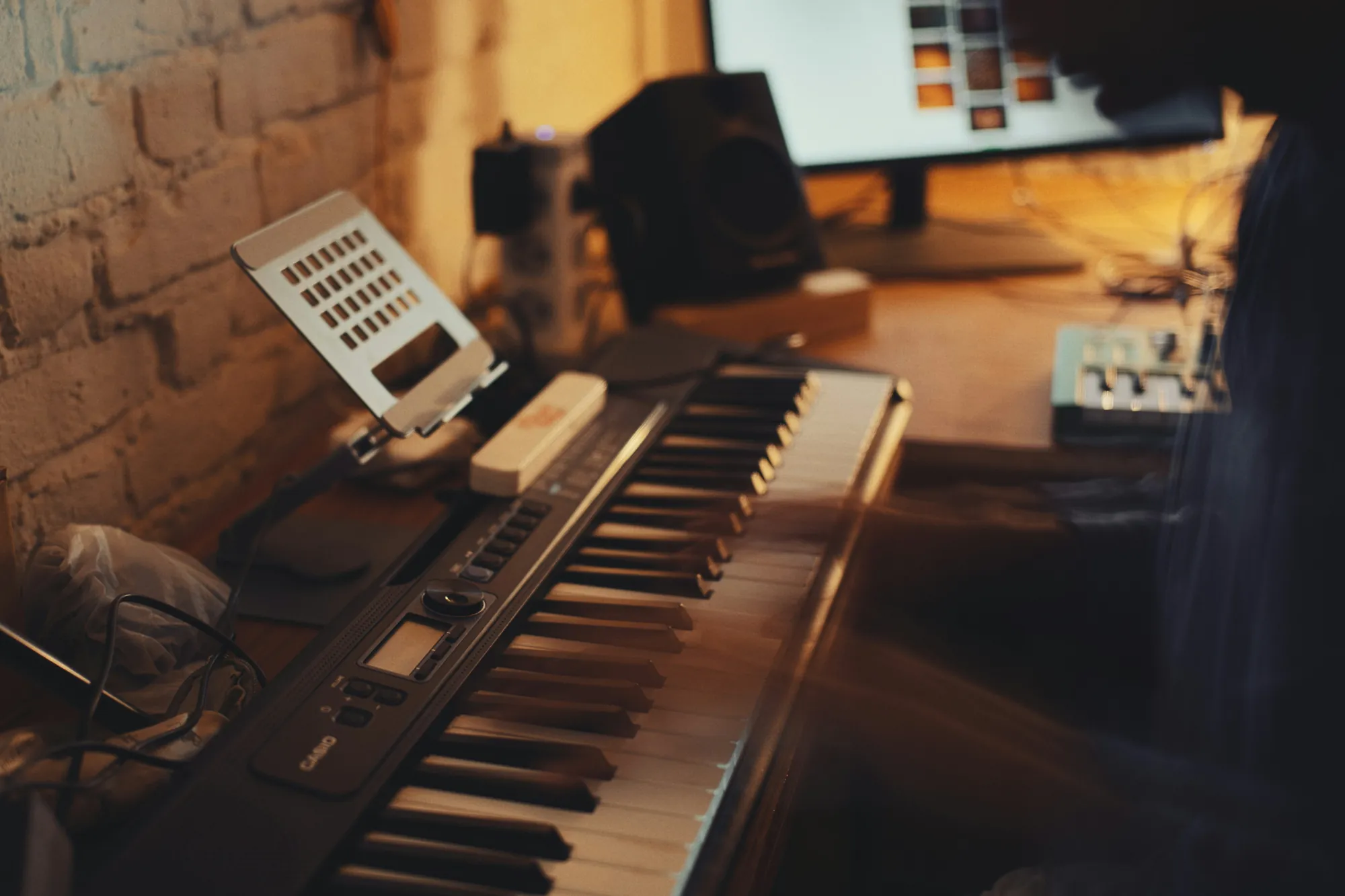
Clavier MIDI
Branchez un clavier MIDI : écrivez note par note avec Speedy Entry, ou enregistrez pendant que vous jouez et Maestro transcrit, même à deux mains. Pas de clavier ? Chantez ou jouez devant le micro.

Là où naît la musique
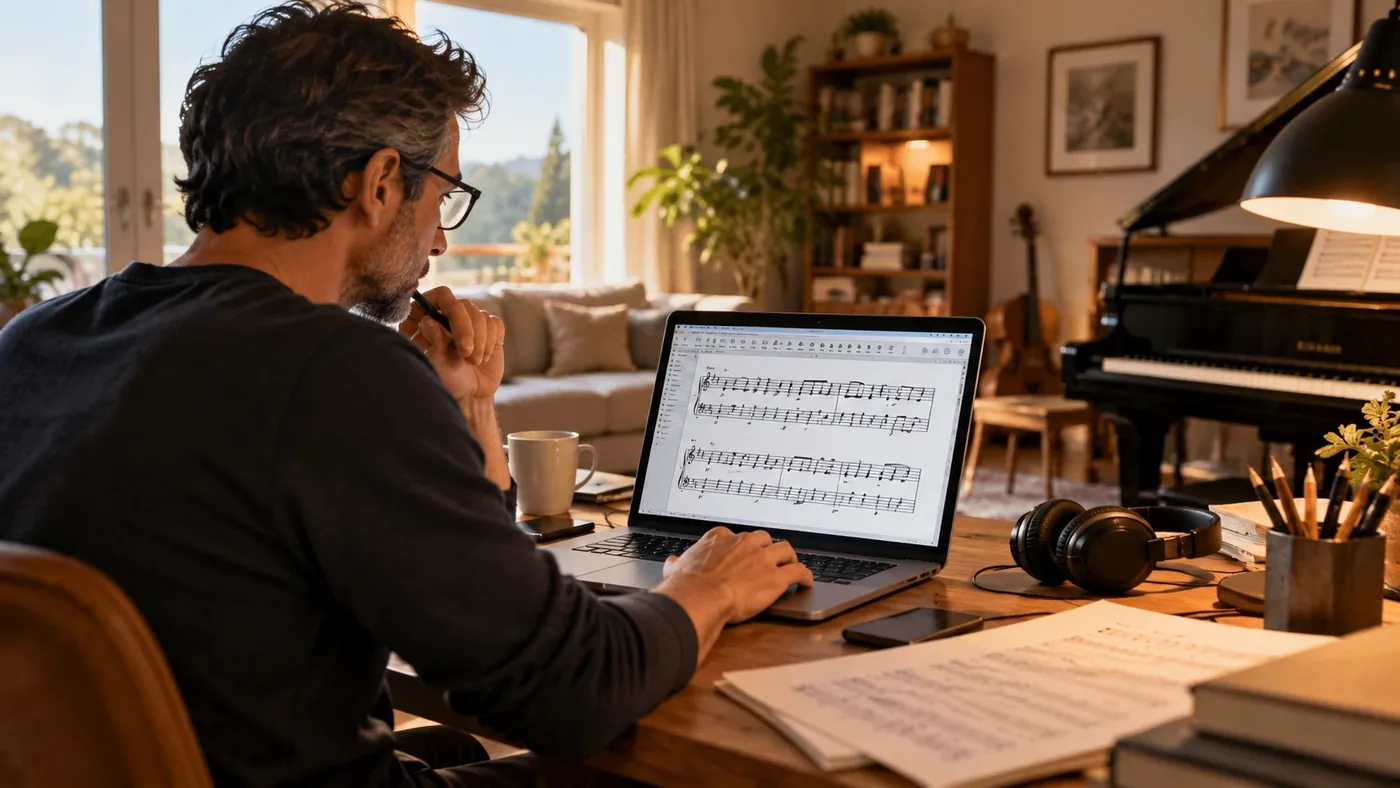
Sur le canapé, sur le tapis du salon ou en salle de répétition : notez l’idée dès qu’elle vient, avec le clavier de l’ordinateur, et réécoutez-la tout de suite.
Suivez-nous
Les nouveautés dès leur sortie, des avant-premières des prochaines versions et des conseils pour écrire la musique plus vite.
Pourquoi lui faire confiance
L’app pour Mac est signée et notarisée par Apple : elle s’ouvre sans avertissement.
Pas de compte et aucune donnée collectée : Maestro ne se connecte que pour chercher les mises à jour.
139 versions depuis le 29 septembre 2026, la dernière le 14 novembre 2026. Maestro se met à jour tout seul.
Vous pouvez toujours les exporter en MusicXML, le format ouvert que lisent Finale, MuseScore, Sibelius et Dorico, et en .musx pour les rouvrir dans Finale.
Oui : sans limitations, sans abonnement et sans compte, sur Mac et Windows. Et il restera gratuit.
Un groupe de musiciens qui sont aussi développeurs. Nous avons écrit pendant des années avec Finale et, quand il a été arrêté, nous voulions continuer à travailler de la même façon : Maestro est né de là, et il grandit avec les retours de ceux qui l’utilisent.
Oui : depuis la version 1.0, Maestro est prêt pour le travail de tous les jours, et de nouvelles versions avec des fonctions et des corrections continuent de sortir et s’installent toutes seules. Si quelque chose ne va pas, écrivez-nous : chaque signalement aide.
Sur Mac avec macOS 13 Ventura ou ultérieur, Apple Silicon ou Intel ; sur PC avec Windows 10 ou 11 64 bits, processeur Intel, AMD ou ARM. Une partition enregistrée sur l’un s’ouvre sur l’autre.
Oui : les fichiers .musx et aussi les anciens .mus, à partir de Finale 1.0, sans avoir Finale installé. Les polices de Finale sont incluses, la partition s’ouvre donc avec son aspect d’origine. Les fichiers MuseScore (.mscz), Guitar Pro, MusicXML et MIDI s’ouvrent aussi.
Oui : partagez depuis iReal Pro un morceau ou une playlist au format iReal Pro et ouvrez-le avec Ouvrir, ou collez un lien iReal Pro copié. Il devient une grille avec accords, forme, style et tempo, l’accompagnement déjà activé. Inutile d’avoir iReal Pro.
Oui. Maestro enregistre dans son propre format (.maestro) ; avec « Exporter en Finale (.musx) » dans le menu Fichier vous la rouvrez dans Finale avec sa mise en page, et avec « Exporter en MusicXML » vous l’ouvrez dans MuseScore, Sibelius ou Dorico. Il exporte aussi en PDF, MIDI, audio (M4A, MP3 ou WAV), images PNG ou SVG, LilyPond et MEI.
Non. Maestro fonctionne hors ligne et sans inscription : il ne se connecte que pour chercher les mises à jour et ne recueille aucune donnée sur vous ni sur vos partitions.
Oui : saisissez note par note avec Speedy Entry, ou enregistrez pendant que vous jouez et Maestro transcrit, même à deux mains. Sans clavier MIDI, vous écrivez avec le clavier de l’ordinateur, le piano, la batterie ou le manche de guitare à l’écran, ou en chantant devant le micro.
Oui : « Importer une partition numérisée » reconnaît les notes d’un PDF numérisé ou des photos des pages avec Audiveris, gratuit et open source, que Maestro télécharge la première fois. Vérifiez toujours le résultat, avec la numérisation originale à côté. Cela fonctionne sur Mac et Windows, mais pas dans la version du Mac App Store.
Oui : avec NVDA, JAWS et le Narrateur sous Windows et avec VoiceOver sur Mac, Maestro vous dit chaque note saisie et où vous êtes dans la partition, et il s’utilise au clavier. Tout sur l’accessibilité →
Maestro existe en français, anglais, italien, allemand, espagnol, portugais du Brésil, japonais, chinois simplifié et coréen. Par défaut, il utilise la langue du système ; pour la changer, choisissez-la dans les Réglages, sous « Langue ».
Maestro est gratuit, pour Mac et Windows. Téléchargez-le et ouvrez votre première partition en une minute.