Capítulo 8
Instrumentos y pentagramas
Este capítulo explica cómo construir y modificar la formación de la partitura: añadir, quitar y reordenar los instrumentos, ajustar transposiciones, claves, armaduras e indicaciones de compás, y gestionar los compases. Casi todo pasa por la herramienta Pentagrama (⌘8) y por el menú Documento, como en el Setup Wizard y en la Staff Tool de Finale.
El menú del pentagrama

Elige la herramienta Pentagrama (⌘8, en Windows Ctrl+8) y haz clic en un pentagrama: se abre su menú, con todo lo que tiene que ver con ese pentagrama.
- Renombrar «…»… y Nombre abreviado…: el nombre completo aparece en el primer sistema, el abreviado en los siguientes. Si no eliges una abreviatura, Maestro la deduce del nombre («Clarinete en si♭» → «Cl.», «Oboe II» → «Ob. II»). En el Inspector, sección Pentagrama, el nombre y el nombre abreviado pueden ir en dos líneas, como en los archivos de Finale: Intro pasa a la línea siguiente («Piccolo» encima de «(Flauta 3)»); en los menús, el mezclador y las partes el nombre queda en una línea.
- Instrumento: cambia el instrumento del pentagrama (nombre, sonido, clave, transposición).
- Transposición: ajusta a mano la transposición del pentagrama.
- Tamaño del pentagrama y las opciones sobre las distancias al pentagrama de arriba (consulta Distancias entre pentagramas).
- Subir / Bajar y Mover después de ▸ (al principio o después de un instrumento a elegir): reordenan los instrumentos. Se mueve el instrumento entero (el piano con sus dos pentagramas) y los corchetes de los demás se mantienen: si entra entre dos instrumentos del mismo corchete, pasa a formar parte de él.
- Añadir pentagrama…, las opciones para unir con llave, corchete o subcorchete al pentagrama siguiente, y Eliminar «…» para quitar el instrumento.
Las mismas propiedades (nombre, abreviatura, instrumento, sonido, transposición, tamaño, distancia) están también en el inspector (⌥⌘I, en Windows Ctrl+I) cuando hay un pentagrama seleccionado.
Añadir y quitar instrumentos
- Documento → Pentagramas e instrumentos → Añadir pentagrama… (o la misma opción en el menú del pentagrama) abre el selector de instrumentos. Arriba buscas por nombre (escribe «clar» para los clarinetes) y en el menú de al lado (en Windows Mostrar) eliges un conjunto (orquesta, banda, jazz y pop…). A la izquierda están Usados recientemente, Todos los instrumentos y las familias, cada una con su color y cuántos instrumentos tiene; en el centro, los instrumentos; a la derecha, la ficha del elegido, con la familia, la extensión dibujada en el pentagrama, los pentagramas y las claves, la transposición y el sonido. En Cuántos eliges cuántos añadir de una vez (3 flautas se convierten en Flauta 1, 2 y 3). Doble clic o Añadir añaden el instrumento al final de la partitura; después lo llevas adonde quieras con Mover después de ▸ en el menú del pentagrama, o arrastrándolo en Instrumentos de la partitura. El mismo selector se abre con Cambiar instrumento… y con Cambio de instrumento….
- Para quitar un instrumento: menú del pentagrama → Eliminar «nombre». Se deshace con ⌘Z.
- La lista sigue el orden de la partitura, por familias: maderas (del flautín, también en re♭, al contrafagot, con flautas dulces de la sopranino a la baja, oboe d’amore, corno inglés, clarinetes del requinto en mi♭ al contrabajo y corno di bassetto, saxofones del sopranino al bajo, armónica, gaita, zampoña, ocarina, tin whistle), metales (trompas, trompetas de la piccolo en si♭ a la de do, corneta en si♭ y en mi♭, corneto, fliscornos de banda (también el barítono en si♭ y las tubas en mi♭ y en si♭ en clave de sol), trombones también renacentista, bombardino, tuba, sousáfono en do y en si♭), percusión (también crótalos, steel drum y kalimba), teclados (también fortepiano, clavicordio, Rhodes, Wurlitzer, clavinet, órgano positivo y Hammond, organillo, bandoneón y sintetizador), voces (también soprano, mezzosoprano, contralto, tenor, barítono y bajo, cada una con su clave, voz solista y coros), cuerdas pulsadas (guitarras, bajos también de 5 cuerdas, contrabajo de jazz, ukelele, mandolina, mandola, banjo, laúd, tiorba, bouzouki, balalaica, oud, sitar, koto, shamisen) y cuerdas frotadas (también viola da gamba). Los instrumentos transpositores llegan ya con su transposición.
- Piano, piano eléctrico, clave, celesta, arpa, órgano, acordeón, sintetizador y marimba tienen dos pentagramas unidos por la llave, con un solo nombre centrado.
Para empezar desde una formación completa, usa el asistente de Archivo → Nueva partitura… (consulta Primeros pasos).
Instrumentos de la partitura
A la izquierda está la lista en el orden de la partitura: junto a cada nombre, la franja del color del instrumento; debajo, el sonido y la transposición; a la izquierda, los corchetes y los subcorchetes como en la partitura. Arrastra las filas para reordenar los instrumentos; el doble clic lleva a la partitura en ese instrumento. Con ⌘ o ⇧ (en Windows Ctrl o Mayús) eliges varios a la vez: se mueven, se arrastran, se duplican y se eliminan en un solo paso, y las opciones comunes (tamaño, clave, nombre oculto, volumen, color, corchete alrededor de los consecutivos) valen para todos. Los botones debajo de la lista añaden un instrumento desde el selector, lo eliminan, lo duplican (el nuevo está vacío y numerado, y escribes enseguida su nombre) y lo suben o bajan.
A la derecha están los datos del instrumento elegido, en grupos:
- Nombre: nombre, nombre abreviado y Ocultar el nombre;
- Instrumento y sonido: Cambiar instrumento… desde el catálogo, el sonido, la transposición, el volumen con un control deslizante (se oye mientras lo arrastras), Silencio, Solo y el Color: el de la familia o uno de 11 colores, el mismo de la columna del mezclador;
- Notación: la clave, la notación de todo el instrumento (normal, barras rítmicas, notación rítmica, tablatura), las líneas del pentagrama y el tamaño;
- Partitura y partes: Siempre visible, Ocultar en la partitura (el instrumento queda solo en su parte, por ejemplo una parte de reducción), Mostrar la parte y, con varios instrumentos elegidos, Nueva parte con los instrumentos seleccionados…; con varios movimientos, en qué movimientos suena el instrumento;
- Pentagramas y corchetes: nombre y clave de los demás pentagramas de piano, arpa y órgano, Añadir un pentagrama o Quitar este pentagrama, Separar los pentagramas, Unir con el instrumento de abajo (el órgano con el pedal), el corchete y el subcorchete con el instrumento de abajo.
Los instrumentos iguales se numeran solos (Flauta 1, Flauta 2; al duplicar el Violín I nace un Violín II) y se vuelven a numerar cuando eliminas uno. Antes de eliminar instrumentos o pentagramas que contienen notas, cifrados o textos, Maestro pide confirmación. Cada cambio se deshace con ⌘Z.
Corchetes, llaves y nombres
Los instrumentos de la misma familia (maderas, metales, percusión, voces, cuerdas…) añadidos uno tras otro se unen con un corchete, y las barras de compás atraviesan cada grupo interrumpiéndose entre un grupo y otro. Las partes numeradas del mismo instrumento (Violín I y II, Trompa I y II) reciben un subcorchete fino.
- Documento → Pentagramas e instrumentos → Corchetes por familias vuelve a calcular todos los corchetes.
- Desde el menú del pentagrama añades o quitas a mano llave, corchete y subcorchete entre un pentagrama y el siguiente.
Pentagramas unidos
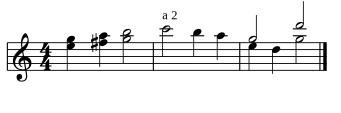
Dos instrumentos iguales escritos en pentagramas separados, como Fagot 1 y Fagot 2, pueden aparecer en la partitura en un solo pentagrama, «Fagot 1-2», mientras sus partes siguen separadas. En Instrumentos de la partitura…, en el grupo Partitura y partes del primero de los dos, elige Pentagrama unido con el instrumento de abajo (en la partitura); debajo aparece el Nombre del pentagrama unido, que puedes cambiar (de él nace también el nombre abreviado de los sistemas siguientes).
El pentagrama unido es una vista: las notas siguen en los dos pentagramas, y se escriben y modifican en la vista continua o en las partes, donde los pentagramas están separados. En la vista de página y al imprimir, Maestro construye el pentagrama unido compás a compás, con las reglas de los arreglistas:
- mismo ritmo y notas distintas: acordes, sin indicaciones;
- mismas notas: la nota una sola vez, con a 2 donde empieza el unísono, incluso a mitad de compás;
- toca uno solo: sus notas, con I. o II. donde empieza a tocar solo;
- ritmos distintos: dos voces, la primera con las plicas hacia arriba y la segunda hacia abajo (también cuando un compás necesitaría dos indicaciones seguidas, como «a 2» en una nota y enseguida «I.»).
Las indicaciones se escriben solo cuando algo cambia, y no se repiten después de los compases en que callan los dos. Dinámicas, reguladores y textos vienen de ambos pentagramas, sin duplicados. Las notas que se muestran solas también se seleccionan desde la partitura; los acordes unidos se seleccionan con la nota del primer instrumento.
Separados en un sistema: donde los dos instrumentos tienen partes demasiado densas para un solo pentagrama, selecciona un compás del sistema en la vista de página y elige Documento → Pentagramas e instrumentos → Separar los pentagramas unidos en este sistema. En ese sistema salen los dos pentagramas, cada uno con su nombre («Fagot 1», «Fagot 2»), y en los demás queda el pentagrama unido; eligiendo otra vez el comando vuelven a unirse. Con varios compases seleccionados vale para todos sus sistemas. Los sistemas quedan como estaban: saltan de línea donde empieza el tramo separado y después de que termina. Tras un tramo separado, «a 2», «I.» y «II.» empiezan de nuevo.
Percusión: también se pueden unir dos pentagramas de percusión, como la caja y el bombo de una partitura para banda, cada uno con su parte. El pentagrama unido tiene cinco líneas y cada sonido va a su sitio, como en el mapa Percusión de banda (bombo en el primer espacio, caja en el tercero, platos encima del pentagrama); los sonidos de un mapa de cinco líneas se quedan donde están. Donde los dos tienen el mismo ritmo salen acordes, si no dos voces, sin «a 2», «I.» ni «II.»: el instrumento se reconoce por su sitio en el pentagrama. Una percusión y un instrumento con altura no se unen.
La plantilla banda tiene maderas, saxofones, metales, timbales, glockenspiel, caja, bombo y platos; las partes por parejas (flautas, clarinetes 2-3, saxofones altos, trompetas 2-3, trompas, trombones) y la caja con el bombo salen en la partitura en pentagramas unidos, con las partes separadas.
Ossia
Una ossia es un pentagrama más pequeño sobre otro, con una alternativa para pocos compases (un pasaje más fácil, la lectura de otra edición). Selecciona los compases y elige Documento → Pentagramas e instrumentos → Añadir ossia: sobre el pentagrama aparece uno al 75 % con una copia de esos compases, para reescribirla como quieras; la selección pasa a la ossia.
En la vista de página y al imprimir la ossia aparece solo sobre los compases en que tiene música: allí tiene sus líneas y sus barras de compás, y cuando empieza a mitad de sistema se abre con la clave y la armadura sobre el compás anterior. En los sistemas donde no tiene música no ocupa sitio. En la vista continua el pentagrama está siempre, para escribir en él.
La ossia no suena (en Instrumentos de la partitura… y en el mezclador es el instrumento «Ossia», silenciado) y sale también en la parte del instrumento de abajo. Se quita como cualquier pentagrama. En MusicXML es un pentagrama con <staff-type>ossia</staff-type>, que vuelve también al importar.
Instrumentos transpositores y tono de concierto
La trompeta y el clarinete en si♭, los saxofones, la trompa en fa, la guitarra y el contrabajo a la octava se escriben transpuestos, cada uno con su armadura. Las notas se guardan en tono de concierto, así que la reproducción no cambia.
- Visualización → Tono de concierto (⇧⌘K; en Windows desde el menú) muestra toda la partitura en Do, como en Finale.
- En el iPad, en el atril, el botón ↑↓ de la barra inferior (Transportar para leer) muestra y toca la pieza más aguda o más grave en un intervalo, o como está escrita, sin cambiar el archivo: para leer y tocar en otra tonalidad. Ahí está también Tono de concierto. La elección se recuerda para cada pieza; con una pieza transportada el icono aparece relleno, y al exportar se exporta transportada.
- La transposición de un pentagrama se cambia desde el menú del pentagrama → Transposición o desde el inspector.
- Al copiar música de un pentagrama a otro, las notas llegan en la tonalidad correcta del instrumento de destino.
Armadura, compás y clave
- Armadura: la herramienta Armadura (⌘4), clic en un compás; o bien Documento → Armadura… (⌥⌘K; en Windows desde el menú). La tonalidad vale desde el compás elegido hasta el cambio siguiente. En el cambio aparecen los becuadros, y al final del sistema la armadura de cortesía. Los instrumentos transpositores cambian su propia armadura escrita.
- Indicación de compás: la herramienta Indicación de compás (⌘5) o Documento → Indicación de compás… (⌥⌘T; en Windows desde el menú). Las notas del fragmento se redistribuyen y las que cruzan la barra de compás se ligan. El 4/4 se puede escribir como compasillo, y el 2/2 y el 4/2 como compás partido (el 4/2 para el alla breve de la música antigua, como en las fugas de Bach); si un escaneo o un PDF tiene compás partido con compases de una breve, Maestro lo lee como 4/2. En el campo Agrupación escribes cómo se dividen los pulsos, por ejemplo 3+3+2 para un 8/8 o 3+2+2 para un 7/8: decide qué corcheas van bajo la misma barra en los compases de corcheas y de semicorcheas (si lo dejas vacío, vale la automática). Con Escribir la agrupación en el compás (3+3+2 sobre 8) las cifras pasan a ser 3+3+2 sobre el 8, como los compases compuestos de Finale. Los compases compuestos pasan al MusicXML y llegan desde los archivos .musx de Finale y desde los de MuseScore. Con Ocultar el compás (los compases mantienen esta métrica) el cambio no se escribe, pero los compases duran lo que la métrica elegida (como la casilla «Visible» desactivada en Nueva partitura, pero también a mitad de la obra). La misma casilla, Ocultar el compás, está en el Inspector, en la sección del compás donde empieza el compás.
- Compases como en Finale: en la ventana Indicación de compás… la unidad de pulso también puede ser con puntillo (dos negras con puntillo hacen un 6/8, marcado en dos) y se pueden elegir hasta 64 pulsos. En el campo Compuesto escribe un compás de varias fracciones, incluso con unidades distintas, tal como se ve en el pentagrama: 3/8+2/4, o 3+2/8+1/4. El compás dura la suma de las fracciones, y las barras y el metrónomo siguen las fracciones (en 3/8+2/4 una negra con puntillo y dos negras). En el campo Mostrado escribe el compás que se escribe en el pentagrama cuando es distinto del real, como «Usar un compás diferente para la visualización» de Finale: 2/2 o C| sobre compases de 4/4 que se cuentan en cuatro, o 4/4 sobre compases de 2/4, que así se leen de dos en dos sin reescribir el compás en cada uno. La vista previa arriba de la ventana muestra el compás mientras lo escribes. Debajo de la vista previa, los compases más habituales (2/4, 3/4, 4/4, C, ¢, 6/8…) se eligen con un clic; en el Mac, la rueda sobre la vista previa añade o quita pulsos. En Compases elige desde qué compás y hasta dónde vale: hasta un compás (después vuelve el compás anterior), hasta el final de la pieza o hasta el siguiente cambio de compás. Con Redistribuir las notas en los nuevos compases desactivado, las notas se quedan en sus compases, que pueden quedar demasiado llenos o incompletos (Documento → Compases → Comprobar compases incompletos… los encuentra). Los compases compuestos y mostrados llegan de los archivos .musx de Finale y vuelven en la exportación para Finale; MusicXML, MEI y LilyPond conservan los compases compuestos, y el mostrado cuando dura lo mismo que el real (LilyPond siempre).
- Compás solo en algunos pentagramas (el compás independiente de Finale, para las cadencias): selecciona los compases de los pentagramas del solista, abre Indicación de compás… y marca Solo en los pentagramas seleccionados. El piano puede tener un 13/8 mientras la orquesta sigue en 4/4 con silencios con calderón: las barras de compás siguen alineadas, el compás se ensancha lo que necesita el pentagrama más largo, la indicación se escribe solo en los pentagramas que la tienen y la reproducción dura lo que el solista, mientras los demás pentagramas esperan. Las notas no se redistribuyen. Para volver al compás de la partitura, clic derecho en el compás → Volver al compás de la partitura. Un cambio de compás para todos quita los compases propios en el fragmento que redistribuye. Los compases propios llegan desde los archivos .musx de Finale y pasan al MusicXML, a MEI, a LilyPond y a la exportación para Finale.
- Sin compás (el compás libre de Dorico, para la música popular de ritmo no definido, los recitativos y el canto libre): en Indicación de compás… marca Sin compás. Desde el compás elegido hasta el siguiente cambio de compás, cada compás dura lo que sus notas (las del pentagrama más largo), no se escribe nada al principio y las notas no se redistribuyen; el compás elegido en la ventana solo vale para los compases vacíos y para el metrónomo, que marca los tiempos desde el principio de cada compás. En Barras entre los compases eliges cómo se ven las barras entre dos compases sin compás: Oculta (el compás termina y ahí el sistema puede saltar de línea), Discontinua, Corta (un trazo sobre la línea superior, como en el canto gregoriano) o Normal. Al escribir, el compás se alarga con cada nota y el cursor no pasa solo al compás siguiente: la barra se pone con | en Speedy Entry o con Documento → Compases → Barra de compás aquí (ver Compases más abajo). La casilla Sin compás también está en Nueva partitura, junto a la indicación de compás. En la reproducción cada compás dura lo que está escrito, y en el archivo MIDI tiene su compás real (11/8 para once corcheas). En MusicXML se convierte en
<senza-misura/>con barras ocultas o discontinuas, y así se vuelve a leer; en MEI y en LilyPond los compases quedan libres. Finale no tiene compás libre: en los archivos para Finale cada compás recibe una indicación oculta tan larga como él y barras ocultas, y así vuelve al abrir el .musx. - Clave: la herramienta Clave (⌘6), clic en un pentagrama, y después eliges la clave en el menú. Desde el primer compás cambia la clave inicial; desde un compás posterior crea un cambio de clave, que aparece más pequeño (o en el inicio del sistema, con la clave de cortesía al final del anterior). También están las claves antiguas (do en 1.ª, 2.ª, 3.ª y 4.ª, fa en 3.ª), y entre las voces del catálogo Soprano (clave antigua) y las demás ya las tienen; Quitar el cambio de clave lo quita. Arriba en el menú están las claves más usadas, y debajo todas las demás en cuatro grupos: Claves de sol (también con 8 o 15 arriba o abajo, y la clave de sol en 1.ª), Claves de do (también do en 5.ª), Claves de fa (también con 8 o 15, y fa en 5.ª) y Otras claves (las dos claves de percusión, la TAB y Sin clave, para partes rítmicas: las notas se colocan como en clave de sol pero no se dibuja la clave). El Inspector tiene las mismas claves. Clave…, al final del menú, en el Inspector y en Documento → Clave…, abre la ventana de la clave: todas las claves dibujadas en su pentagrama, por grupos, que se eligen con un clic, con la vista previa del compás Antes y Después del cambio (la rueda o las flechas del teclado sobre la vista previa pasan a la clave siguiente), en qué pentagramas (este, los seleccionados o todos los del instrumento, como los dos del piano), hasta dónde vale (hasta un compás, y después vuelve la clave anterior; hasta el final de la obra; hasta el siguiente cambio de clave) y qué hacer con las notas: conservan su altura y se mueven en el pentagrama, o se quedan en las mismas líneas y cambian de altura, para una parte escrita en clave de sol que debía estar una octava más abajo. Para los instrumentos transpositores la ventana pregunta también Se aplica a: la partitura y la parte transpuesta, solo la parte transpuesta (el clarinete bajo cuya parte pasa a clave de fa mientras los sonidos reales se quedan allí) o solo los sonidos reales. Al hacer clic en un cambio de clave, el Inspector puede ocultarlo (la clave vale pero no se escribe), escribirlo a tamaño completo en vez de reducido y, al final del sistema, quitarle la clave de cortesía; el tamaño de los cambios de clave y la clave de cortesía para todo el documento están en las Opciones de grabado. En la sección del pentagrama, Clave solo en el primer sistema la escribe solo al comienzo de la obra (lead sheets, partes de jazz): los cambios de clave se mantienen. Para una clave personalizada, Símbolo de la clave… en el Inspector de la clave (también la inicial) elige cualquier símbolo de la fuente musical para dibujar en lugar de la clave, con la Línea del símbolo; las notas se leen siempre con la clave elegida en el menú, que las versiones anteriores de Maestro muestran en su lugar. Quitar el símbolo vuelve a la clave. En lugar del símbolo también se puede poner un dibujo: Imagen de la clave… elige una imagen PNG o JPEG, alta como el pentagrama y centrada en la tercera línea; Altura de la imagen y Línea de la imagen la ajustan, Quitar la imagen vuelve a la clave. Al cambiar de clave las notas siguen siendo las mismas y se mueven en el pentagrama: en clave de sol octava alta un la5 está donde en clave de sol está un la4. Las claves de octava llegan como claves desde archivos de Finale, MuseScore y MusicXML, y salen en MusicXML, MEI, LilyPond y en los archivos para Finale; los documentos con las claves nuevas también se abren en versiones anteriores de Maestro, que muestran en su lugar una clave de sol, de fa o de fa en 3.ª.
La armadura y el compás del compás seleccionado también se cambian desde el inspector.
Compases
- Documento → Compases → Añadir compases… (⌥⌘M; en Windows desde el menú) añade compases.
- Documento → Compases → Insertar compases… inserta varios compases vacíos a la vez, antes o después del compás seleccionado (o el del cursor), en todos los pentagramas: la música que sigue se desplaza hacia delante. También está en el menú de la herramienta Compás.
- Documento → Compases → Eliminar compases seleccionados (⌘⌫; en Windows desde el menú) los elimina en todos los pentagramas.
- Con la herramienta Compás (⌘7) un clic en un compás (o ↩ en el compás seleccionado) abre el menú de los compases: Insertar un compás antes o después, Insertar compases… y Añadir compases al final…; Borrar el contenido del compás (queda el silencio) y Eliminar el compás; Dividir el compás (una opción por tiempo: Antes del tiempo 3…), Unir con el compás siguiente o, con varios compases seleccionados, Unir los compases 5–8, Barra de compás al final del compás y Duración del compás… (en el primer compás Anacrusa…); Ancho del compás… (consulta Ancho de los compases) y, si lo has cambiado, el ancho automático; el movimiento que empieza allí. Con varios compases seleccionados las opciones valen para todos. Los cifrados, los textos, la armadura, la indicación de compás, la clave, la notación y la maquetación tienen sus propias herramientas, y están todos en el menú del botón derecho.
- Documento → Compases → Anacrusa… hace que la obra empiece con un compás incompleto, que pasa a ser el compás 0. En el menú Anacrusa cada duración indica desde qué tiempo empieza la anacrusa (en 4/4 «1/4 (negra), desde el tiempo 4»), y la vista previa de debajo muestra un pentagrama en el compás de la obra: la anacrusa resaltada, con las notas que la llenan y debajo los tiempos en que caen, seguida del compás 1. Ninguna: el primer compás está completo quita la anacrusa. Las notas se quedan en sus tiempos y los silencios escritos antes de la anacrusa desaparecen.
- Documento → Compases → Duración del compás… hace que el compás del cursor dure menos que su compás, por ejemplo la anacrusa de una obra que vuelve a empezar en mitad de la partitura: la indicación de compás sigue siendo la completa, la numeración no cambia y las notas no se mueven. Como en la anacrusa, cada duración del menú indica desde qué tiempo empieza el compás y la vista previa muestra el compás corto resaltado entre el anterior y el siguiente, completos. Completo, como indica el compás le devuelve la duración del compás; en el primer compás el comando abre Anacrusa…. Así se abren también los compases cortos de los archivos de Finale y MusicXML.
- Documento → Compases → Barra de compás aquí (| en Speedy Entry) pone una barra en el cursor o antes de la nota seleccionada (también con clic derecho en la nota, Barra de compás antes de esta nota): el compás se divide en dos en todos los pentagramas, y una nota a caballo se parte y se liga. Lo mismo hace Dividir el compás en el menú de la herramienta Compás, sobre un tiempo. En la música sin compás, al final del compás pasa al compás siguiente, añadiendo uno nuevo si el siguiente ya tiene música. Documento → Compases → Unir con el compás siguiente (también en el menú de la herramienta Compás y en el submenú Armadura, compás y clave del botón derecho) quita la barra al final del compás; donde un pentagrama terminaba antes se añaden silencios. Con la herramienta Compás y varios compases seleccionados, Unir los compases 5–8 los convierte en uno solo de una vez.
- En la música con compás, los compases divididos y unidos siguen escritos con su indicación de compás, y las notas no se mueven. Un 4/4 dividido en el tercer tiempo se convierte en dos compases cortos de dos tiempos, como con Duración del compás… (en el primer compás la primera parte es la anacrusa); cuentan como dos en la numeración. Dos 4/4 unidos se convierten en un compás de ocho tiempos que se escribe 4/4: es el compás mostrado de Finale, que en Indicación de compás… se lee «4/4 (se cuenta 8/4)», y después vuelve el 4/4 sin reescribirlo. Un compás unido se vuelve a dividir con Dividir el compás. No se dividen ni se unen los compases donde un pentagrama tiene un compás propio, ni se une un compás con indicación de compás a uno sin ella. En los archivos para Finale y en LilyPond el compás unido sigue siendo un 4/4 tan largo como él; en MusicXML es un 8/4 oculto (en el primer compás de la pieza, un 8/4 visible, porque MusicXML no separa el compás escrito de la duración del compás). En los mismos menús, Barra de compás al final del compás elige la barra de ese compás, también en la música con compás: Simple, Doble, Final, Fin de repetición, Discontinua, Corta u Oculta (las mismas opciones están en el inspector al hacer clic en una barra). Las barras discontinuas, cortas y ocultas también llegan desde los archivos MusicXML y .musx.
Las marcas de ensayo, las repeticiones, los saltos de sistema y los cambios de instrumento siguen a los compases insertados o eliminados.
Percusión y mapas
El instrumento Batería tiene un pentagrama de cinco líneas con clave de percusión y cabezas en «x» para platos y charles. Al introducir una nota (Speedy, Simple Entry o teclado MIDI) obtienes el sonido de esa posición: bombo en el primer espacio, caja en el tercero, charles encima del pentagrama.
Hay también otras percusiones, cada una con su pentagrama: latinas y orquestales en cinco líneas; congas, bongós, timbales, wood block y agogó en dos líneas; triángulo, pandereta, claves, cencerro, maracas, platos, tam-tam y otras en una línea. Glockenspiel, xilófono, vibráfono, marimba y campanas tubulares son percusión afinada, escrita como los instrumentos normales. Para banda está Percusión de banda: bombo, caja y platos en un pentagrama de cinco líneas.
- Menú del pentagrama → Instrumento de percusión cambia el instrumento de un pentagrama existente: las notas se mueven a las posiciones del nuevo.
- En las notas de percusión, + y − pasan al otro sonido de la misma posición (charles cerrado/abierto, caja/cross stick). Con varios compases seleccionados solo cambian el sonido de la primera nota (en un acorde, la más aguda, normalmente el charles): bombo, caja y platillos se quedan como están.
- Edición → Sustituir sonido de percusión… (también con el clic derecho) cambia un sonido por otro en las notas o los compases seleccionados, por ejemplo todo el charles cerrado en abierto, o el ride en crash; los demás sonidos no se tocan.
- Menú del pentagrama → Mapa de percusión…, como el Percussion Map Designer de Finale: arriba, la vista previa del pentagrama muestra las cabezas donde quedarán, con el nombre debajo; un clic elige un sonido y, arrastrando la cabeza, la mueves por el pentagrama. En la tabla están, para cada sonido, el nombre, la nota General MIDI, la posición y la cabeza (normal, x, x con círculo, rombo, triángulo), y ▶ lo hace sonar con el instrumento del pentagrama. Partir de un mapa toma el de otro instrumento de percusión, Pentagrama elige cuántas líneas tiene, + y − añaden y quitan sonidos (también la tecla de borrar) y Mapa predeterminado vuelve al del instrumento. Si la misma nota General MIDI está en varias filas, un aviso indica que valdrá la última. El mapa se guarda con la partitura y vale también para la introducción de notas.
- Guardar mapa… (en el Inspector, debajo de Mapa de percusión…, o en el menú del pentagrama) lo conserva con un nombre, para otros pentagramas y otras partituras. Los mapas guardados aparecen después de los instrumentos incluidos en Percusión del Inspector, en el menú Instrumento de percusión y en Partir de un mapa. Cada uno es un archivo en la carpeta de datos de Maestro (en el Mac
~/Library/Application Support/Maestro/Percussioni, en Windows%LOCALAPPDATA%\Maestro\Percussioni) y se puede copiar a otro ordenador. - En la reproducción, el trino sobre tambores y platos («tr» o su línea) y las notas de redoble de los archivos de Finale (Suspended Cymbal Roll, Snare Buzz Roll, Gong Roll…) suenan como un redoble, como el trémolo de tres barras, en lugar de un solo golpe; en los platos el redoble sigue las dinámicas y los reguladores.
- En la misma tabla, Volumen y Panorama ajustan cada sonido por separado, por ejemplo un charles más suave y un poco a la derecha o un bombo más fuerte: el volumen va de −30 a +12 dB respecto a los demás sonidos del pentagrama, y el panorama se suma al del pentagrama en el mezclador. Al soltar el control oyes el sonido tal como está ahora. En Windows y en el iPad están en el formulario Modificar el sonido elegido. Valen en la reproducción y en el audio exportado; con un plugin, un puerto MIDI o en un archivo MIDI exportado el volumen se convierte en la fuerza de las notas (el panorama no, porque toda la batería suena en un solo canal), y en MusicXML cada sonido lleva su volumen y su panorama.
Tablatura
Para guitarra y bajo puedes usar los instrumentos Guitarra (TAB) y Bajo eléctrico (TAB), elegir la clave TAB en el menú de las claves, o seleccionar el instrumento y usar Documento → Pentagramas e instrumentos → Añadir tablatura: debajo del pentagrama aparece una tablatura con las mismas notas, unida por la llave (no suena, para no doblar la guitarra).
- Las líneas son las cuerdas (6, 4 o 5) y las notas, números de traste. Maestro elige cuerdas y trastes como un guitarrista: posiciones bajas, dedos dentro de cuatro trastes, mano que se desplaza poco. Las notas fuera de extensión muestran «?».
- Edición → Tablatura → Cuerda más aguda / Cuerda más grave mueve las notas seleccionadas a la cuerda vecina (también en Windows el submenú Tablatura está en el menú Edición).
- La afinación se elige en el inspector: guitarra estándar, Drop D, un semitono más bajo, bajo de 4 y 5 cuerdas, ukelele.
Cambios de instrumento
Cuando un músico pasa a otro instrumento (saxo alto → flauta, trompeta → fliscorno), selecciona el compás y elige Documento → Pentagramas e instrumentos → Cambio de instrumento…. A partir de ahí cambian el sonido, la transposición con la nueva armadura, la clave si hace falta, la comprobación de extensión y el nombre del pentagrama en los sistemas siguientes. Encima del compás aparece el nombre del nuevo instrumento y, en los silencios antes del cambio, el aviso «Cambio a …».
Documento → Pentagramas e instrumentos → Quitar cambio de instrumento lo quita. El cambio no se hace en el primer compás (allí cambias el instrumento del pentagrama) ni en la tablatura.
En los pentagramas de percusión el cambio lleva a otro instrumento de percusión (platillos → triángulo, batería → pandereta): desde el cambio hasta el siguiente las notas toman los sonidos y las posiciones del instrumento nuevo, el pentagrama sus líneas (cinco para la batería, una para el triángulo), y la escritura, los pads y las teclas + − usan sus sonidos. Si quitas el cambio, las notas vuelven al instrumento anterior.
El cambio también funciona entre percusión e instrumento de altura determinada: un pentagrama de platillos puede tomar las campanas tubulares, el glockenspiel, el xilófono o los timbales, y luego volver a los platillos con otro cambio. Desde el cambio, el pentagrama toma la clave del instrumento, la armadura y cinco líneas, y las notas se quedan en el mismo lugar del pentagrama convertidas en alturas (con la armadura vigente); al volver a la percusión vuelve la clave de percusión, la armadura desaparece y las notas recuperan los sonidos más cercanos del mapa. Los compases de altura determinada suenan con el sonido del instrumento y los de percusión en el canal 10, también al exportar audio y MIDI. Lo mismo vale al revés, de un instrumento de altura determinada a la percusión. Los archivos de Finale en los que un estilo de pentagrama cambia el estilo de notación (un pentagrama de percusión con campanas tubulares durante algunos compases) se abren así, con un cambio de instrumento al principio del estilo y el regreso tras su final; al guardar en .musx, el cambio vuelve a ser un estilo de pentagrama.
Dividir y combinar pentagramas
- Documento → Pentagramas e instrumentos → Dividir en pentagramas…, como Explode Music de Finale: un pentagrama que contiene varias partes (Trompetas 1-2 en acordes, o en voces distintas) pasa a ser de 2 a 8 pentagramas («Trompeta 1», «Trompeta 2»…) unidos por un subcorchete. Las partes se toman de las notas de los acordes (la más aguda en el primer pentagrama) o de las voces. Vale para los compases seleccionados o para todo el pentagrama; los pentagramas nuevos van debajo del original o lo sustituyen. Con En los pentagramas siguientes, ya en la partitura, como «Distribuir música» de Finale, no se crean pentagramas nuevos: el pentagrama conserva la primera parte y las demás van a los pentagramas de debajo (las notas que había en los compases elegidos se sustituyen, y las dinámicas y los reguladores se añaden donde faltan). Si debajo no hay suficientes pentagramas, un aviso lo indica.
- Documento → Pentagramas e instrumentos → Combinar pentagramas… hace lo contrario: selecciona los compases de 2–4 pentagramas contiguos (clic en el primero, ⇧-clic en el último) y se convierten en un solo pentagrama, «Trompeta 1-2». Donde el ritmo es el mismo, las notas se convierten en acordes; si no, van a las voces; o eliges siempre las voces.
Los dos se deshacen de una sola vez.
Tamaño del pentagrama
Menú del pentagrama → Tamaño del pentagrama: 100, 90, 85, 75, 65% u Otro tamaño… (de 40 a 200%). El pentagrama se reduce o se amplía con notas, claves y textos en proporción, como la herramienta Resize de Finale: útil para el acompañamiento bajo la voz, un pentagrama guía o un ossia. Las notas siguen alineadas en vertical con los demás pentagramas. En las partes extraídas el pentagrama vuelve al tamaño normal.
Para reducir sistemas enteros, consulta Maquetación e impresión.
Barras rítmicas y repeticiones
Selecciona los compases y haz clic con el botón derecho en el pentagrama (con el teclado, la tecla Menú o ⇧F10): en el submenú Armadura, compás y clave → Notación de «…» encontrarás Barras rítmicas (una por pulso), Notación rítmica (el ritmo de la primera voz con cabezas en barra), Repetir el compás anterior y Repetir los dos compases anteriores. Normal vuelve a las notas.
Solo cambia el dibujo: las notas escritas se quedan y se tocan.
Para una parte del compás (un riff escrito y luego barras desde el tercer pulso), selecciona las notas de ese tramo y haz clic con el botón derecho en una de ellas: en el submenú Notación elige Barras rítmicas o Notación rítmica, que valen solo de la primera a la última nota seleccionada, incluso a través de la barra de compás. Normal devuelve las notas en ese tramo. Un compás tiene un solo tramo: uno nuevo con la misma notación se une al que ya existe. Notación en el Inspector hace lo mismo cuando hay notas seleccionadas; con compases seleccionados vale para los compases enteros.
Con las barras rítmicas y con la notación rítmica también puedes mostrar sobre las barras los ritmos que hay que tocar, como en las partes de batería y de sección rítmica: escríbelos en otra voz y activa Mostrar los ritmos sobre las barras, en el mismo submenú o como Ritmos sobre las barras en el inspector del compás. Las notas de las otras voces aparecen sobre las barras, con las plicas hacia arriba.