Capítulo 6
Signos y textos
Articulaciones, dinámicas, ligaduras, textos y repeticiones se añaden todos de la misma manera: eliges las notas o los compases y después el comando. Casi todos se oyen también en la reproducción, y se importan y exportan con Finale y MusicXML.
Cómo se añaden los signos
Los comandos están en tres sitios, y hacen exactamente lo mismo:
- el menú Notación (en el Mac también con los atajos que se enumeran al final);
- las paletas de las herramientas Articulaciones (⌘9, en Windows Ctrl+9), Expresiones y Líneas, al final de la paleta de la izquierda, como en Finale;
- para las repeticiones, el menú Documento → Repeticiones y saltos y la paleta Repeticiones y saltos.
El signo va en las notas seleccionadas con la herramienta Selección (o con una herramienta con paleta) o bien, en Speedy Entry, en la nota del cursor: así puedes añadir un acento o una dinámica mientras escribes, sin cambiar de herramienta.
Para mover a mano un signo o quitarlo, consulta Mover elementos a mano.
Articulaciones

Notación → Articulación: acento, staccato, tenuto, staccatissimo, marcato y calderón. El comando activa la articulación en las notas seleccionadas (o en todas las de los compases seleccionados) o la quita, si ya la tienen todas. Las articulaciones se colocan del lado de la cabeza de la nota; marcato y calderón, siempre encima. Con varias voces en el mismo pentagrama (también en la batería) y en los pentagramas de percusión de una o dos líneas van en cambio del lado de la plica, más allá de su punta o de la barra.
Para las excepciones eliges tú el lado, nota por nota: selecciona las notas y, en el Inspector, en la sección Nota, debajo de las articulaciones, elige Lado de las articulaciones → Encima de las notas o Debajo de las notas (Automático vuelve a la regla). Vale para el staccato, el staccatissimo, el tenuto, el acento, el círculo de armónico y el marcato de la nota, todos juntos; calderones, arcos y adornos se quedan encima. La misma elección está en el menú del clic derecho, y Notación → Notas → Invertir articulaciones las pasa al otro lado (otra vez, vuelven al lado automático). El lado elegido se guarda y pasa a los archivos MusicXML, de Finale (.musx), LilyPond y MEI; al abrir un archivo MusicXML o de Finale, un lado queda elegido a mano solo donde los signos estaban al contrario de la regla de Maestro.
En la reproducción, acento y marcato refuerzan la nota, staccato y staccatissimo la acortan, y bajo un calderón la nota dura el doble.
El calderón y la cesura valen para todo el conjunto: ponlos una vez, en cualquier nota, y Maestro los escribe en todos los pentagramas. El calderón va en la nota o el silencio que cada instrumento toca en ese momento, aunque haya empezado antes; la cesura en las notas que terminan ahí, no en las que continúan. Quitarlos de una nota los quita de todas. Para un calderón en un solo instrumento (la cadencia de un solista), usa las articulaciones del Inspector, que valen solo para esa nota. También funciona en un compás vacío: selecciónalo (o pon en él el cursor de Speedy Entry) y elige el calderón; Maestro escribe el silencio que llena el compás y le pone el calderón encima, como el silencio de redonda con calderón de una pausa general.
| Tecla | Articulación |
|---|---|
| A | Acento |
| S | Staccato |
| T | Tenuto |
| E | Staccatissimo |
| M | Marcato |
| F | Calderón |
| R | Trino |
| P | Mordente superior |
| I | Mordente inferior |
| G | Grupeto |
| V | Grupeto invertido |
| B | Respiración |
| C | Cesura |
| O | Gafas |
| D U | Arco abajo, arco arriba |
Las gafas (tecla O con la herramienta Articulaciones, o Notación → Articulación → Gafas) llaman la atención sobre una nota: van encima del pentagrama, como en Finale.
Los golpes de arco arco abajo y arco arriba (teclas D y U con la herramienta Articulaciones, como las metaherramientas de Finale, o Notación → Articulación → Arco abajo y Arco arriba) van encima del pentagrama. Se conservan al abrir archivos de Finale y MusicXML y en las exportaciones.
El pizzicato de mano izquierda («+») y el pizzicato Bartók (el círculo con la raya) están en Notación → Articulación y en la paleta, y van encima del pentagrama como los golpes de arco. El trémolo entre dos notas, el trémolo de dedos de las cuerdas, tiene las barras entre las plicas de las dos notas: se escribe con Notación → Trémolo → Entre dos notas (ver Trémolos más abajo).
El círculo (Notación → Articulación → Armónico (círculo)) indica un armónico o una cuerda al aire: va del lado de la cabeza de la nota, como el staccato. En los archivos de Finale procede de la articulación «o».
Para los vientos, en la paleta de la herramienta Articulaciones (junto a los glissandos cortos) y en la sección Signos de la nota del inspector están también el shake, el bend y el smear, que empieza un semitono por debajo de la nota y sube. De los archivos de Finale llegan también los escritos con la fuente Finale Broadway, junto con scoops, caídas, doits y signos de sordina.
Digitaciones
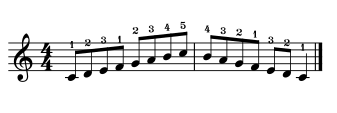
Selecciona una nota (o lleva a ella el cursor de Speedy Entry) y elige Notación → Digitación → Digitación… (⌥⌘F, en Windows Ctrl+Alt+F). Encima de la nota se abre un campo en el que escribes:
- los dedos del 0 al 5, con
3-4para una sustitución; - la mano derecha de la guitarra:
p,i,m,a,c; - el número de cuerda entre paréntesis,
(3), que aparece en un círculo; - en un acorde, los dedos de las notas de abajo arriba, separados por comas:
1,3,5.
Las partes se combinan: 2 i (3) significa dedo 2, mano derecha i y cuerda 3. Tab pasa a la nota siguiente de la misma voz (con ⇧, hacia atrás), Intro cierra el campo y Esc cancela. Las cifras del 0 al 9 (los dedos, pero también las posiciones del trombón) y las letras de la mano derecha están también en la paleta de la herramienta Articulaciones, y el inspector tiene, en la sección Signos de la nota, el campo Digitación de la nota seleccionada.
Las digitaciones se colocan solas según el instrumento: encima de las notas, y debajo para la voz inferior cuando el pentagrama tiene dos; en la guitarra, con una sola voz, del lado de la plica, entre la cabeza y la barra (debajo de la cabeza si la plica va hacia abajo), y a la izquierda en los acordes; la mano derecha (p i m a, en cursiva) y los números de cuerda van más allá de la barra, en fila a lo largo de toda la barra. Las cifras quedan lo bastante lejos de la cabeza para que ninguna línea del pentagrama las corte. Notación → Digitación las pone Encima de las notas, Debajo de las notas o A la izquierda de las notas, Posición según el instrumento las devuelve a su sitio, y también se pueden arrastrar. La mano derecha y los números de cuerda tienen su propio punto, para moverlos aparte de los dedos, y en la sección Retoques del inspector las líneas Mano derecha a la derecha y Mano derecha arriba. Quitar digitaciones las quita de las notas seleccionadas.
Trinos, mordentes, grupetos, respiraciones y cesuras
En el mismo menú Articulación están también el trino, el mordente superior (sin raya) y el mordente inferior (con raya), el grupeto y el grupeto invertido, la respiración y la cesura. Trinos, mordentes y grupetos van siempre encima del pentagrama. En la reproducción, las notas vecinas son las de la tonalidad: el trino alterna la nota con la superior; el mordente toca nota, nota vecina (arriba o abajo) y otra vez nota, rapidísimas al principio; el grupeto toca nota superior, nota, nota inferior y nota (el invertido empieza desde abajo), repartidas en la duración o, en las notas largas, en semicorcheas al principio. Respiración y cesura acortan la nota a la que están unidas.
Cuánto se detiene el tempo después de una respiración o una cesura lo decide por defecto el estilo de interpretación (en Como está escrito no hay pausa, la nota solo se separa). Para un solo signo, selecciona la nota y, en el Inspector entre los signos de la nota, elige Pausa de la respiración (o de la cesura): Automática, Sin detener el tempo (respira el instrumento, la orquesta sigue) o De unos segundos, de 0,1 a 3, que valen en todos los estilos. Con el mismo signo en varios pentagramas cuenta la pausa más larga elegida. Una pausa elegida en MuseScore llega con el archivo.
Para escribir la alteración de la nota superior sobre el trino («tr♮», «tr♭»), selecciona la nota y elige Alteración sobre el ornamento en el Inspector, entre los signos de la nota: el bemol, el becuadro o el sostenido (también dobles) aparece en pequeño sobre el signo, y en la reproducción el trino usa esa nota. Vale también para mordentes y grupetos y, en el inspector de la línea, para el trino con línea ondulada. La alteración llega de los archivos de Finale y MusicXML y se exporta a MusicXML, LilyPond y MEI; a Finale (.musx), por ahora, solo en la línea del trino.
Trémolos
Notación → Trémolo: 1, 2 o 3 barras en la plica (corcheas, semicorcheas, fusas), o Ninguno para quitarlo. En la reproducción la nota se repite con ese valor.
Trémolo entre dos notas (el trémolo de dedos de las cuerdas, el trémolo medido del piano, el del plug-in Easy Tremolos de Finale): escribe las dos notas con su duración real, la mitad del trémolo cada una: dos negras para un trémolo entre dos blancas, dos blancas para un trémolo entre dos redondas que llena un compás de 4/4. Selecciona la primera (o pon sobre ella el cursor de Speedy Entry) y elige Notación → Trémolo → Entre dos notas: 1 barra (o 2, o 3 barras): las dos notas toman la figura de todo el trémolo, con las barras entre las cabezas, y duran lo mismo que antes. Lo mismo desde la paleta de la herramienta Articulaciones (también en el iPad) y desde Trémolo entre dos notas en el Inspector de la nota. En un trémolo que ya existe, otro número de barras las cambia; Quitar el trémolo entre dos notas (o Ninguno) devuelve las dos notas como estaban. Las dos notas tienen que estar en el mismo compás y en la misma voz, tener la misma duración y no estar en un grupo irregular: si no, un mensaje dice qué falla. En la reproducción las dos notas se alternan con el valor de las barras (entre dos blancas con una barra, corcheas). El trémolo se conserva en MusicXML, LilyPond, MEI y en los archivos para Finale (en la forma de Easy Tremolos), y se lee de los archivos MusicXML y de Finale.
Arpegios
Notación → Notas → Arpegio pone la línea ondulada a la izquierda del acorde (otra vez, la quita). En la reproducción el acorde se arpegia de abajo arriba.
Dinámicas
Notación → Dinámica: de pppp a ffff, más fp, sf, sfz, sffz, sfp, fz y rfz. La dinámica va debajo del pentagrama, a la altura de la primera nota seleccionada: una por pentagrama, si las notas seleccionadas están en varios pentagramas. Con compases seleccionados va al principio del primero, en cada pentagrama. En el Mac ⌃1…⌃8 escriben las dinámicas de ppp a fff y ⌃0 quita la que haya (en Windows Ctrl+Mayús+1…Ctrl+Mayús+8 y Ctrl+Mayús+0).
Con una dinámica seleccionada, el Inspector la convierte en una dinámica compuesta, escrita y movida como un solo signo: Palabras antes («più», «sempre»), Palabras después («sub.», «dolce», «espress.»), una Segunda dinámica tras un guion («p – mf», para la primera y la segunda vez de una repetición: en la reproducción la segunda vale cuando el compás se repite) y Entre paréntesis («(mf)»). La dinámica se queda en su nota, y un regulador que empieza allí comienza después de las palabras. Se conserva en MusicXML y en los archivos de Finale, donde se convierte en una sola expresión.
Con la herramienta Expresiones mantén pulsada 1…8 (de ppp a fff) y haz clic en las notas (o arrastra un rectángulo); 0 quita la dinámica. Si sueltas la tecla sin hacer clic, la dinámica va a las notas ya seleccionadas.
En la reproducción las dinámicas regulan el volumen, también el de la batería.
Reguladores
Selecciona una o varias notas en el mismo pentagrama y elige Notación → Líneas → Crescendo o Diminuendo. El regulador va desde el inicio de la primera nota hasta el final de la última, a la altura de las dinámicas; con una sola nota va debajo de esa nota (una blanca con puntillo que crece). En Speedy Entry va desde la nota del cursor hasta la siguiente.
En la reproducción el regulador lleva gradualmente el volumen hacia la dinámica que lo cierra.
Ligaduras de expresión
Selecciona la primera y la última nota (o todas las de en medio) en el mismo pentagrama y elige Notación → Líneas → Ligadura de expresión. Si lo eliges otra vez sobre las mismas notas, la ligadura se quita. La ligadura pasa por encima de las notas intermedias y se divide sola entre un sistema y otro.
Para darle forma, selecciónala con la herramienta Selección: los cuadrados mueven un extremo o cambian la curvatura, y los dos rombos (los puntos de control de la curva, unidos a los extremos por una línea fina) la modelan libremente, incluso de forma asimétrica. En el inspector Lado la pone arriba o abajo y Curvatura la ajusta con un número; Forma automática la deja como estaba. Lo mismo vale para las ligaduras de unión. Con la ligadura seleccionada, F (como en Finale) o L la pasa al otro lado; pulsada otra vez, vuelve al lado automático.
En las notas pequeñas, también las ligaduras, las dinámicas y los reguladores que llevan son pequeños como las notas.
Cada nota o silencio puede tener su propio tamaño, como con la herramienta Redimensionar de Finale: en el Inspector de la nota Tamaño (25–400%), o con el clic derecho Tamaño de la nota…. 100 la devuelve a la normalidad, y Convertir en notas pequeñas le da el tamaño de las notas pequeñas del documento. Las notas redimensionadas de los archivos de Finale conservan su porcentaje; en MusicXML una nota más pequeña se convierte en nota pequeña y una más grande en «large».
Glissandos
Notación → Líneas → Glissando entre dos notas del mismo pentagrama dibuja una línea con la palabra «gliss.». Otra vez, lo quita. La línea empieza después de los puntillos y termina antes de las alteraciones de la nota de llegada, sus extremos no caen sobre una línea del pentagrama, los acordes tienen una línea por nota y, después de un salto de sistema, el glissando continúa delante de la nota de llegada. La palabra sigue la línea, inclinada con ella, cuando hay sitio; para quitarla, desmarca Texto «gliss.» en el glissando en el Inspector de la primera nota.
Con un acorde en uno de los dos extremos, Glissando desde la nota en el Inspector de la primera nota elige de qué nota del acorde sale la línea, y Glissando hasta la nota a cuál llega: una sola línea en lugar de una por nota. Así llegan los glissandos de los archivos de Finale, donde cada línea está enganchada a una nota.
De una nota pueden salir varios glissandos, como un abanico de líneas desde las notas de un acorde hacia una sola nota: Añadir un glissando entre otras dos notas en el Inspector añade uno, desde la nota del acorde que aún no tiene; cada uno tiene sus propias opciones numeradas (Glissando 2: desde la nota…) y Quitar el glissando 2 lo quita. Las notas elegidas se conservan también en MusicXML.
Trino con línea ondulada
Notación → Líneas → Trino con línea ondulada (también en la paleta de líneas) escribe el signo «tr» sobre la primera nota seleccionada y la línea ondulada hasta el final de la última; si cambia de sistema, en los siguientes continúa solo la línea ondulada. En la reproducción todas las notas bajo la línea se trinan con la nota superior. En el inspector de la línea, el aspecto Trino con línea ondulada convierte en trino también una línea ya escrita. Los trinos con línea llegan de archivos de Finale, MusicXML y MuseScore y se exportan a MusicXML, Finale (.musx), LilyPond y MEI.
Líneas de octava
Notación → Líneas → Línea de octava: 8va, 8vb, 15ma y 15mb en las notas seleccionadas. Las notas se escriben desplazadas una octava (o dos) pero suenan donde están: Maestro dibuja la línea discontinua con el gancho final y, si la línea pasa al sistema siguiente, la repite entre paréntesis al principio del sistema.
Pedal
Notación → Líneas → Pedal pone el pedal de resonancia bajo las notas seleccionadas (o desde la nota del cursor de Speedy Entry), en el estilo Pedal (Ped. … ✱) o Pedal con línea, con ganchos al principio y al final. También está en la paleta de las líneas. Los pedales de un pentagrama están todos a la misma altura, bajo las dinámicas y las líneas de texto; dos pedales seguidos se leen «✱ Ped.». En la reproducción el pedal mantiene el sonido, también el de la otra mano del piano: el pedal escrito bajo el pentagrama de la mano izquierda vale para toda la llave.
Con el Pedal con línea, dos pedales seguidos se dibujan con el cambio de pedal oblicuo: la línea sube en diagonal y vuelve a bajar enseguida («∧»), sin interrumpirse. Para un cambio dentro de un pedal, selecciona la nota donde el pie se levanta y vuelve a bajar y elige Notación → Líneas → Pedal → Cambio de pedal (∧) (también en la paleta de las líneas); la misma orden sobre la misma nota lo quita. Sirve también una nota de la mano derecha: el cambio va al pedal de la llave. Con «Ped. … ✱» el cambio se escribe «✱ Ped.». El Inspector del pedal dice cuántos cambios tiene, y Quitar los cambios los borra todos. En la reproducción, en cada cambio el pedal se levanta y vuelve a bajar enseguida, así la armonía anterior se apaga.
En el mismo submenú están el Pedal tonal (Sost. Ped. … ✱) y el Pedal tonal con línea, con «Sost.» delante de la línea, también con cambios; en el Inspector, Pedal pasa del pedal de resonancia al tonal y al revés. Donde también hay pedal de resonancia, el tonal va debajo. En la reproducción el pedal tonal (el controlador 66) mantiene solo las notas ya pulsadas cuando se baja, como el pedal central del piano de cola: con los sonidos SoundFont de Maestro y con los plugins e instrumentos MIDI que lo admiten.
A menudo el pedal se escribe durante unos compases y luego, con «simile», ya no se escribe aunque continúa. Selecciona
los compases (o las notas) donde no debe imprimirse y elige Notación → Líneas → Pedal → Ocultar o mostrar el pedal en
la selección (también en la paleta de líneas, «sim.»): allí el pedal sigue sonando, queda gris en la pantalla y
desaparece al imprimir. La línea se detiene sin gancho y, si el pedal vuelve a verse más adelante, empieza de nuevo con
el gancho o con «Ped.». El mismo comando sobre los mismos compases lo hace reaparecer. En el Inspector del pedal,
Oculto (suena pero no se imprime) oculta todo el pedal, Mostrar todo el pedal quita los tramos ocultos y, en el
pedal con línea, Gancho al final quita el gancho donde el pie se levanta. En MusicXML los tramos ocultos se
convierten en discontinue y resume.
Los cambios y el pedal tonal pasan a MusicXML (<pedal type="change"> y type="sostenuto"), LilyPond (\sustainOff\sustainOn, \sostenutoOn), MEI y los archivos de Finale, donde los cambios son las líneas de pedal de Finale (el gancho al principio, luego la «∧»): al importarlos vuelven a ser un solo pedal.
Líneas de texto
Notación → Líneas → Línea de texto (cresc. - - -)… pide el texto («cresc.» por defecto) y lo escribe al principio de las notas seleccionadas, seguido de una línea discontinua hasta la última. Sirve para «cresc.», «dim.», «rit.» y similares. En la reproducción, «cresc.» y «dim.» valen como reguladores, y «rit.» y «accel.» cambian el tempo a lo largo de la línea.
Un «rit.», «rall.» o «accel.», en cambio, va sobre el sistema, como las indicaciones de tempo: se escribe una sola vez y aparece en todas las partes, con la línea discontinua hasta la última nota seleccionada (si en medio hay otra indicación, como «a tempo», la línea se detiene antes). En el Inspector de una línea de texto, Apariencia la pone también sobre el pentagrama, o sobre el sistema en todas las partes. En el Inspector de una indicación de tempo, Línea discontinua después del texto añade o quita la línea, Longitud de la línea la alarga o la acorta (en negras) y Apariencia la devuelve a un solo pentagrama, encima o debajo. Las líneas se conservan en MusicXML.
La línea discontinua de rit., rall. y accel. está sobre la línea de base del texto («rit. _ _ _»). Si la indicación tiene un número de metrónomo, escrito o solo para la reproducción, ese número es el tempo al que se llega al final de la línea: el ritardando parte del tempo vigente y llega allí.
Líneas verticales
Notación → Líneas → Línea vertical (también en la paleta de líneas) pone antes de la nota seleccionada una línea vertical de arriba abajo del pentagrama, como la que se escribe antes de una cejilla de guitarra. La línea queda seleccionada: arrástrala para moverla, arrastra los cuadraditos de sus dos extremos para alargarla o acortarla y, en el Inspector, hazla discontinua, ponle un gancho arriba o coloca sus extremos a una altura exacta (en espacios: 0 es la línea superior del pentagrama). La tecla de borrar la quita, y se copia y pega con la música. Las líneas verticales de Finale llegan así y vuelven a Finale al exportar en .musx.
Líneas personalizadas
Notación → Líneas → Línea personalizada… (también en la paleta de las líneas) pone sobre las notas seleccionadas una línea con uno de los estilos del documento: flechas («N ——→ MSP», «sul pont. → ord.»), líneas discontinuas o de puntos, corchetes con ganchos, líneas gruesas, ondas y vibratos. La ventana pregunta el estilo y el lado (encima o debajo del pentagrama). La línea queda seleccionada: arrástrala para moverla y arrastra los cuadraditos de sus extremos para alargarla o inclinarla; en el Inspector cambias su estilo y su lado, o la devuelves a la posición automática.
Documento → Estilos de línea… (también desde el botón del Inspector) cambia los estilos: el trazo (continuo, discontinuo, de puntos, un símbolo repetido como una onda o un vibrato, del que también eliges el tamaño en porcentaje, o ninguno para dejar solo el texto), el grosor, al principio y al final un gancho (hacia el pentagrama o, con una longitud negativa, hacia el otro lado) o una punta de flecha, y el texto al principio, en los sistemas después del primero, al final y en el medio. Al principio y al final puedes añadir también un símbolo (una dinámica como niente, un signo de técnica extendida, el pedal, una flecha), dibujado después del texto. También se puede elegir un símbolo en el medio de la línea y al principio de los sistemas después del primero, en la sección Textos. Nuevo estilo… crea uno copiando el que se muestra. Al cambiar un estilo cambian todas sus líneas; al eliminarlo, sus líneas pasan al primer estilo que queda.
Las líneas personalizadas de Finale llegan con sus estilos (marcados «de Finale») a la altura donde estaban, y vuelven a Finale al exportar en .musx; en MusicXML se convierten en corchetes con palabras al principio y al final. En LilyPond se convierten en líneas de texto con el trazo, los ganchos y la flecha, en MEI en indicaciones con línea de extensión. En LilyPond las formas se dibujan con su trazado; MusicXML y MEI no tienen dibujos, y allí solo pasan los símbolos junto a la cabeza, como articulaciones SMuFL.
Formas
Documento → Formas… es el Shape Designer de Maestro: dibuja los signos que no están entre los símbolos, como los rectángulos llenos y vacíos de la presión del arco. Elige una herramienta (línea, flecha, rectángulo, elipse, curva, símbolo, texto) y arrastra sobre la cuadrícula; con Seleccionar eliges un elemento, lo arrastras para moverlo y tiras de sus tiradores para cambiar sus medidas. Debajo del lienzo están la posición y las medidas en espacios, el grosor del trazo, los trazos discontinuos, el relleno (negro, gris o blanco, que tapa lo que hay detrás) y el texto o el nombre del símbolo SMuFL. El punto rojo es el origen, que va sobre la nota; el pentagrama gris da la escala. En Windows y en el iPad se dibuja igual con el ratón o con el dedo, con la herramienta elegida en la lista Herramienta; los botones bajo el lienzo añaden un elemento también desde el teclado, y los campos lo ajustan.
Notación → Textos → Forma… (también en la paleta de las líneas) pone una forma sobre la nota seleccionada, encima o debajo del pentagrama; se mueve como un texto, y en el Inspector cambias la forma y el lado. Con el lado «En la nota, con las articulaciones» la forma va en cada nota seleccionada, justo encima o debajo de la cabeza y apilada con las articulaciones, como las articulaciones dibujadas de Finale; en el Inspector la encuentras en la sección Nota, y al desmarcarla se quita. Los signos junto a la cabeza se mueven a mano junto con las articulaciones de la nota (arrastrándolos, o en el Inspector). Las formas también sirven de punta a las líneas personalizadas: en Documento → Estilos de línea… elige «Forma: …» para el principio o el final.
Las expresiones gráficas, las articulaciones dibujadas y las puntas de flecha dibujadas de Finale llegan como formas, donde estaban, y vuelven a Finale al exportar en .musx.
Cajas aleatorias
Notación → Líneas → Caja aleatoria… (también en la paleta de líneas) pone un recuadro alrededor de las notas o los compases seleccionados, para repetirlos libremente como en la notación contemporánea. La ventana pide el texto que se escribe encima (por ejemplo «ca. 10’’» o «repetir libremente»), si hay una línea con flecha y al final de qué compás llega; con varios pentagramas seleccionados, si un solo recuadro los encierra a todos o si hay uno por pentagrama. El recuadro encierra las notas y las líneas del pentagrama; cuando la música pasa al sistema siguiente queda abierto a la derecha y continúa en el sistema siguiente, y la flecha sale del centro del lado derecho y sigue también en los sistemas siguientes.
La caja queda seleccionada: arrastra uno de sus lados para moverla, arrastra el cuadrado de la punta para alargar o acortar la flecha. En el Inspector cambias el texto, activas o desactivas la flecha, eliges al final de qué compás llega y su estilo (entre los estilos de línea), cuántos pentagramas encierra el recuadro y el grosor de los lados. Se borra con la tecla de borrar, pasa por copiar y pegar y aparece en las partes. Finale, MusicXML, LilyPond y MEI no tienen cajas: al exportar se convierten en líneas (el lado de arriba con dos ganchos, el lado de abajo y la flecha) con el texto encima.
Con Notas repartidas libremente, sin barras de compás (en la ventana y en el Inspector) la caja se convierte en verdadera notación aleatoria: las notas de sus pentagramas se reparten a distancias iguales por todo el ancho del recuadro, sin alinearse con los demás instrumentos, y las barras de compás entre sus compases no se dibujan en esos pentagramas. Los demás pentagramas quedan como están.
En la reproducción el contenido de la caja se repite hasta donde llega la flecha (la última repetición se corta al final). Si el texto indica una duración en segundos («ca. 10’‘», «15”», «8–12’‘», «1’30’’»), todo el tramo, caja y flecha, dura esos segundos: el tempo se hace más lento ahí como en un calderón y el contenido se repite a su propia velocidad; sin flecha ni segundos la caja se toca una vez. Al volver a abrir en Maestro un archivo .musx escrito por Maestro, las líneas y el texto vuelven a ser una caja.
Quitar ligaduras, reguladores y líneas
Notación → Líneas → Quitar ligaduras, reguladores y líneas quita de las notas seleccionadas las ligaduras de expresión y los glissandos que las tocan, y los reguladores, las líneas de octava, las líneas de texto y los pedales que empiezan entre esas notas.
Textos y marcas de ensayo
Notación → Textos → Texto… abre una ventana en la que eliges el tipo y escribes el texto:
- Técnica, encima del pentagrama («con sord.», «pizz.»);
- Expresión, debajo del pentagrama, en cursiva («dolce», «cantabile»);
- Indicación de tempo, en negrita encima del sistema («Allegro», «Swing», «Rock ♩ = 108»);
- Marca de ensayo, en un recuadro (A, B, C…).
Arriba en la ventana, una vista previa sigue lo que eliges. Posición cambia el lado que propone el tipo: una técnica puede ir debajo, una expresión encima, o debajo antes de la dinámica («più f», «subito p»). Para una indicación de tempo, Metrónomo añade la figura y el número («Allegro ♩ = 132»); sin Mostrar el metrónomo, el número solo vale para la reproducción. El metrónomo al principio de la obra («♩ = 100») también se quita seleccionándolo con la herramienta Selección y pulsando ⌫: desaparece de la página, la palabra (Allegro…) se queda y el tempo no cambia.
Una indicación de tempo seleccionada con la herramienta Selección muestra una línea discontinua hasta la nota (o el silencio) donde empieza. Arrastrada sobre otra nota o silencio, incluso de otro pentagrama o de otro compás, se engancha allí y la reproducción cambia de tempo desde allí, mientras la línea discontinua de un rit. sigue terminando donde terminaba; con un pequeño desplazamiento se queda en su nota y solo cambia de lugar.
El texto va a la altura de la nota seleccionada; con un compás seleccionado va al principio del compás. Pentagramas dice dónde: solo en este pentagrama, en todos los seleccionados (lo que se propone cuando seleccionas más de uno) o en todos los pentagramas.
Una indicación de tempo o una marca de ensayo se escribe una sola vez encima del sistema y aparece en el mismo compás en todas las partes. Para una indicación a los músicos que la partitura no necesita («Solo solo la 2.ª vez», «Tacet en el D.S.»), selecciónala y elige Solo en las partes en Aparece en, en el inspector; también están Solo en la partitura y, en la vista de una parte, Solo en esta parte. Las exportaciones a MusicXML, MEI y LilyPond siguen la misma elección.
Biblioteca de expresiones
Notación → Textos → Biblioteca de expresiones… (⌃⌥X, en Windows Ctrl+Alt+Mayús+X) reúne los textos que reutilizas, como las expresiones de texto de Finale: a la izquierda las secciones Técnicas, Expresiones, Tempo, De la partitura (las entradas añadidas a la partitura, de los tres tipos: las creadas con Nueva… y las que vienen de un archivo de Finale) y Personales, a la derecha las entradas dibujadas como en la partitura. El doble clic (o Insertar) pone la entrada elegida en la nota o el compás seleccionado; Pentagramas dice si solo ahí, en los pentagramas seleccionados o en todos. También la abre el botón con tres libros de la paleta de la herramienta Expresiones.
Nueva… y Modificar… abren la ventana Texto de la entrada: al cambiar una entrada cambian todos los textos que vienen de ella (un texto cambiado por separado, con doble clic, se separa de su entrada). La biblioteca empieza con los términos más usados y con los textos ya escritos en la partitura; al abrir un archivo de Finale contiene sus expresiones. Las entradas Personales valen para todas las partituras: Copiar en personales y Copiar en la partitura las pasan de una biblioteca a otra, con su estilo. Importar de Finale… añade a personales todas las expresiones de texto de un archivo de Finale (.musx o .mus), también las que el archivo no usa, con su fuente y su tempo: así la biblioteca creada en Finale durante años está en todas las partituras.
Una entrada puede tener una tecla del 1 al 9: con la herramienta Expresiones, mantén pulsada la tecla y haz clic en las notas para poner la entrada ahí, como con los metatools de Finale (sustituye la dinámica de esa tecla).
Notación → Textos → Escribir expresión (⌥⌘X, en Windows Ctrl+Alt+X) es el camino más rápido, como el popover de Dorico: encima de la nota (o el compás) seleccionado se abre un campo en el que escribes el principio de una entrada de la biblioteca, «pizz», «sord», «alleg», y la barra de estado dice qué entrada escribirá Intro. No importan mayúsculas, acentos ni puntos; si varias entradas empiezan así gana la más corta («alleg» es Allegro, «allegre» Allegretto). Un texto que no está en la biblioteca se escribe tal cual, como técnica encima del pentagrama, y la próxima vez también se propone. Esc cierra sin escribir.
Notación → Textos → Marca de ensayo… (⌃R) abre una ventana propia, que sirve también para cambiar una marca ya escrita: también llegas con un doble clic sobre la marca. Arriba está esta marca:
- Texto y Automático: una marca automática sigue la numeración (A, B, C…) y se actualiza sola cuando añades o quitas marcas y compases; desmárcala para escribir tu propio texto («Coda», «Trío»). Una marca escrita a mano que forma parte de la secuencia (una «F») hace que las siguientes continúen desde ahí;
- Doble barra antes de la marca, ya activada para una marca nueva (salvo que el compás anterior tenga una repetición o la barra final); al quitar la marca se va también;
- el marco (rectángulo, círculo, rombo… o ninguno) de esta marca: así el título de una pieza en un popurrí puede quedar sin marco mientras las letras de ensayo conservan el suyo. Con Mismo marco para todas las marcas, el marco pasa a todas las marcas de la partitura y a las que añadas después (ya está activada cuando la marca es la primera). El marco de una marca se cambia también en el inspector, seleccionándola en la partitura;
- Desplazamiento a la derecha y hacia arriba, en espacios (lo mismo que arrastrar la marca);
- Quitar la marca, para una marca que ya existe.
Debajo, lo que vale para todas las marcas de la partitura: la numeración (letras, números o el número de compás), las letras después de la Z (AA, AB… o AA, BB… o A1, B1…), saltar la I y la O, el tipo de letra, el tamaño y el estilo (los mismos de la fila «Marcas de ensayo» de Documento → Tipos de letra…), Fuente aplicada, es decir, dónde valen el tipo de letra, el tamaño y el estilo elegidos (En la partitura y en las partes, Solo en la partitura, En todas las partes o, abriendo la ventana desde la vista de una parte, Solo en esta parte: por ejemplo una marca un poco más grande solo en la parte del clarinete reducida al 80 %) y Repetir también encima de: los pentagramas encima de los cuales se repiten las indicaciones de tempo y las marcas de ensayo, como encima de las cuerdas en una partitura de orquesta. El pentagrama se aleja del de arriba para hacerles sitio; en las partes la marca aparece una sola vez. Con Solo sobre estos, no arriba del sistema aparecen solo sobre los pentagramas elegidos: las letras de ensayo sobre el piano en un concierto, como las quiere el editor. En la parte de un instrumento siguen arriba. Con Las indicaciones de tempo quedan arriba del sistema solo las marcas de ensayo van sobre esos pentagramas, y las indicaciones de tempo quedan arriba, una sola vez. Al abrir un archivo de Finale con las letras asignadas a un solo pentagrama, Maestro marca las dos casillas por sí mismo.
Las indicaciones de tempo y las marcas de ensayo valen para toda la partitura: aparecen en cada parte, interrumpen los silencios de varios compases y se quedan en su sitio cuando insertas o eliminas compases. Las indicaciones de tempo también afectan a la reproducción: un «♩ = 132» cambia el tempo, «Swing» o «Straight 8ths» activan y desactivan el swing (consulta Reproducción y audio).
Una indicación de tempo puede contener figuras de notas, dibujadas con la fuente musical: la equivalencia del swing «♫ = ♩♪³» (con el corchete de tresillo), el swing con puntillo «♫ = ♪.𝅘𝅥𝅯», las corcheas rectas «♩♪³ = ♫» y las modulaciones métricas («♩ = ♩.»). Están listas en la Biblioteca de expresiones, en el grupo Swing y modulaciones métricas: inserta una y haz doble clic en ella para añadir palabras delante («con swing ♫ = ♩♪³»). En el texto se escriben con los caracteres de las notas (♩ ♪ ♫ ♬ 𝅗𝅥 𝅝 𝅘𝅥𝅯): un punto después de una nota le pone puntillo, un «³» al final del grupo lo convierte en tresillo. La equivalencia del swing activa el swing de la reproducción, la de las corcheas rectas lo desactiva, una modulación cambia el tempo; en MusicXML, en los archivos de Finale y en LilyPond las figuras siguen siendo figuras.
Notación → Textos → Quitar textos quita los textos en la posición de la nota o del compás seleccionado.
Estilos de texto
Documento → Estilos de texto… crea estilos propios para las técnicas y las expresiones, como los estilos de texto de Dorico: para cada uno eliges el Nombre, el Tipo de letra (de forma predeterminada el de «Técnicas y expresiones» en Documento → Tipos de letra…), el Tamaño en puntos, el Aspecto (normal, negrita, cursiva), el Marco y el Color; la vista previa muestra un texto encima y otro debajo del pentagrama. En el menú Estilo eliges el estilo que cambiar o Nuevo estilo…; Eliminar este estilo lo quita al confirmar, y los textos que lo usaban vuelven al tipo de letra predeterminado.
El estilo se elige en el menú Estilo de la ventana Texto al insertar una técnica o una expresión. Para un texto que ya existe: doble clic en el texto vuelve a abrir la ventana, donde también cambias el texto y su posición; o bien, con el texto seleccionado, el menú Estilo en la sección Texto del inspector. Los estilos se guardan en el documento y van con Exportar estilo… e Importar estilo… (con los tipos de letra).
Los estilos también sirven para las indicaciones de tempo y las marcas de ensayo: elige el estilo en la ventana Texto al insertarlas, o selecciona el texto en la partitura y usa el menú Estilo del inspector. El marco de un estilo se dibuja también alrededor de una indicación de tempo; en una marca de ensayo sustituye al elegido en Marca de ensayo…, salvo que el estilo no tenga marco.
Al exportar a MusicXML y a Finale (.musx), los textos con un estilo conservan el tipo de letra, la negrita y la cursiva y el marco; MusicXML conserva también el color. Un archivo MusicXML escrito por Maestro se vuelve a abrir con los mismos estilos. Al abrir un archivo de Finale, las expresiones con un aspecto distinto del más usado en su categoría se convierten en estilos propios: otro tipo de letra u otro tamaño, negrita o cursiva, un marco. De un archivo MusicXML de otro programa, los textos de color o con marco se convierten en estilos.
Colores de las marcas
Documento → Colores de las marcas… colorea los signos que ayudan a orientarse al leer, por ejemplo el PDF de una parte en la tableta: Marcas de ensayo, Segno y Coda, D.C., D.S., Fine y To Coda, Casillas y Textos con marco (los textos y las indicaciones de tempo con un estilo que tiene marco). Arriba, la vista previa muestra una línea de una parte con un signo por grupo, en los colores elegidos. Todas las marcas da el mismo color a todos los grupos de una vez (muestra Colores distintos cuando no son iguales); debajo eliges un color por grupo. Colores recomendados propone marcas de ensayo rojas, Segno, Coda y saltos azules (el D.S. lleva al Segno), casillas verdes y textos con marco naranjas; Todo en negro quita los colores. Los colores valen para la partitura y todas las partes, en pantalla, al imprimir, en el PDF y en MusicXML.
Un solo signo puede tener otro color: selecciónalo y elige el Color en la sección Signo de salto o Casilla del inspector; Como las demás le devuelve el color de su grupo. Si después cambias el color de ese grupo en la ventana, también los signos coloreados aparte toman el nuevo color. Un texto o una marca de ensayo con un estilo de color conserva el color de su estilo.
Símbolos
Para todo lo que no tiene un comando propio (un grupeto, un mordente, una técnica del arpa, un pictograma de percusión, una flecha, un signo de notación antigua) está Notación → Textos → Símbolo…: casi 3.000 símbolos SMuFL, divididos en 132 categorías.
- Selecciona la nota en la que va el símbolo (o pon en ella el cursor de Speedy Entry). Con un compás seleccionado, el símbolo va al principio del compás, en el primer pentagrama seleccionado.
- Elige Notación → Textos → Símbolo….
- Busca el símbolo:
- en el campo de búsqueda escribe una palabra del nombre, en inglés como en la especificación SMuFL: «turn», «mordent», «segno»… La búsqueda mira dentro de la categoría elegida: para buscar en todas partes, elige Todos los símbolos;
- en el menú Categoría elige un grupo de símbolos («Ornamentos comunes», por ejemplo). Arriba del todo están los Usados recientemente.
- Haz clic en el símbolo en la cuadrícula (o muévete con las flechas). Debajo de la cuadrícula aparecen su descripción y el nombre SMuFL.
- En Posición elige Encima del pentagrama o Debajo del pentagrama: Maestro recuerda la elección para la próxima vez. Con En la nota el símbolo va junto a la cabeza de cada nota seleccionada, apilado con las articulaciones.
- Haz clic en Insertar, o haz doble clic en el símbolo.
El símbolo se dibuja con la fuente musical de la partitura y cambia con ella; si esa fuente no lo tiene, Maestro usa Bravura (la ventana te lo indica debajo de la cuadrícula). Encima del pentagrama se apoya sobre las notas más agudas; debajo del pentagrama se coloca por debajo de las más graves.
El símbolo se comporta como un texto: se arrastra, se mueve con las flechas y se borra como los demás elementos (consulta Mover elementos a mano), Notación → Textos → Quitar textos lo quita junto con los textos de esa posición, y aparece también en la parte de su instrumento. No cambia la reproducción. En el MusicXML exportado es un símbolo propiamente dicho, con su nombre SMuFL, y así vuelve también al importar.
En el Mac y en Windows la ventana es la misma. Símbolo… también se puede añadir a la barra de herramientas.
Pedales del arpa
Notación → Textos → Pedales del arpa… escribe bajo el pentagrama el diagrama de los siete pedales: a la izquierda Re, Do y Si, luego la barra, a la derecha Mi, Fa, Sol y La, cada uno arriba (bemol), en el centro (natural) o abajo (sostenido). Selecciona la nota donde cambian los pedales (o un compás, o pon allí el cursor de Speedy Entry) y escribe los pedales con palabras, en el orden que quieras: «Re Do♯ Si♭ | Mi♭ Fa♯ Sol La», también con # y b («Do# Sib») o con letras («D C# Bb E F# G A»); las notas que no escribas quedan en el centro. La ventana propone los pedales del último cambio antes de ese punto, o los de la tonalidad.
El diagrama se coloca bajo las notas más graves y se comporta como un texto: se arrastra, se borra y se deshace, y el doble clic lo modifica. Un nuevo cambio en el mismo punto sustituye al anterior. La lectura en voz alta lo dice con la nota («pedales Re, Do sostenido, Si bemol…»), y en MusicXML es un <harp-pedals> de verdad, que vuelve también al importar. No cambia la reproducción: las notas suenan como están escritas.
Letra
- Selecciona la nota en la que empieza la letra (o pon en ella el cursor de Speedy Entry).
- Elige Notación → Cifrados y letra → Letra….
- Elige la estrofa (de 1 a 6) y escribe el texto, con las palabras separadas por espacios y las sílabas por guiones: «can-tar la can-ción».
- Haz clic en Asignar.
Maestro pone una sílaba por nota, desde la nota seleccionada en adelante, saltándose silencios, notas de adorno y notas ligadas. Si algunas sílabas no encuentran nota, te lo dice.
Cada estrofa tiene su línea debajo del pentagrama, a la misma altura en todo el sistema. Entre las sílabas de una misma palabra aparecen los guiones, y bajo una sílaba de final de palabra cantada en varias notas (un melisma) aparece la línea de prolongación, también cuando pasa al sistema siguiente. Las dinámicas bajan por debajo de la letra.
En un coro con dos voces en el mismo pentagrama y letras distintas, la letra de la voz superior puede ir encima del pentagrama: haz clic en una de sus sílabas y elige el Lado de arriba en la sección Sílaba del inspector, o marca Esta estrofa encima del pentagrama en la ventana Letra…. Vale para esa estrofa de esa voz en todo el pentagrama; la letra de la otra voz queda debajo y sube a la primera línea. Encima del pentagrama las estrofas van sobre las notas, la primera arriba, y las dinámicas suben por encima de la letra. La posición pasa a MusicXML, a los archivos de Finale, a LilyPond y a MEI, y vuelve al importar MusicXML y .musx.
Cuando varias palabras van en una sola nota, como en la salmodia («Misericordioso e pietoso è il»), selecciona las notas y marca Sílabas alineadas a la izquierda en la sección Retoques del inspector: las sílabas empiezan en la nota en vez de ir centradas. Llega solo desde los archivos de Finale que las justifican a la izquierda.
Notación → Cifrados y letra → Quitar letra quita la letra de las notas seleccionadas.
Escribir en la partitura
Para corregir una sílaba, haz doble clic en ella: se abre un campo justo ahí, con la sílaba seleccionada, y la vuelves a escribir como en Finale. Para escribir letra nueva nota a nota, selecciona la primera nota y elige Notación → Cifrados y letra → Letra en la partitura (también con clic derecho en la nota). En el campo:
| Tecla | Qué hace |
|---|---|
| Espacio | escribe la sílaba como final de palabra y pasa a la nota siguiente |
| - | escribe la sílaba con guion (la palabra sigue) y pasa a la nota siguiente |
| Tab, → al final de la sílaba | pasa a la nota siguiente y deja el guion como estaba |
| ⇧Tab (Mayús+Tab), ← al principio de la sílaba | vuelve a la nota anterior |
| ↑ ↓ | la estrofa de arriba o de abajo, en la misma nota |
| ⌥Espacio en el Mac, Ctrl+Espacio en Windows | une dos palabras en una nota («na al») |
| Intro, o un clic fuera del campo | escribe la sílaba y cierra |
| Esc | cierra y deja como estaba la sílaba que se escribía |
El campo se salta silencios, notas de adorno y notas ligadas, y también se detiene en las notas sin letra, donde escribes una sílaba nueva. Pulsar Espacio sin haber escrito nada avanza y deja la sílaba como está; para quitarla, bórrala y avanza. Cada sílaba escrita se deshace por separado con Deshacer.
Repeticiones y saltos
Selecciona uno o varios compases y elige en el menú Documento → Repeticiones y saltos (o en la paleta Repeticiones y saltos):
| Signo | Dónde va |
|---|---|
| Inicio de repetición | al principio del primer compás seleccionado |
| Fin de repetición | al final del último compás seleccionado |
| Casilla de repetición (volta)… | encima de todos los compases seleccionados; pide las vueltas en que se toca («1» o «1, 2») y ya propone el número siguiente |
| Doble barra | al final del último compás |
| Barra final | al final del último compás: cierra una obra o una de sus versiones cuando la partitura sigue |
| Calderón sobre la barra de compás | sobre la barra al final del último compás, en el primer pentagrama de cada grupo; en la reproducción el último sonido se alarga |
| Segno, Coda | al principio del primer compás |
| To Coda, Fine | al final del último compás |
| Coda con la palabra «Coda» | al principio del primer compás: el signo de Coda con la palabra al lado |
| D.S. al Coda, D.S. al Fine, D.C. al Coda, D.C. al Fine, D.C. senza replica (sin repeticiones) | al final del último compás |
Si eliges otra vez el mismo signo en los mismos compases, lo quitas; Quitar elementos de los compases, al final del menú, quita todos los de los compases seleccionados.
Al hacer clic en una Coda o un To Coda con la herramienta Selección, en el Inspector Mostrar elige Símbolo y palabras, Solo el símbolo (el To Coda sin las palabras «To Coda») o Solo las palabras (la palabra «Coda» sin el símbolo), y en Palabras escribes un texto propio, por ejemplo «Al Coda» o «Ir a la Coda». El segno, la Coda y los saltos se repiten también encima de los pentagramas elegidos en Repetir también encima de (en la ventana de las letras de ensayo), como las letras y las indicaciones de tempo. Al abrir un archivo de Finale, un To Coda escrito solo con el símbolo sigue siendo solo el símbolo, y la palabra «Coda» escrita sin símbolo sigue siendo solo la palabra.
Las repeticiones llevan los dos puntos en cada pentagrama, y las casillas el corchete (cerrado si se vuelve atrás). Los signos siguen la inserción y eliminación de compases y los cambios de compás, e interrumpen los silencios de varios compases.
Para subir o bajar una casilla, por ejemplo después de acercar los cifrados al pentagrama, haz clic en ella con la herramienta Selección y cambia Altura en la sección Casilla del inspector (en espacios; 0 es la posición automática), o arrástrala hacia arriba o hacia abajo. Una casilla bajada deja también menos espacio encima del sistema. Si la casilla pasa al sistema siguiente, el trozo en ese sistema tiene su propia Altura tras el salto de sistema. Si los mueves en una parte, la Coda, los saltos y las casillas cambian de sitio solo en esa parte.
Si un inicio de repetición cae en un cambio de armadura o de compás, de forma predeterminada va después del cambio; haciendo clic en la barra con la herramienta Selección, en el inspector Antes del cambio de armadura o de compás (en toda la partitura) lo pone antes, para todas las repeticiones del documento.
El aspecto de las barras de repetición se elige para todo el documento con Documento → Repeticiones y saltos → Estilo de las repeticiones…, como en las opciones de repetición de Finale:
- Alas: ninguna, curvas, rectas o dobles, encima y debajo de la barra y orientadas hacia los puntos, como en las partes de jazz y de big band;
- Repeticiones seguidas (el final de una repetición seguido enseguida por el inicio de otra, «:‖:»): dos barras finas, una gruesa entre dos finas o dos gruesas.
El estilo llega desde los archivos de Finale, y las alas pasan también por el MusicXML.
La reproducción y el cursor siguen el orden de ejecución: después de un D.C. o un D.S. las repeticiones no se repiten y se toma la última casilla. Para tocarlo todo una sola vez, en el orden escrito, desactiva Reproducción → Tocar las repeticiones.
Atajos de teclado
En Windows, en lugar de ⌃ se usa Ctrl+Mayús (el staccato es Ctrl+Mayús+.); marcato y marca de ensayo se eligen en el menú Notación.
| Comando | Mac |
|---|---|
| Acento | ⌃A |
| Staccato | ⌃S |
| Tenuto | ⌃T |
| Staccatissimo | ⌃E |
| Marcato | ⌃M |
| Calderón | ⌃F |
| Dinámicas de ppp a fff | ⌃1…⌃8 |
| Quitar dinámica | ⌃0 |
| Ligadura de expresión | ⌃L |
| Crescendo | ⌃C |
| Diminuendo | ⌃D |
| Glissando | ⌃G |
| Texto… | ⌃X |
| Marca de ensayo… | ⌃R |
| Letra… | ⌃Y |
| Posición automática | ⌥⇧⌘R |